「Gboard」アプリは、ユーザーが普段なにげに使っていますが、気づかないうちにどんどん進化し続けています。
キーボードを自分好みにカスタマイズする際に役に立つよう「Gboard」アプリの設定について、詳説したいと思います。
目次
1.「Gboard」の設定画面(第一階層)
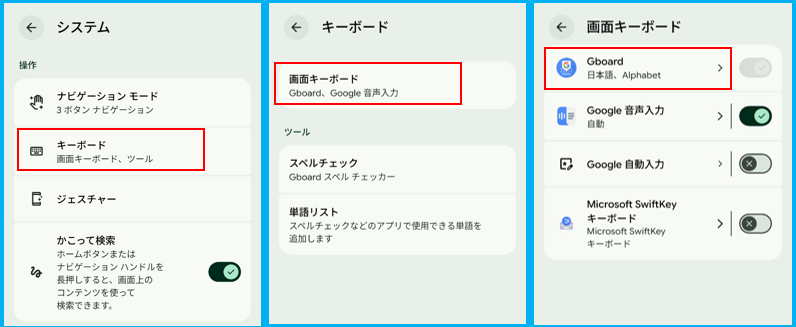
「Gboard」アプリの設定画面を開く方法は、いろいろとありますが、一般的には【設定】>【システム】>【キーボード】>【画面キーボード】>【Gboard】をタップします。
(※他の方法は、最後にある「参考」を参照してください。)
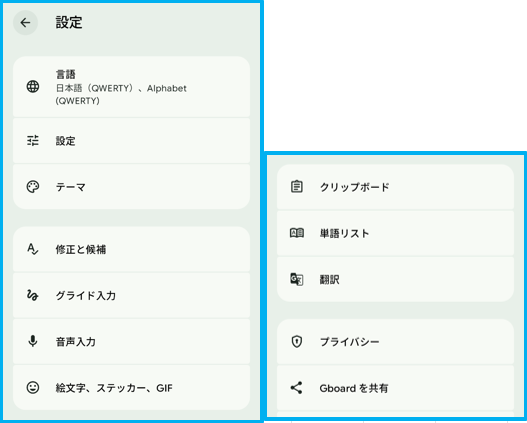
| 設定項目 | 設定内容 |
|---|---|
| 言語★ | キーボードの言語とレイアウトを選択できます。 ※2.参照 |
| 設定★ | 「キー」「レイアウト」「キー操作」の設定ができます。 ※3.参照 |
| テーマ★ | テーマ(キーボードの背景)の選択ができます。 |
| 修正と候補 | 入力候補の表示、修正方法、スペルチェックの設定ができます。 |
| グライド入力 | グライド入力(文字間をスライドして単語入力)が可能になります。 ※日本語キーボードでは動作しません。 |
| 音声入力★ | 「音声入力を使用」を有効にすると、キーボードレイアウトから音声入力が可能になります。 |
| 絵文字、ステッカー、GIF★ | ※5.参照 |
| クリップボード★ | クリップボードバーに表示するテキストや画像等の候補を選択できます。 ※4.参照 |
| 単語リスト | 単語を登録できます。 単語リストに単語を追加したり、保存した単語を削除したりできます。 ※インポート、エクスポートも可能です。 |
| 翻訳 | 会話を翻訳する場合は、Gboard翻訳機能を有効にしてください。(?) |
| プライバシー | 【プライバシー】画面が表示されます。 |
| Gboardを共有 | 他のユーザーとGboardを共有できます。 |
1)テーマ
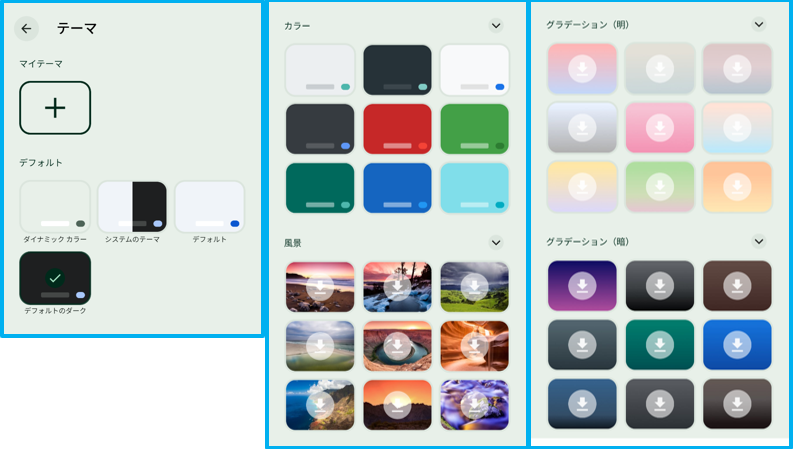
・「マイテーマ」:タップすると、「写真」からテーマを選択できます。
・「デフォルト」:「ダイナミックカラー」「システムのテーマ」「デフォルト」「デフォルトのダーク」
・「カラー」:組み込みの単色を選択できます。
・「風景」「グラデーション(明)」「グラデーション(暗)」:好みのものをダウンロードします。
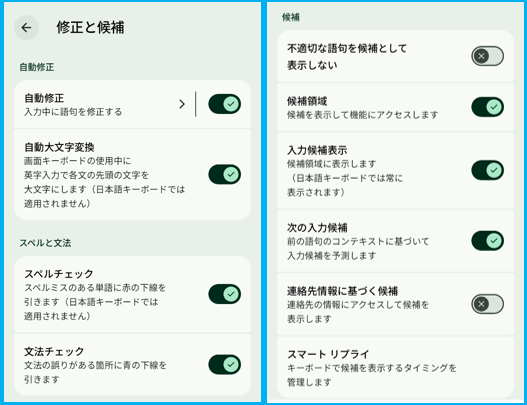
2)修正と候補
| 設定項目 | 設定内容 |
|---|---|
| 自動修正 | 入力中に語句を修正するかどうかを設定できます。 |
| 自動大文字変換 | 英字入力で各文の最初の単語を大文字にするかどうかを設定できます。 |
| スペルチェック | 入力中にスペルミスが含まれる単語にマークを付けるかどうかを設定できます。 |
| 文法チェック | 文法上の誤りに青い下線を引きます。 |
| 不適切な語句をブロック | 適切な可能性がある語句を候補にしないように設定できます。 |
| 候補領域の表示 | 入力中に候補領域を表示するかどうかを設定できます。 ※日本語キーボードの場合、無効にしても非表示にはなりません。 |
| 入力候補表示 | 入力した文字に対応する「変換候補」を表示します。 |
| 次の入力候補 | 前の単語に基づいて入力候補を表示するかどうかを設定できます。 |
| 連絡先情報に基づく候補 | 連絡先の情報を利用して候補を表示するかどうかを設定できます。 |
| スマートリプライ | 受信したメッセージの内容をAIが解析し、「次に来る返信の候補」をボタンとして提示してくれる機能です。 |
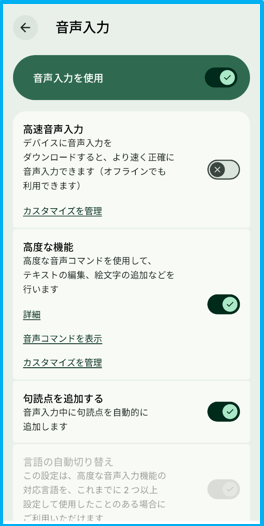
3)音声入力
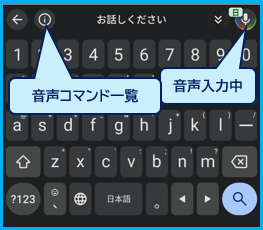
「音声入力を使用」を有効にすると、ツールバーの右端に「マイク」アイコンが表示されます。
| 設定項目 | 設定内容 |
|---|---|
| 高速音声入力 | 有効にすると、端末内で直接処理(オンデバイス処理)を行うため、圧倒的なスピードと精度を誇ります。 |
| 高度な機能 | 有効にすると、自動句読点、絵文字入力、音声コマンドが利用できます。 |
| 句読点を追加する |
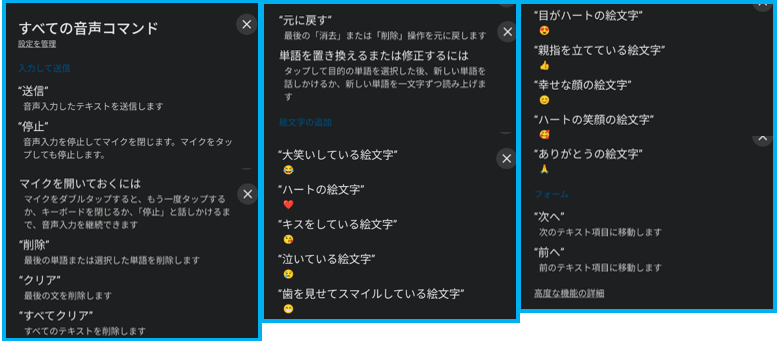
音声コマンド
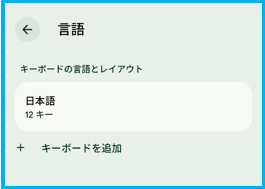
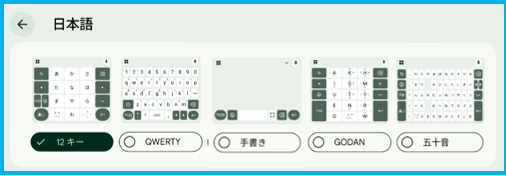
2.日本語におけるレイアウトに関する設定詳説
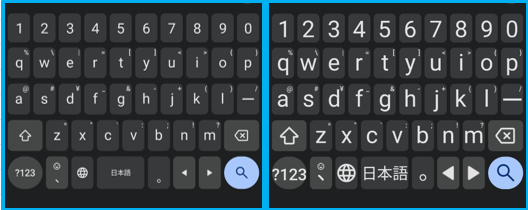
日本語のレイアウトは、「12キー」「QWERTY」「手書き」「GODAN」「五十音」の5つ用意されています。
初期状態は、ほとんどの端末で「日本語(12キー)」になっています。
12キー ※初期状態 (あいう・英字・数字・記号)
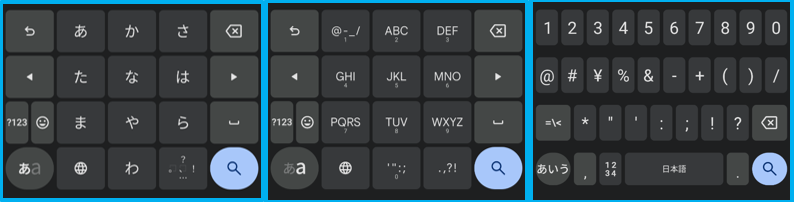
QWERTY(あいう・英字・数字)
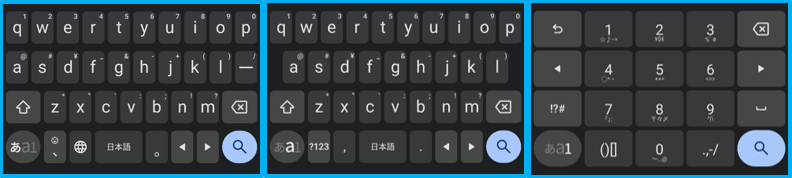
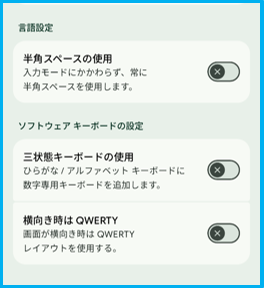
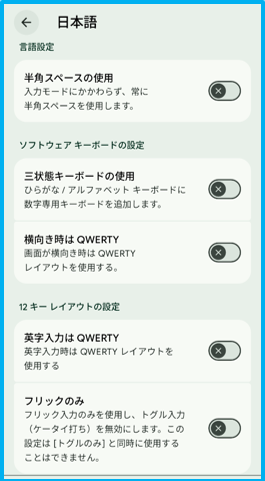
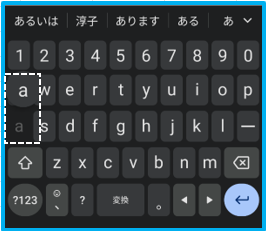
「三状態キーボードの使用」について
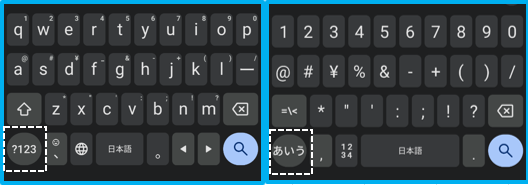
有効にすると、キーボードの左下に「三状態キー」が表示されて、タップするごとに「日本語」→「英字」→「数字」とキーボードを変更できます。(※上記画像を参照)
無効に場合は、タップごとに、「日本語(英字)」と「数字・記号」のキーボードを表示することになります。
3.「キー」「レイアウト」「キー操作」の設定
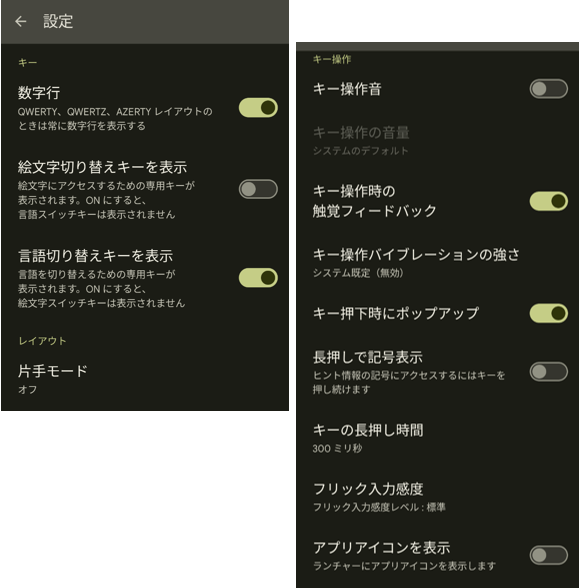
| 設定項目 | 設定内容 |
|---|---|
| 数字行 | 有効にすると、QWERTY等のレイアウトに数字行を追加できます。 |
| 絵文字切り替えキーを表示 | 有効にすると、レイアウトに「絵文字切り替えキー」を表示できます。 |
| 言語切り替えキーを表示 | ※複数の言語を選択しているときに、この項目が表示されます。 有効にすると、レイアウトに「言語切り替えキー」を表示できます。 |
| 片手モード | 片手モード(キーボードを左右どちらかに寄せること)にできます。 |
| キー操作音 | 有効にすると、キーをタップしたときに音が鳴ります。 |
| キー操作の音量 | 音量を設定できます。 |
| キー操作時の触覚フィードバック | 有効にすると、キーをタップしたときに振動します。 |
| キー操作のバイブレーションの強さ | 振動の強さを設定できます。 |
| キー操作時にポップアップ | 有効にすると、キーをタップしたときに、その文字がポップアップ表示されます。 |
| 長押しして記号表示 | 有効にすると、キーボタンの右上に記号を表示して、長押しで入力できるようにできます。 |
| キーの長押し時間 | 長押しの時間を設定できます。 |
| フリック入力感度 | フリック入力の感度を「低い」「やや低い」「標準」「やや高い」「高い」の5段階から設定できます。 |
| アプリアイコンを表示 | 有効にすると、ドロワー画面(ホーム画面)に、「Gboard」アプリのアイコンを追加(表示)できます。 |
1)キー
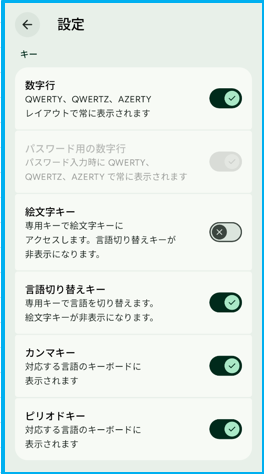
| 設定項目 | 設定内容 |
|---|---|
| 数字行 | 有効にすると、QWERTY等のレイアウトに数字行を追加できます。 |
| パスワード用の数字行 | 有効にすると、「数字行」が無効でも、パスワード入力時には、数字行が表示されます。 |
| 絵文字キー | 有効にすると、レイアウトに「絵文字切り替えキー」を表示できます。 |
| 言語切り替えキー | ※複数の言語(キーボード)を選択しているときに、この項目が表示されます。 有効にすると、レイアウトに「言語切り替えキー」を表示できます。 |
| カンマキー | 無効にすると、対応するキーボードでは、カンマキーが非表示になります。 |
| ピリオドキー | 無効にすると、対応するキーボードでは、ピリオドキーが非表示になります。 |
数字行・絵文字キー・言語切り替えキー
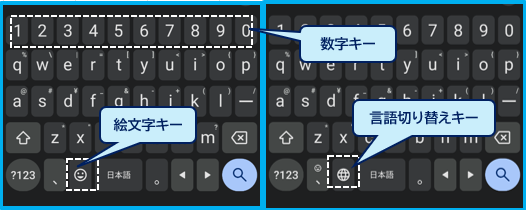
※「言語切り替えキー」と「絵文字切り替えキー」は排他になります。
2)デザイン
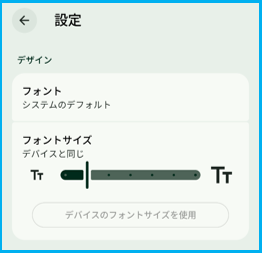
フォント
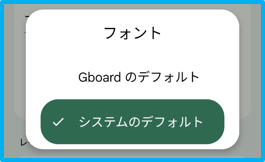
※Pixelの場合、システムのフォントがそのまま使用されています。システムのフォントを変更する手段は、今のところ用意されていません。
フォントサイズ
85%~200%から選択できます。また、「デバイスのフォントサイズ」をそのまま使用する選択もできます。
3)レイアウト
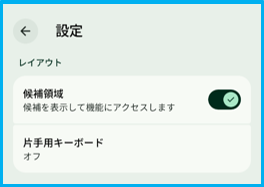
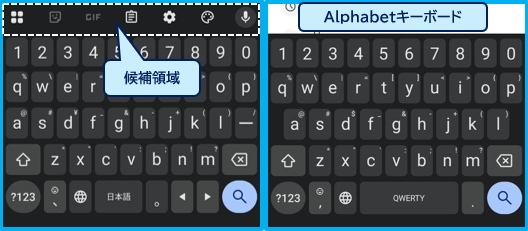
候補領域
日本語キーボードの場合、「無効」にしても非表示にはできません。
片手用キーボード
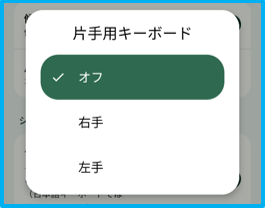
ここでは、片手用キーボードを使用するかどうかの設定ができます。
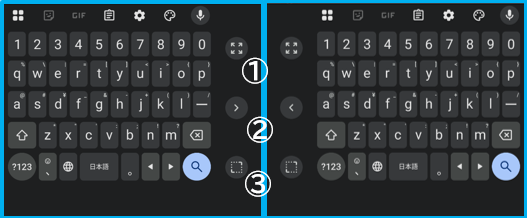
①タップすると、元のサイズ(片手モード:オフ)に戻ります。
②タップすると、「右手モード」←→「左手モード」に替わります。
③タップすると、位置とサイズを変更できるようになります。
4)ショートカット
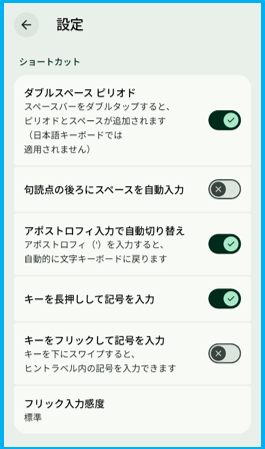
| 設定項目 | 設定内容 |
|---|---|
| ダブルスペースピリオド | スペースキーを2回素早くタップすることで、自動的に「ピリオド(.)」と「スペース」をセットで入力してくれます。※日本語キーボードは対応していない。 |
| 句読点の後ろにスペースを自動入力 | ピリオド(.)やカンマ(,)の直後にAIが自動でスペースを1つ挿入してくれます。 ※日本語キーボードは対応していない。 |
| アポストロフィ入力で自動切り替え | 「アポストロフィ(')」を入力した直後に、自動的に文字キーボード(QWERTY)に戻るようになります。※日本語キーボードは対応していない。 |
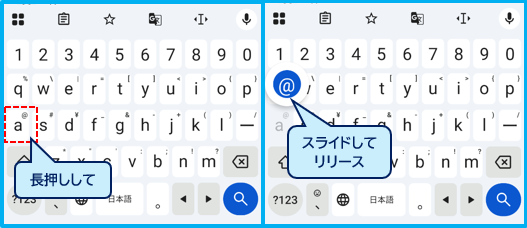
| キーを長押しして記号を入力 | キーを長押しすると、隅に表示されている記号が入力されます。 |
| キーをフリックして記号を入力 | |
| フリック入力感度 | フリック入力の感度を「低い」「やや低い」「標準」「やや高い」「高い」の5段階から設定できます。 |
キーの長押しして記号を入力
5)キーのタップ
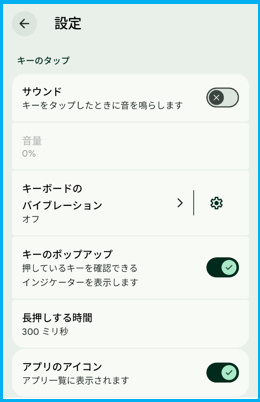
| 設定項目 | 設定内容 |
|---|---|
| サウンド | 有効にすると、キーをタップしたときに音が鳴ります。 |
| 音量 | サウンドを有効にすると、音量の設定ができます。 |
| キーボードのバイブレーション | 有効にすると、キーをタップしたときに振動します。 |
| キーのポップアップ | 有効にすると、キーをタップしたときに、その文字がポップアップ表示されます。 |
| 長押しする時間 | 長押しの時間を設定できます。 |
| アプリのアイコン | 有効にすると、ドロワー画面(ホーム画面)に、「Gboard」アプリのアイコンを追加(表示)できます。 |
キーのホップアップ表示
「Gboard」アプリのアイコン追加
ドロワー画面
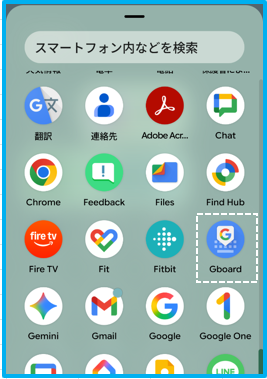
アイコンをタップすると、設定画面を表示できます。
4.クリップボードの使い方
クリップボードの設定
クリップボード内にある「テキスト」「画像」をタップすると、貼り付けることができます。
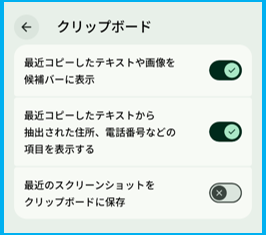
| 設定項目 | 設定内容 |
|---|---|
| 最近コピーしたテキストや画像を候補バーに表示 | 有効にすると、直近にコピーしたテキストなどを候補領域に表示してくれます。 |
| 最近コピーしたテキストから抽出された住所、電話番号などの項目を表示する | 有効にすると、直近にコピーしたテキスト内の住所や電話番号などを、候補領域に表示してくれます。 |
| 最近のスクリーンショットをクリップボードに保存 | 有効にすると、直近のスクリーンショットを候補領域に表示してくれます。 |
編集ボタンをタップする
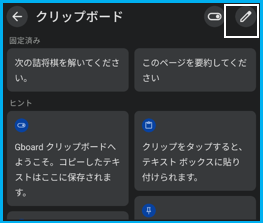
・「+」をタップして、よく使うテキストや絵文字を追加して保存しておくことができます。
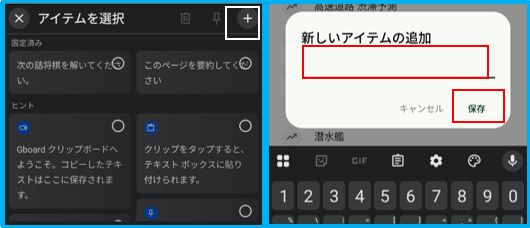
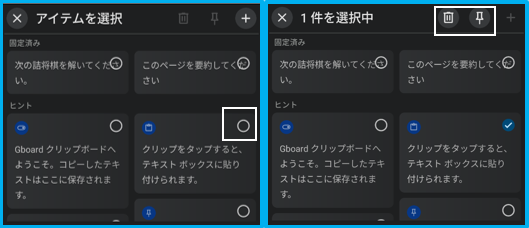
・アイテムを選択すると、「削除」「固定」ができます。
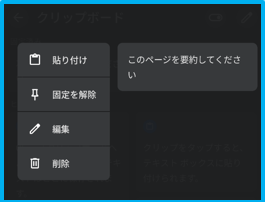
・アイテムを長押しすると、「貼り付け」「固定/解除」「編集」「削除」ができます。
※固定しない場合は、1時間で、クリップボード内から削除されます。
5.絵文字、ステッカー、GIF
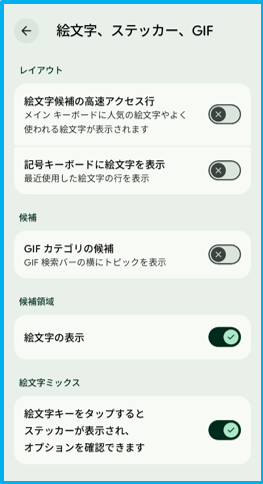
※絵文字が邪魔な場合は、ここでも設定をすべて無効にしてください。
| 設定項目 | 設定内容 |
|---|---|
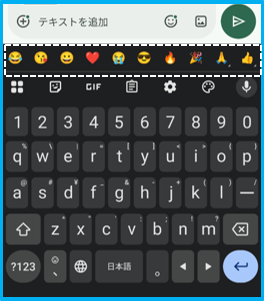
| 絵文字候補の高速アクセス行★ | 有効にすると、チャット系アプリの入力時に、キーボードの最上段に絵文字バーを表示できます。 |
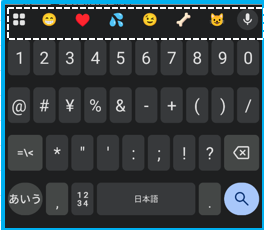
| 記号キーボードに絵文字を表示 | 有効にすると、記号キーボードのツールバーに絵文字を表示できます。 |
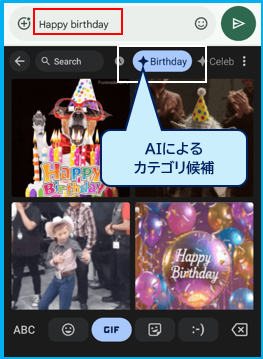
| GIFカテゴリの候補★ | 入力したメッセージの内容に合わせて、感情や状況にぴったりのGIFアニメーションをAIが自動で提案してくれる機能です。 ※日本語には、まだ未対応? |
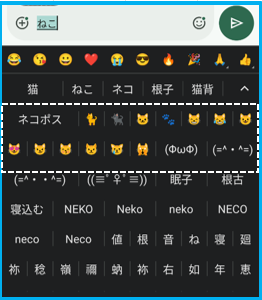
| 絵文字の表示★ | 有効にすると、候補領域に絵文字・ステッカーを表示することができます。 |
| 絵文字キーをタップするとステッカーが表示され、オプションを確認できます★ | 有効にすると、絵文字キーボードで、絵文字を選択するとステッカーを表示できます。 |
絵文字候補の高速アクセス行
記号キーボードに絵文字を表示
GIFカテゴリの候補
英語キーボードの場合、「Happy Birthday」と入力して、「GIFキー」を見るとAIアイコンのついたカテゴリが表示されています。
絵文字の表示
・入力中に候補を表示
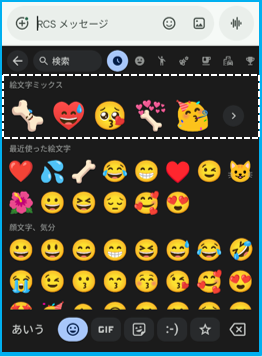
絵文字キーをタップするとステッカーが表示され、オプションを確認できます
ここでの「ステッカー」とは、「絵文字ミックス」のことです。
・絵文字ステッカー
(付録)絵文字ミックスの作成
2つの絵文字を合体させて新しいステッカー(絵文字ミックス)を作ることができます。
①絵文字キーを開きます。
②一つ目の絵文字を選択します。(例:🐱)
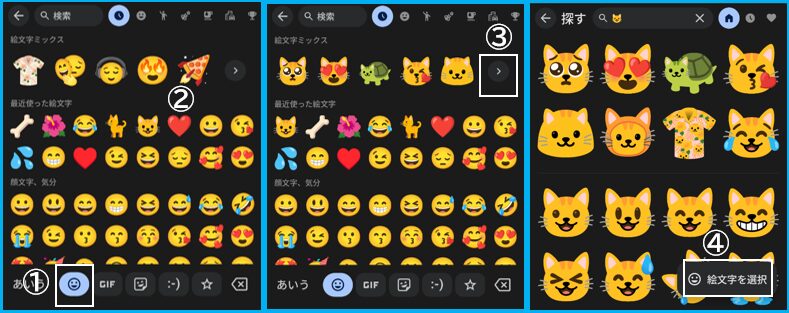
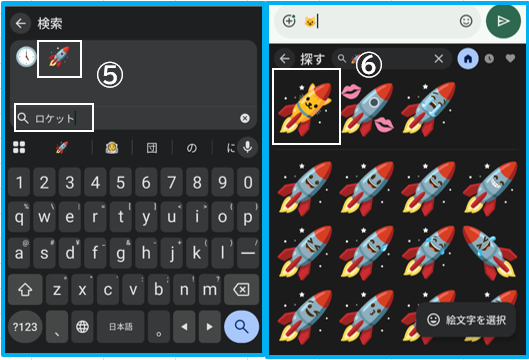
③④⑤二つ目の絵文字を選択します。(例:🚀)
⑥合成された絵文字ミックスが作成できます。
参考:「Gboard」の設定画面を開く方法
【設定】画面から
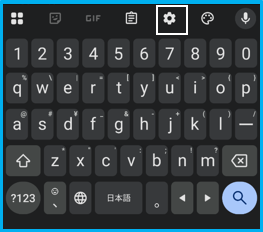
キーボードのツールバーから
ドロワー画面(またはホーム画面)から
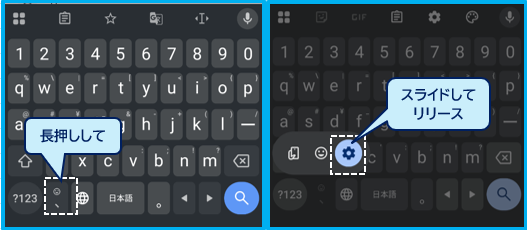
キーボードの「、」「,」キーから
キーボードを表示して「、」「,」キーを長押して、「歯車」アイコンまでずらして、ハイライトしたらリリースします。
参考動画