ロック画面は、もはやロック解除だけの画面ではなくなっています。
必要な情報(時刻・天気・通知・バッテリー残量・ニュース等)を確認したり、いろいろな機能(カメラ起動 ・音楽コントロール ・スマート家電操作等)にもアクセスできる非常に便利な画面に進化しています。
1.ロック画面を表示する方法
画面オフ状態(またはAOD)から、ロック画面を表示する方法は次の通りです。
1)電源ボタンを押下する
最も一般的な方法になります。
電源ボタンを使用したくないときは、次の方法があります。
2)画面をタップする ※要設定
【設定】>【ディスプレイとタップ】>【ロック画面】>「タップして通知を確認」を有効にします。
3)端末を持ち上げる ※要設定
【設定】>【ディスプレイとタップ】>【ロック画面】>「持ち上げて通知を確認」を有効にします。
※ロック画面に関する設定はこちらをご覧ください。
2.ロック画面からできること
ロック画面からでも、さまざまな情報を得たり、いろいろと操作することができます。
1)ロック画面から情報を確認する
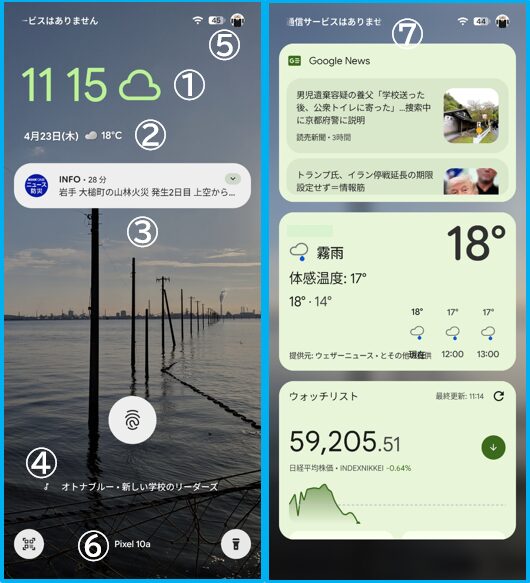
①時計
時計のスタイル・色・サイズは、カスタマイズできます。詳しくは、【設定】>【壁紙とスタイル】>【ロック画面】>【時計】を参照してください。
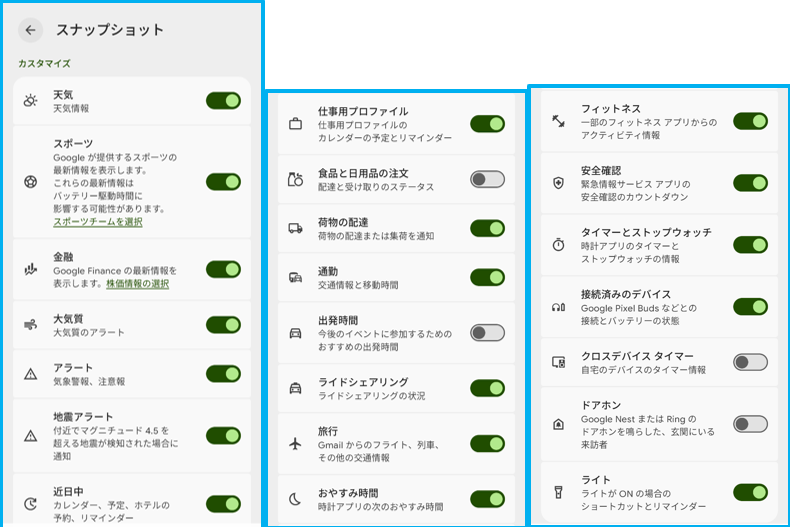
②日付・天気 (スナップショット)
【ホームの設定】>【スナップショット】>【スナップショットを使用】を有効にします。※非表示したい場合は「無効」に。
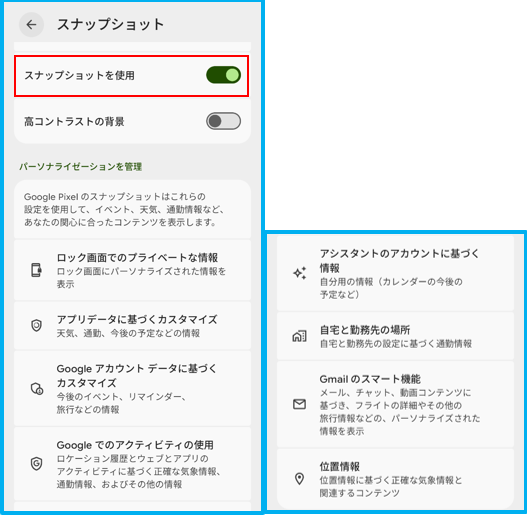
プライベートの情報も表示したいときは、【設定】>【通知】>「ロック画面上の通知」>「センシティブなコンテンツを表示」を有効にします。
不要な情報は、非表示にできます。
③通知(シェード)
ロック画面上を下にスワイプすると、通知シェードを見ることができます。
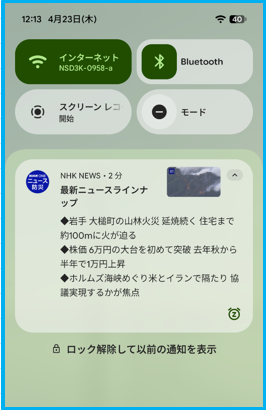
ロック画面での通知表示については、【設定】>【ディスプレイとタップ】>【ロック画面】>【ロック画面上の通知】を参照ください。
④曲名とアーティスト
ロック画面に、現在周囲で流れている音楽の曲名とアーティストを表示してくれます。詳しくは、【設定】>【ディスプレイとタップ】>【ロック画面】>【この曲なに?】を参照ください。
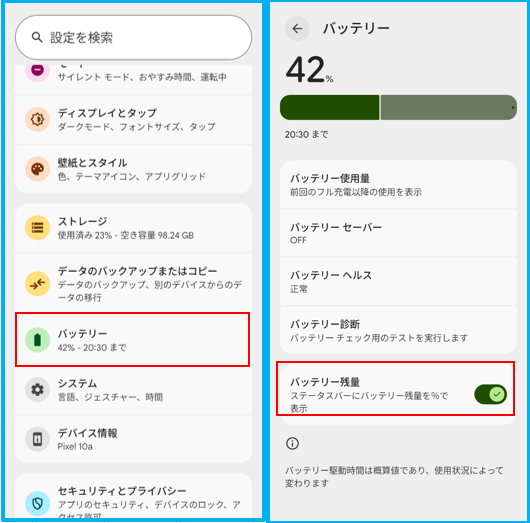
⑤バッテリー残量
ステータスバーに、バッテリーの残量(%)を表示できます。
⑥テキスト
ロック画面下部中央に、テキストを表示できます。詳しくは、【設定】>【ディスプレイとタップ】>【ロック画面】>【ロック画面にテキストを追加】を参照ください。
⑦ウィジェット
ロック画面を左にスワイプすると、ウィジェットを見ることができます。詳しくは、【設定】>【ディスプレイとタップ】>【ロック画面】>【ロック画面のウィジェット】を参照ください。
2)ロック画面からアクセスできる機能
ロック画面からロック解除することなくアクセスできる機能もあります。
クイック設定パネル
ロック画面のステータスバーから下にスワイプすると、「クイック設定パネル」を開くことができます。
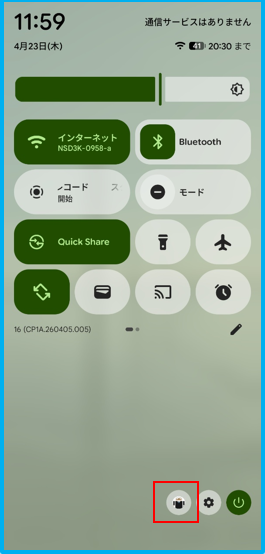
※複数ユーザーで端末を利用している場合、ユーザーの切り替えができます。

メディアプレーヤー
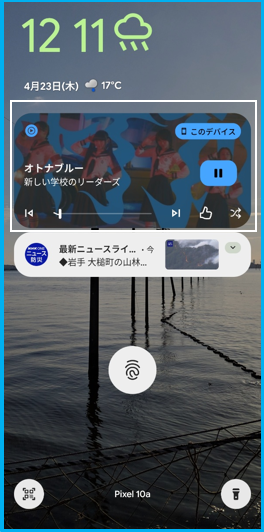
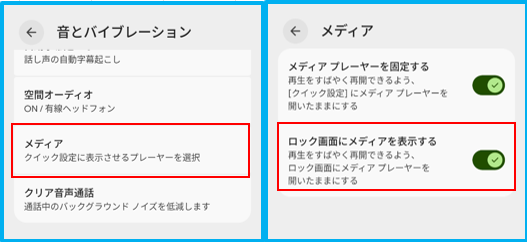
ロック画面にメディアプレイヤーを表示するには、【設定】>【音とバイブレーション】>【メディア】>「ロック画面にメディアを表示する」を有効にします。
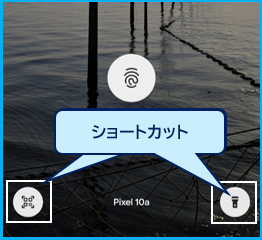
ショートカット
ロック画面の下部左右に、ショートカットアイコンを配置できます。詳しくは、【設定】>【ディスプレイとタップ】>【ロック画面】>【ショートカット】を参照ください。
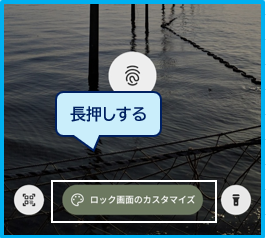
ロック画面の設定画面表示
画面下部に「ロック画面のカスタマイズ」と表示されるので、タップして、ロック解除すると、「壁紙とスタイル」画面が表示されます。