1. セットアップ後、直ぐに設定したい
1-1: 操作・基本挙動のストレスをなくす(01〜06)
(01)電源ボタン長押しを「電源メニュー」に戻す
初期状態で、「Gemini」が起動するので、従来のシャットダウン・再起動メニューに戻します。
【 設定】>【システム】>【ジェスチャー】>【電源ボタンを長押し】>【電源ボタンメニュー】を選択します。(デフォルト:デジタルアシスタント)
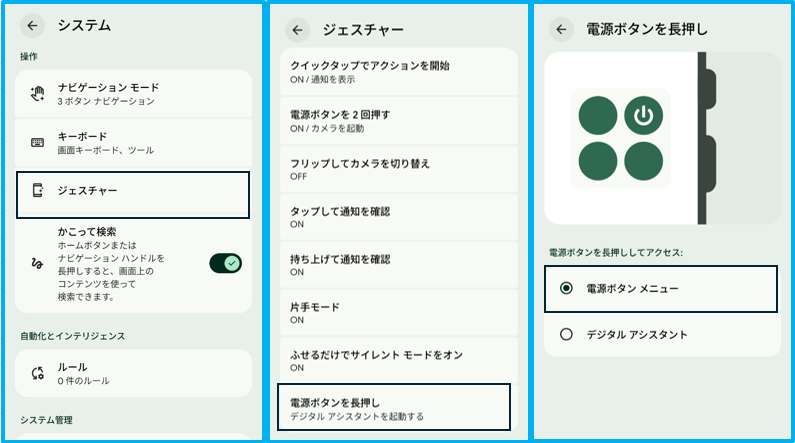
メリット
・従来通りの電源操作が素早くできるようになる
デメリット
・Gemini(AIアシスタント)が素早く起動できなくなる
(02)バッテリー残量を「%(数値)」で表示する
【設定】>【バッテリー】>【 バッテリー残量】を有効にします。(デフォルト」:無効)
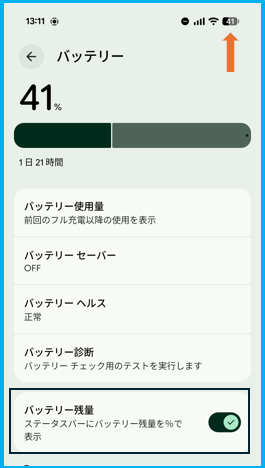
メリット
・ステータスバーから、一目でバッテリー残量を確認できる
(03)スムーズディスプレイ(120Hz)をONにする
リフレッシュレート(ディスプレイが1秒間に画面を書き換える(更新する)回数のこと)を最大120Hzに変更できます。
【設定】>【ディスプレイとタップ】>【スムーズディスプレイ】を有効にします。(デフォルト」:無効)
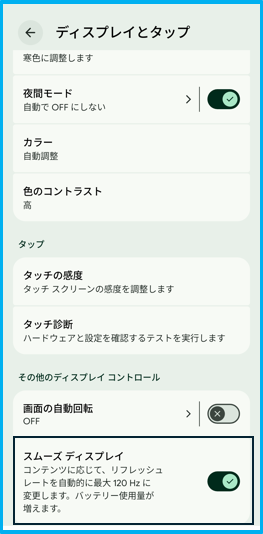
メリット
・スクロール・アニメーションが極めて滑らかになる
・操作のレスポンシブ性(反応速度)が向上
・視覚的な高級感・満足度アップ
デメリット
・バッテリー消費が増える
・発熱が少し増える可能性
(04)画面を見ている間は消灯しないようにする(スクリーンアテンション)
【設定】>【 ディスプレイとタップ】>【画面自動消灯】>【 スクリーンアテンション】を有効にします。(デフォルト」:無効)
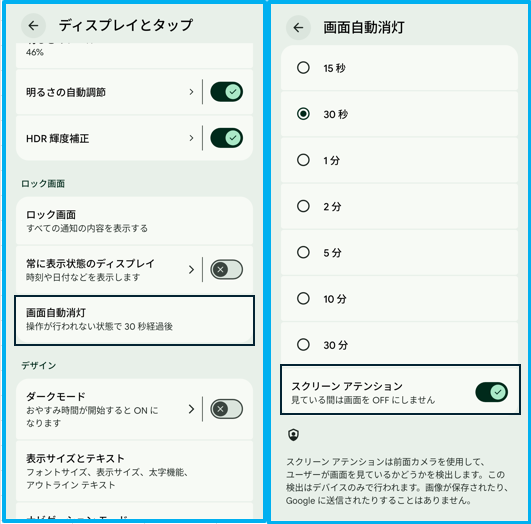
メリット
・画面タイムアウトを短く設定(例: 15秒や30秒)していても、顔を画面に向けている間は自動消灯を防ぐ
・バッテリー節約効果が期待できる
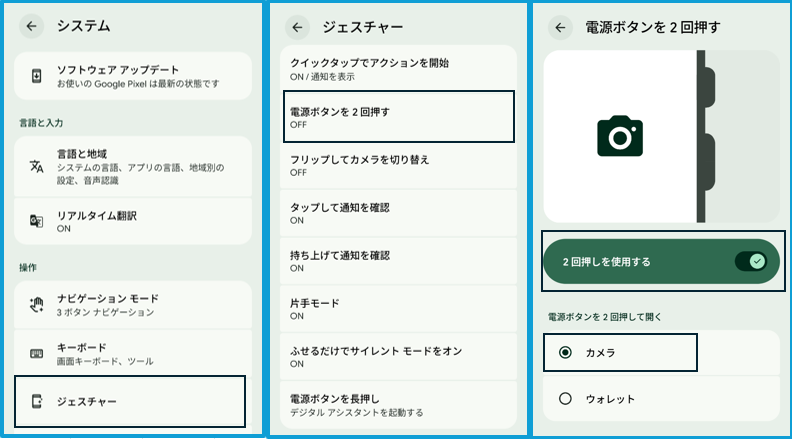
(05)カメラをクイック起動する(電源ボタン2回押し)
【設定】>【システム】>【ジェスチャー】>【電源ボタンを2回押す】>【2回押すを使用する】を有効にして、「カメラ」を選択します。(デフォルト:カメラ)
(06)ナビゲーションモードの設定
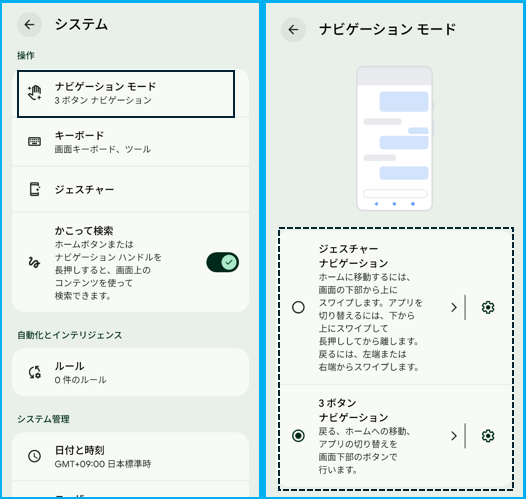
ナビゲーションモードは、スマホの基本操作(戻る・ホーム・アプリ切り替え)をどのように行うかを決める重要な設定です。
【 設定】>【システム】>【ナビゲーションモード】から、「ジェスチャーナビゲーション」または「3ボタンナビゲーション」を選択します。(デフォルト:ジェスチャー)
「ジェスチャーナビゲーション」のメリット
・画面を広く使える
・片手操作がしやすい
「3ボタンナビゲーション」のメリット
・操作が直感的でわかりやすい
・誤操作が少ない
※詳しくはこちらをご覧ください。

1-2. 画面ロック・ロック解除の高速化(07〜09)
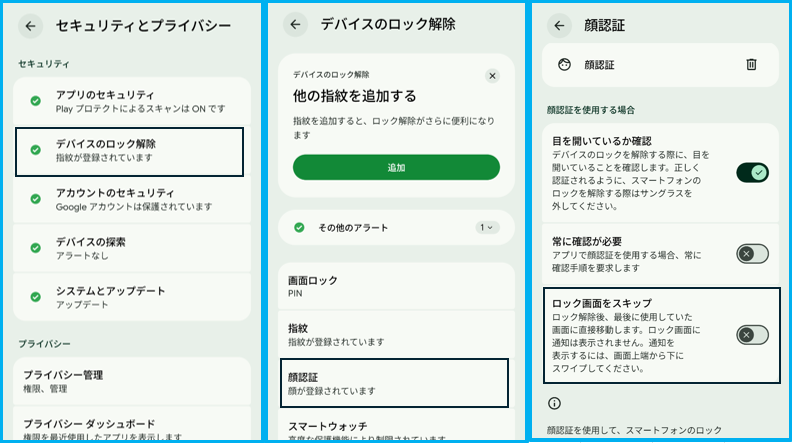
(07)顔認証後ロック画面スキップ
【設定】>【セキュリティとプライバシー】>【デバイスのロック解除】>【 顔認証】>(ロック解除)>【ロック画面をスキップ】を有効にします。
メリット
・顔認証成功後、即座に最後に使用していた画面に遷移する
デメリット
・ロック画面をスキップするので、素早く情報(ウィジェット・通知など)を確認したり、ショートカットを操作することができなくなる
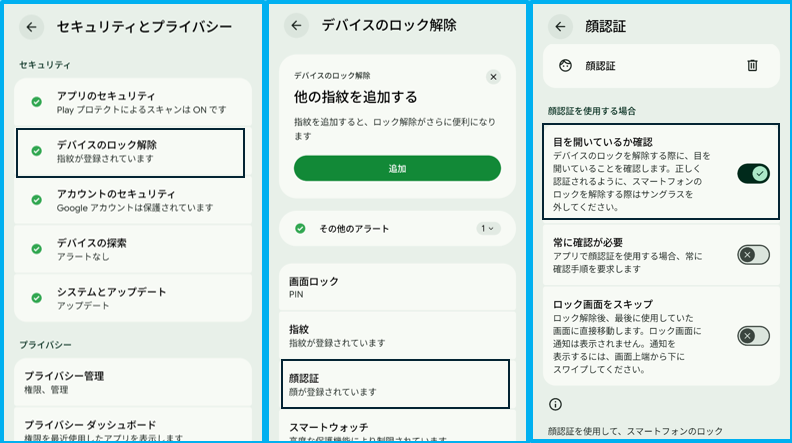
(08)顔認証のセキュリティ強化(寝顔対策)
【設定】>【セキュリティとプライバシー】>【デバイスのロック解除】>【 顔認証】>(ロック解除)>【目を開いているか確認】を有効にします。
メリット
・自分が寝ている隙にスマホを顔の前にかざされて画面をロック解除される、というリスクを完全に防ぐ
(09)画面のタッチ感度を向上させる
【設定】>【ディスプレイとタップ】>【タッチの感度】>「アダプティブタッチ」を有効にします。必要に応じて「感度を上げる」も有効にします。(デフォルト:有効)
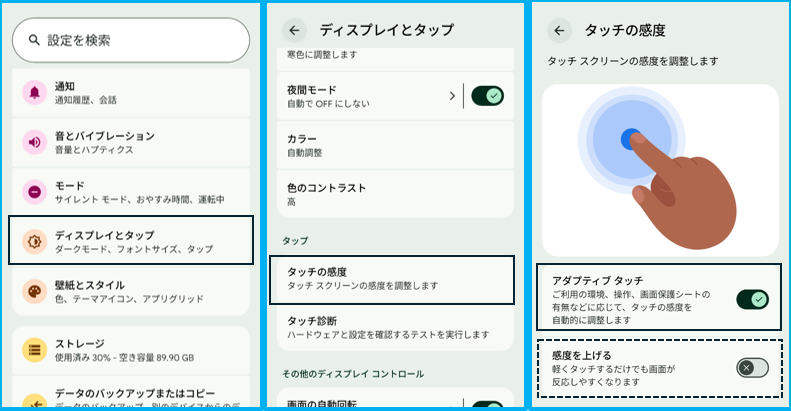
メリット
・手が濡れている時でもスクロールやタップがスムーズに反応する
・感度が低下しやすい画面保護シート(ガラスフィルム)を使っていても、自動で感度を上げてくれる
1-3: バッテリー寿命・通信の最適化(10〜12)
(10)アダプティブ充電
アダプティブ充電(Adaptive Charging)は、バッテリーの劣化を抑えつつ、長寿命化を図るGoogleのAI充電機能です。
【設定】>【バッテリー】>【バッテリーヘルス】>【充電の最適化】>【充電の最適化を使用する】を有効にして、【アダプティブ充電】を選択します。(デフォルト:アダプティブ充電)
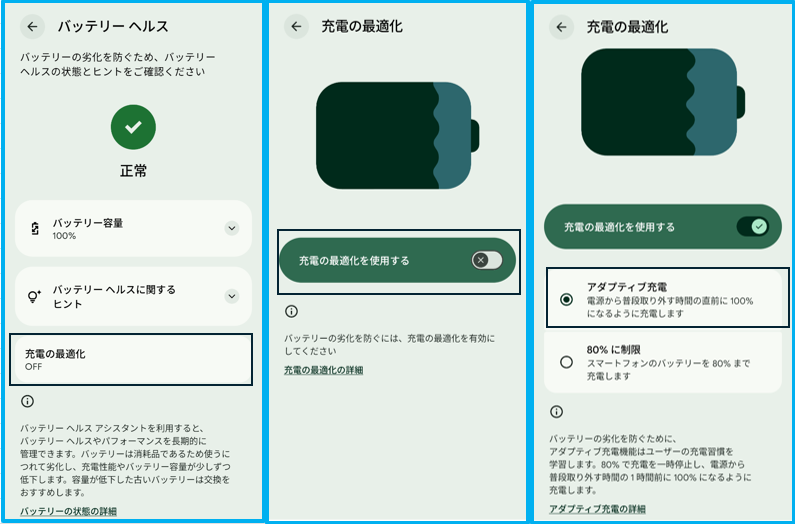
メリット
・夜間に充電器に繋ぐと、一旦80%まで充電した後、朝の起きる時間に合わせて残り20%を充電する
・バッテリー劣化を大幅に抑制
(11)自動調整バッテリー(Adaptive Battery)
あまり使わないアプリのバックグラウンド動作を制限します。
【設定】>【バッテリー】>【バッテリーセーバー】>【自動調整バッテリー】>【自動調整バッテリを使用】を有効にします。※⇐デフォルト
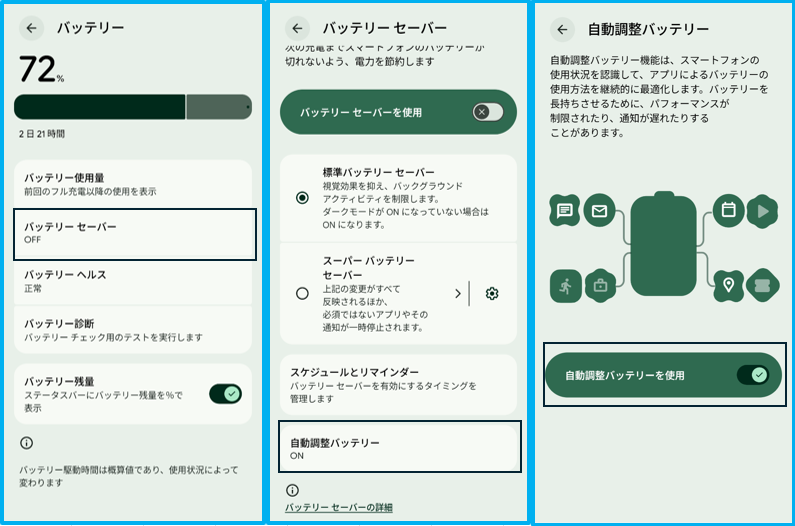
メリット
・自然に電池が長持ちする
デメリット
・あまり使わないアプリの通知が即時来なくなることがある
(12)自宅では勝手に繋がる「Wi-Fiを自動的にオン」
一度保存した自宅などの信頼できるWi-Fiネットワークの場所に近づくと、スマホが位置情報を検知して自動的にWi-Fiをオンにし、接続を確立してくれます。
【設定】>【 ネットワークとインターネット】>【インターネット】>【ネットワーク設定】>【Wi-Fiを自動的にONにする」を有効にします。(デフォルト:有効)
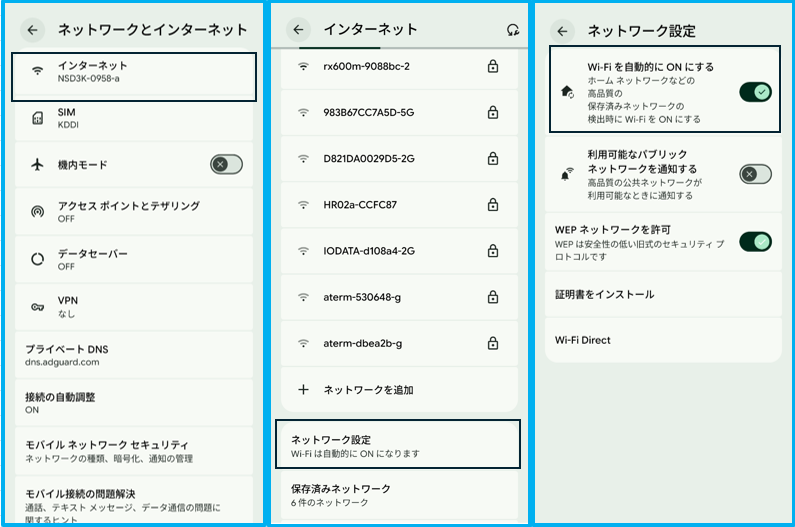
メリット
・自宅で、モバイルデータ通信量の無駄使いが減る、結果として節約できる
・外出時に、無駄にWi-Fiを検索しないので、バッテリー消費の抑制になる
1-4: プライバシーと通知のスマート化(13〜16)
(13)「通知履歴」を有効にする
【設定】>【通知】>【通知履歴】>【通知履歴を使用】を有効にします。(デフォルト:無効)
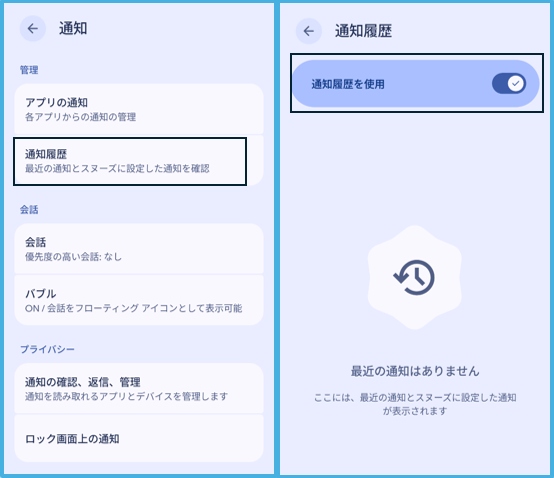
メリット
・現在、スヌーズ(一時的に非表示)になっている通知
・最近非表示にした通知
・過去24時間内の通知
の内容をアプリごとに確認できる
・通知シェードの一番したにあるアイコンが「管理」から「通知履歴」に変わる
デメリット
・再起動すると、履歴がクリアされる
(14)ロック画面で通知内容を非表示にする
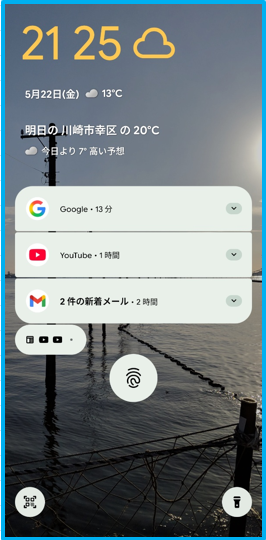
【設定】>【通知】>【 ロック画面上の通知】>【センシティブなコンテンツを表示】を無効にします。(デフォルト:有効)
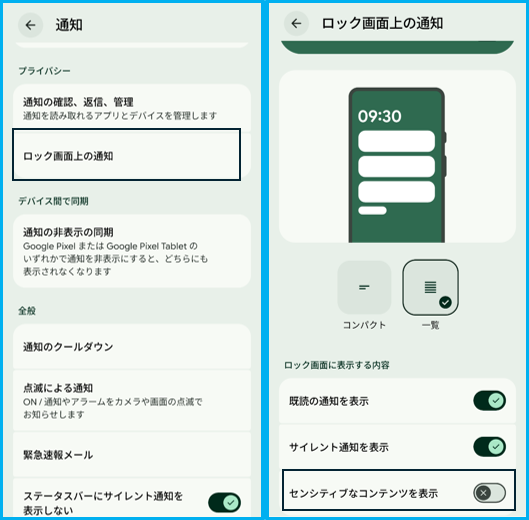
※通知の設定に関して詳しく知りたい場合はこちらをご覧ください。

メリット
・ロック解除しないと通知の内容を確認できない ー プライバシーの保護
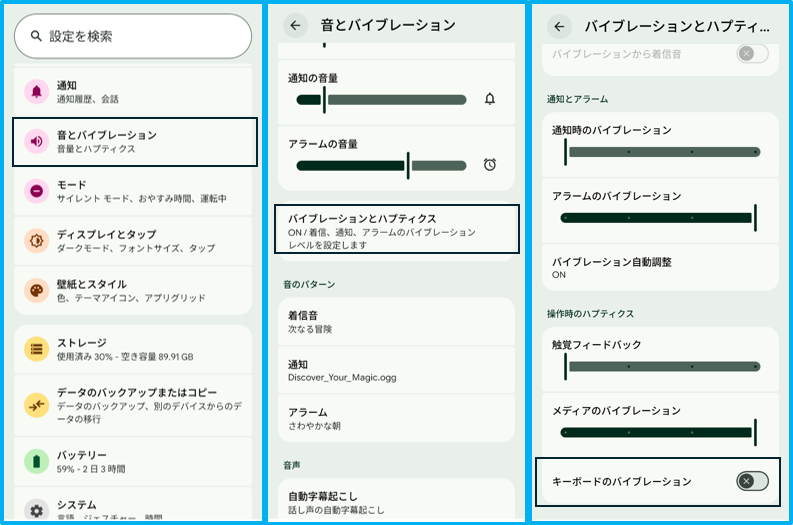
(15)キーボードの入力時のバイブを消す
【設定】>【音とバイブレーション】>【バイブレーションとハプティクス】>【キーボードのバイブレーション】を無効にします。(デフォルト:有効)
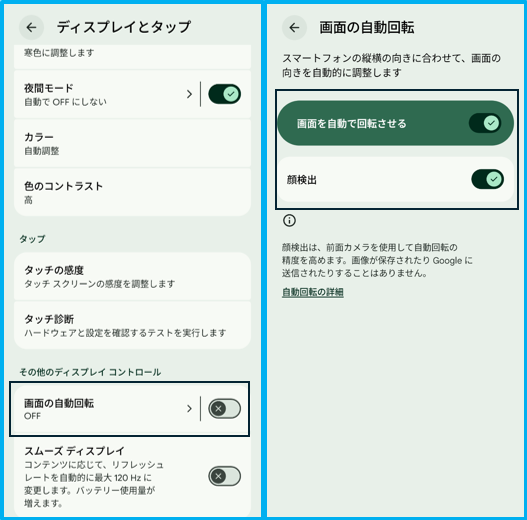
(16)自動回転(顔認識ベース)
端末本体を横に傾けても、顔の向きに合わせて、画面表示してくれます。
【設定】>【 ディスプレイとタップ】>【画面の自動回転】>「画面を自動で回転させる」と「顔検出」を有効にします。(デフォルト:無効)
メリット
・寝転がってスマホを見るときに、顔の向きに合わせて、画面が回転する ー 横向きのとき、縦表示を維持してくれる
1-5: Pixelの賢いAI・便利機能の仕込み(17〜22)
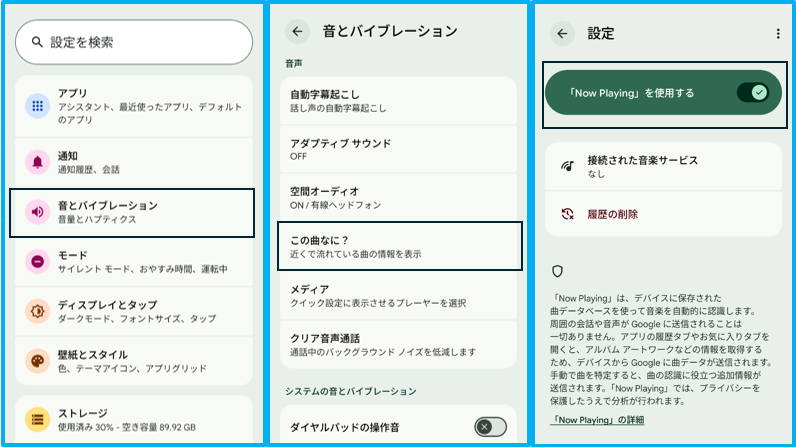
(17)この曲なに?(Now Playing)
スマホが周囲で流れている音楽を自動的に認識して、ロック画面やAlways On Display(AOD)に曲名とアーティスト名を表示してくれる機能です。
【設定】>【音とバイブレーション】>【この曲なに?】>【「Now Playing」を使用する】を有効にします。(デフォルト:無効)
メリット
・ロック画面からすぐに曲名とアーティスト名を確認できる
・あとから履歴を確認できる
・すぐに音楽アプリで再生できる
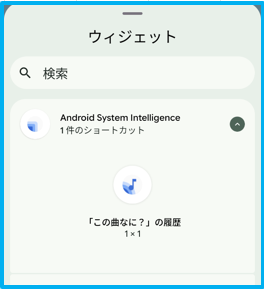
※ホーム画面に「この曲なに?」のウィジェットを追加して、履歴を確認できるようにします。
デメリット
・認識できない場合もある
(18)Gboardの音声入力
音声入力は、最速の文字入力を実現できます。
【設定】>【システム】>【キーボード】>【画面キーボード】>【Gboard】>【音声入力】>「高度な機能」および「句読点を追加する」を有効にします。
メリット
・入力スピードが、手入力より約3倍速くなる
・話し言葉の自然な「間」を認識して、適切な位置に自動で「、」や「。」を挿入してくれる
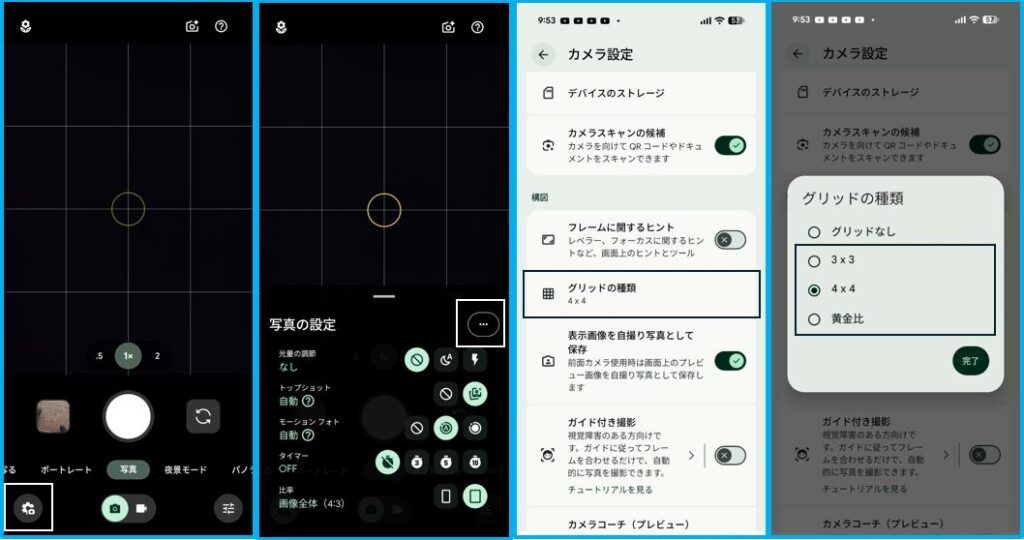
- 24. 写真の構図がプロになる「グリッド線(3×3)」
カメラアプリ> 左下の設定(歯車)>その他の設定> 「グリッドの種類」 で「3×3」を選択。- 画面を9分割する線が出るため、被写体をどこに置けば綺麗な写真になるかが一目でわかるようになります。
(19)写真の構図がプロになる「グリッド線(3×3)」
【カメラ】アプリを開く ⇒ 「設定」を開く ⇒ 【グリッドの種類】で、「3×3」や「4×4」を選択します。(デフォルト:グリッドなし)
メリット
・被写体を真ん中に配置できる
・被写体の傾きを補正できる
(20)クイックタップ(背面2回タップ)
クイックタップ(Quick Tap)は、スマホの背面を素早く2回タップするだけで、さまざまなアクションを実行できるジェスチャー機能です。
【 設定】>【システム】>【ジェスチャー】>【クイックタップでアクションを開始】から、実行するアクションを選択します。(デフォルト:無効)
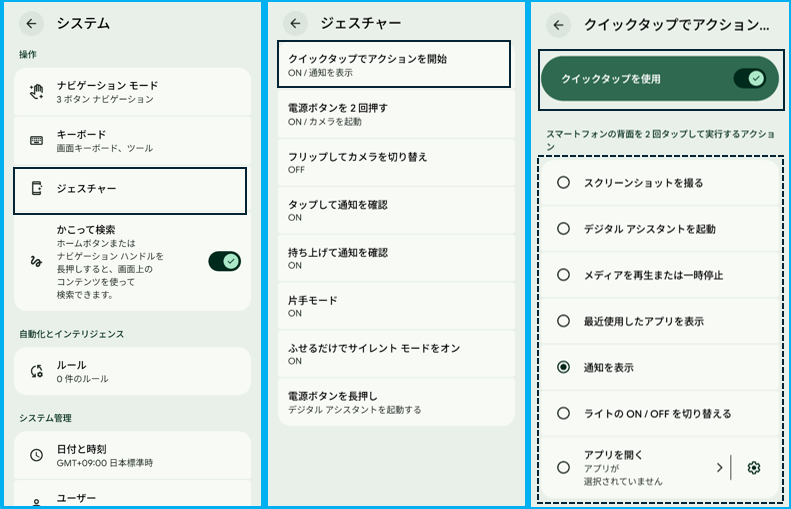
メリット
・片手操作が劇的に快適になる
・素早くアクションが実行できる
割り当て可能な主なアクション
・スクリーンショット撮影 ・ Gemini(またはGoogle Assistant)起動 ・メディアの再生 / 一時停止 ・ 通知パネルを開く ・ 最近使用したアプリを表示 ・フラッシュライト(ライト)のON/OFF ・ 任意のアプリを直接起動(例: カメラ、Google Pay、X、音楽アプリなど)
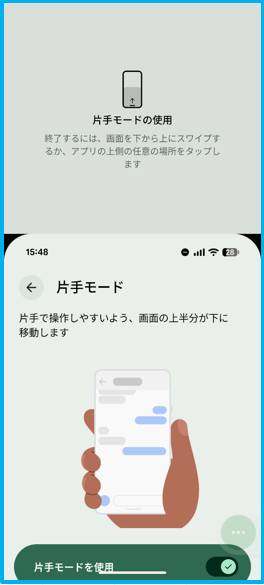
(21)片手操作モード
【 設定】>【システム】>【ジェスチャー】>【片手モード】>【片手モードを使用】を有効にして、「片手操作用に画面を縮小する」または「通知を表示」のどちらかを選択します。(デフォルト:無効)
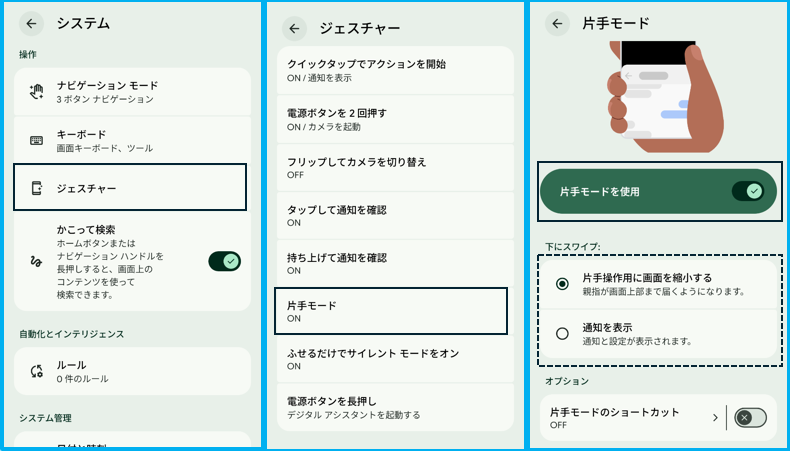
使い方
・「ジェスチャーナビゲーション」の場合:ナビゲーションバーを下にスワイプする。または、フローティングボタンをタップする
・「3ボタンナビゲーション」の場合:フローティングボタンをタップする。または、ユーザー補助ボタンをタップする

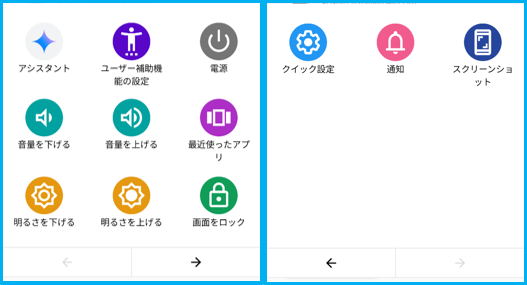
(22)ユーザー補助機能メニューを利用できるようにする
【設定】>【ユーザー補助】>【ユーザー補助機能メニュー】>「ユーザー補助機能メニューのショートカット」を有効にします。(デフォルト:無効)
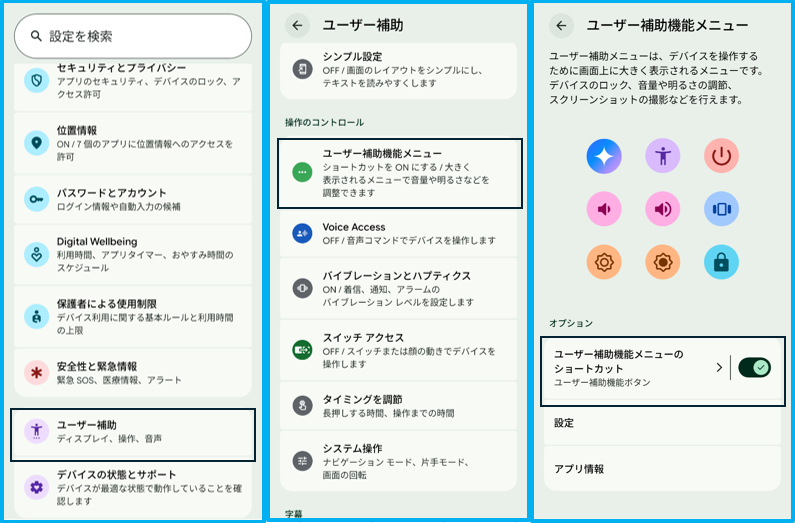
メリット
・物理ボタンを一切押さずに操作できる ー Geminiの起動、音量の上げ下げや、画面のロック、電源を切る操作、スクリーンショットの撮影
・「片手操作」がラクになる ー 通知シェード、クイック設定

1-6: 万が一の安心・メンテナンス設定(23〜25)
(23)緊急通報
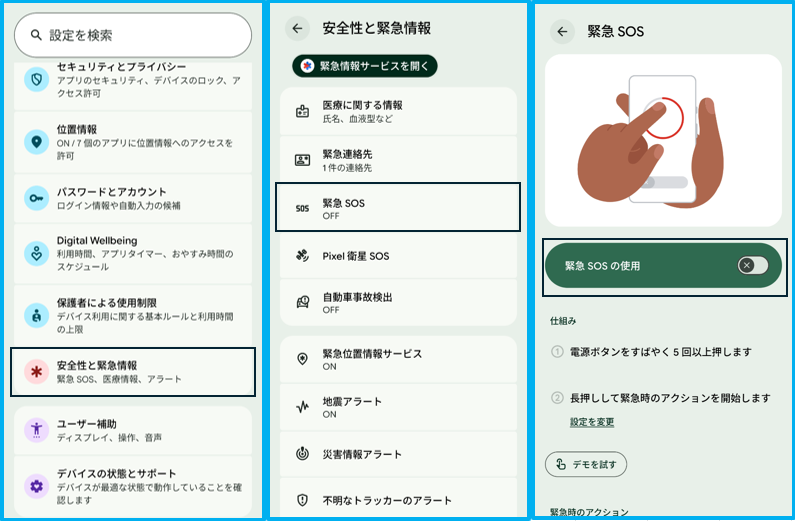
本体の電源ボタンを「5回以上」素早く連続で押すことで、あらかじめ指定した緊急連絡先へ電話を発信します。
【設定】>【安全性と緊急情報】>【緊急SOS】>【緊急SOSの使用】を有効にします。(デフォルト:無効)
メリット
・画面ロックを解除することなく、自動的に警察(110)や消防・救急(119)、あるいはあらかじめ指定した緊急連絡先へ電話を発信できる
・事前に登録した「緊急連絡先」全員に対して、あなたの現在の位置情報(マップのリンク)とバッテリー残量をテキストメッセージ(SMS)で一斉に送信できる
・
(24)自動車事故検出
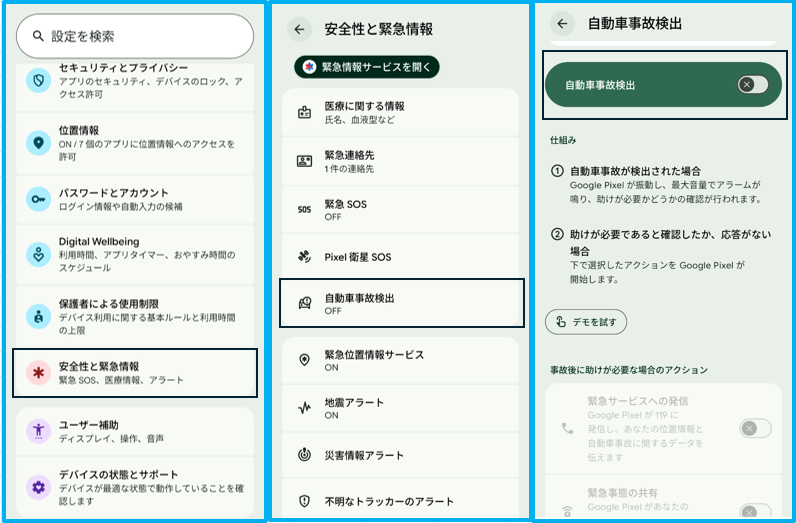
【設定】>【安全性と緊急情報】>【自動車事故検出】>【自動車事故検出】を有効にします。(デフォルト:無効)
メリット
・激しい衝突事故の衝撃で意識を失ってしまったり、体が動かせなくなったりした場合でも、スマホが代わりに自動で消防・救急(119番)へ通報してくれる
・119番への自動通報と同時に、事前登録した「緊急連絡先(家族など)」へ、事故が起きたことと現在のリアルタイム位置情報をテキストメッセージ(SMS)で一斉に送信できる
(25)手動アップデート
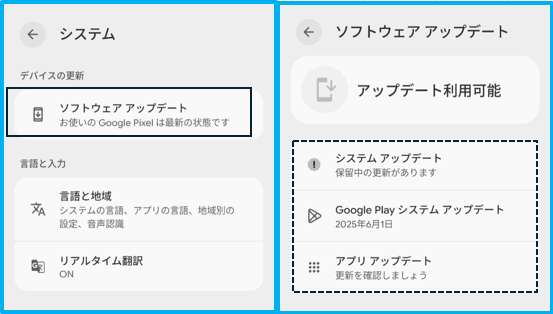
セットアップ直後は古いバージョンのままになっていることが多いです。システムのアップデート、セキュリティパッチ、アプリのアップデートを確認しましょう。
【設定】>【システム】>【ソフトウェアアップデート】から、
2.ディスプレイ・画面表示の最適化(26~30)
(26)ダークモード自動切り替え
「日の入りから日の出まで」に設定し、夜間の目の負担を軽減します。
【設定】>【 ディスプレイとタップ】>【ダークモード】>【ダークモードを使用】を有効にします。(デフォルト:有効)
さらに、【スケジュール】をタップして、「日の入りから日の出までON」等を選択します。
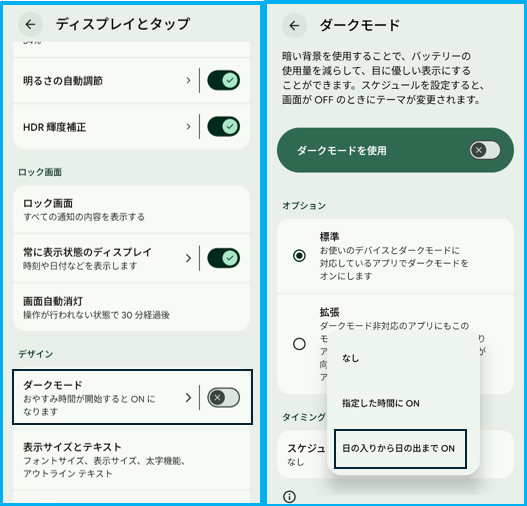
メリット
・昼間は「ライトモード」、夜は「ダークモード」に自動的に切り替わる
・バッテリー消費の節約になる
(27)明るさの自動調節
周囲の環境に合わせてAIが画面の明るさを最適化します。
【設定】>【 ディスプレイとタップ】>【明るさの自動調節】を有効にします。(デフォルト:有効)
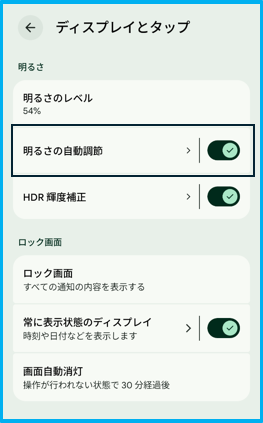
メリット
・周囲の明るさに合わせて、画面の明るさを最適化できる
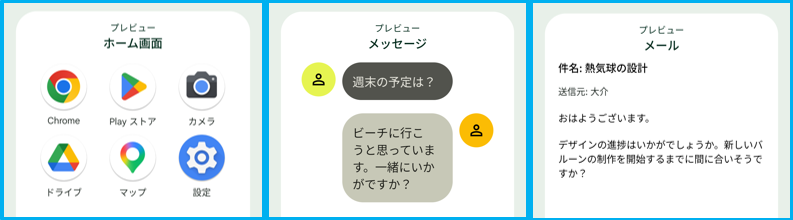
(28)表示サイズ・テキストサイズ調整
【設定】>【 ディスプレイとタップ】>【 表示サイズとテキスト】>「フォントサイズ」および「表示サイズ」から、プレビューを見ながら、フォントサイズは「7」段階、表示サイズは「5」段階で調整できます。
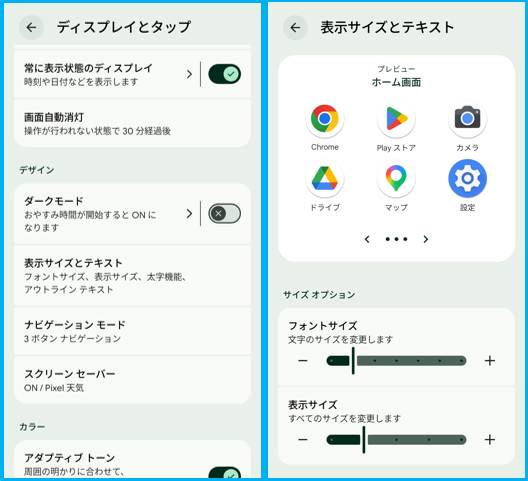
メリット
・文字とUI全体が見やすくできる
・使用シーン(情報量優先、読書など)に合わせて、調整できる
サンプル
・デフォルト(フォントサイズ:「+1」、表示サイズ:「+1」)
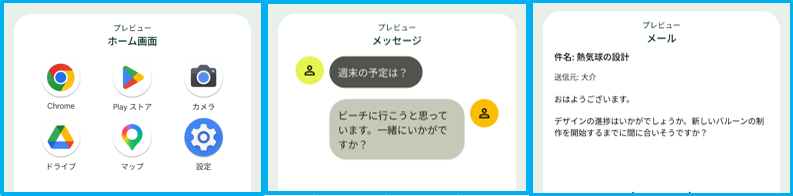
・フォントサイズ:「+1」、表示サイズ:「+3」
(29)夜間モード(ブルーライトカット)
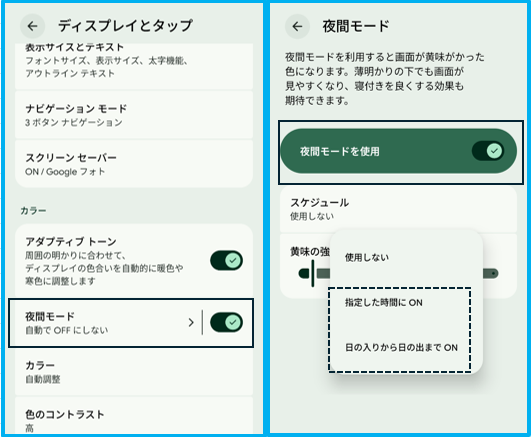
ブルーライトをカットする効果があります。
【設定】>【ディスプレイとタップ】>【夜間モード】>【夜間モードを使用】を有効にします。さらに、スケジューリングすることもできます。(デフォルト:無効)
(30)スクリーンセーバー
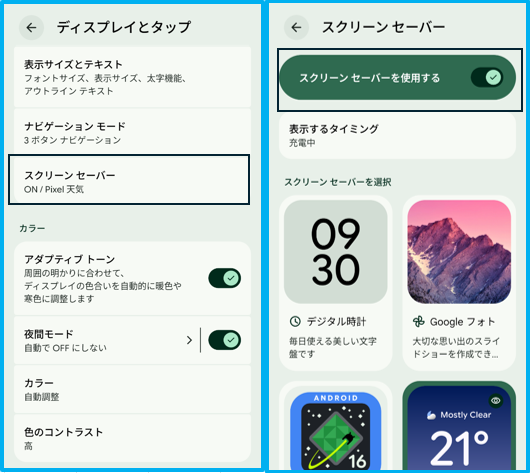
スマホを充電中に自動で起動する機能です。
【設定】>【ディスプレイとタップ】>【スクリーンセーバー】>【スクリーンセーバーを使用する】を有効にして、コンテンツを選択します。(デフォルト:無効)
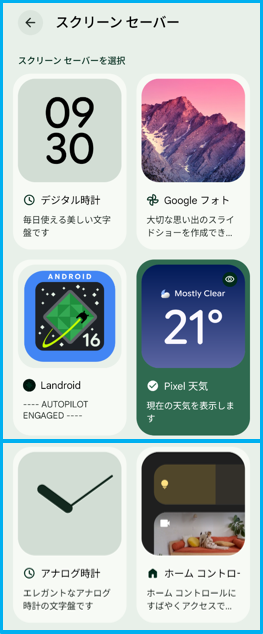
コンテンツ
・デジタル時計 ・アナログ時計 ・写真(Google Photosから選択)・天気情報 ・Landroid ・ホームコントロール
メリット
・充電中に写真スライドショー、時計、アート作品などを表示
3. ロック画面・常時表示の快適化(31〜37)
(31)タップして通知を確認する
画面オフ状態から、画面をタップして、ロック画面を表示できます。
【 設定】>【システム】>【ジェスチャー】>【タップして通知を確認】>【タップして通知を確認】を有効にします。(デフォルト:有効)
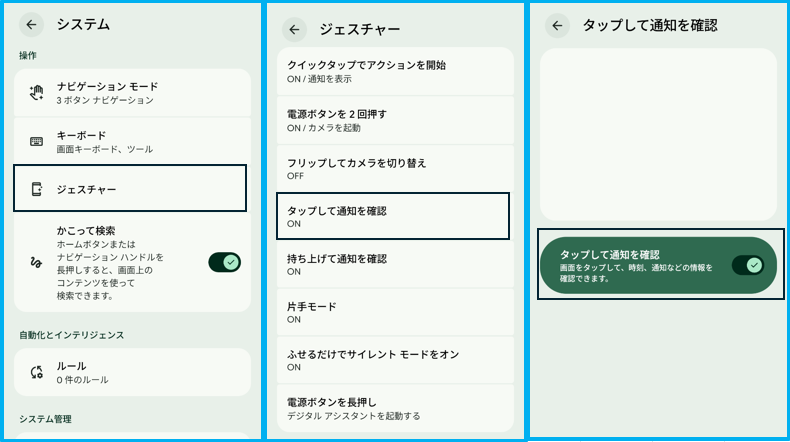
メリット
・デバイスを机上に置いたまま素早く通知を確認できる
(32)スマートフォンを持ち上げて通知をチェック
スマホを持ち上げるだけで、ロック画面を表示できます。
【 設定】>【システム】>【ジェスチャー】>【持ち上げて通知を確認】>【持ち上げて通知を確認】を有効にします。(デフォルト:有効)
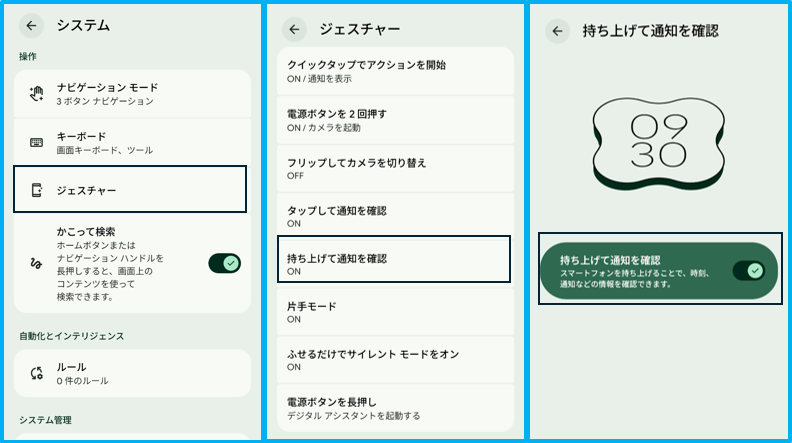
メリット
・素早く通知を確認できる
デメリット
・カバンやポケットの中でスマホが動いた時に勝手に画面がONになる場合もある
(33)Always On Display(常時表示)をONにする
Always On Display(AOD)は、画面をオフにした状態でも、時計・通知・バッテリー残量などを薄く表示し続ける機能です。
【設定】>【 ディスプレイとタップ】>【 常に表示状態のディスプレイ】を有効にします。(デフォルト:無効)
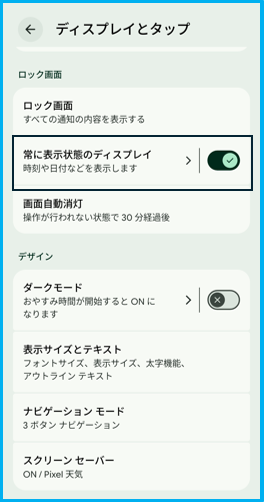
メリット
・机の上などに置いたままでも、時間・日付・通知・バッテリー残量がすぐにわかる
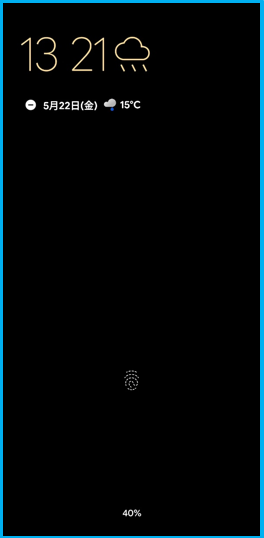
デメリット
・バッテリーの消費がわずかに増加する
(34)ロック画面時計スタイル変更
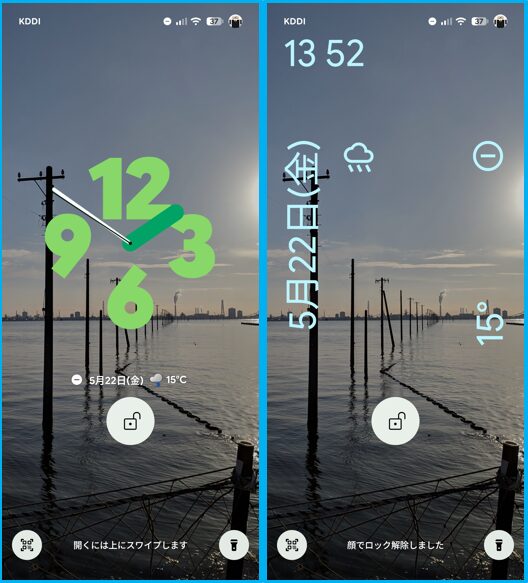
【設定】>【壁紙とスタイル】>「ロック画面】>【時計】から、スタイル・色・サイズを設定(カスタマイズ)できます。
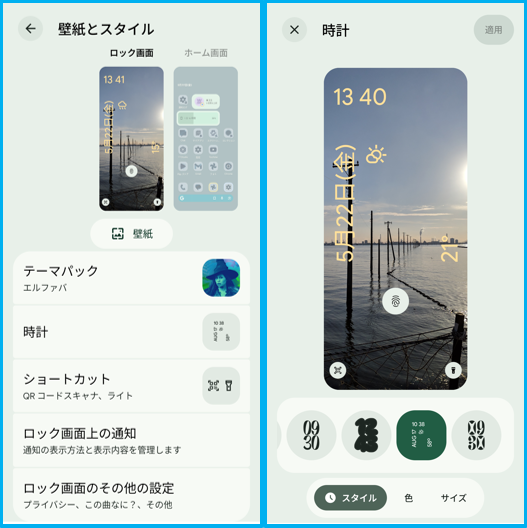
メリット
・ロック画面をパーソナライズできる
・AODと連動する
サンプル
(35)ロック画面にテキスト表示
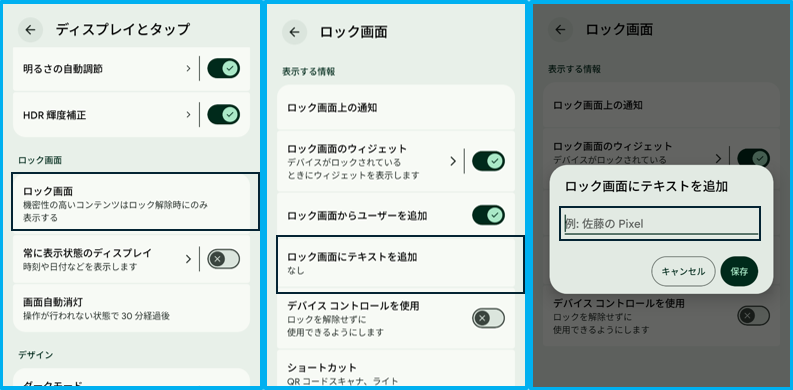
ロック画面の下部中央に短いテキストを表示できる機能です。
【設定】>【ディスプレイとタップ】>【ロック画面】>【ロック画面にテキストを追加】>任意のテキストを入力します。
メリット
・紛失・拾得時の連絡用に電話番号を表示
・所有者情報を表示
・好きな言葉、座右の銘を表示して、モチベーションにする
(36)ロック画面からメディアコントロール(再生/一時停止等)
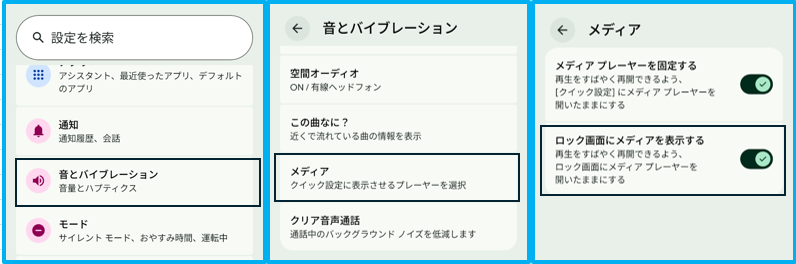
ロック解除(パスコード入力や顔・指紋認証)することなく、音楽や動画の再生操作等ができます。
【設定】>【音とバイブレーション】>【メディア】>「ロック画面にメディアを表示する」を有効にします。(デフォルト:有効)
メリット
・出力先の変更(スピーカー切り替え)が簡単にできる ー スマホ本体スピーカー・Bluetoothイヤホン・自宅のスマートスピーカー(Google Nestなど)
(37)ロック画面のショートカット
画面をロック解除することなく、下部の左右の隅(コーナー)にあるアイコンを長押しするだけで、特定のアプリや機能を1秒で即座に起動できる機能です。
【設定】>【ディスプレイとタップ】>「ロック画面】>【ショートカット】から、左右に追加するショートカットを選択します。
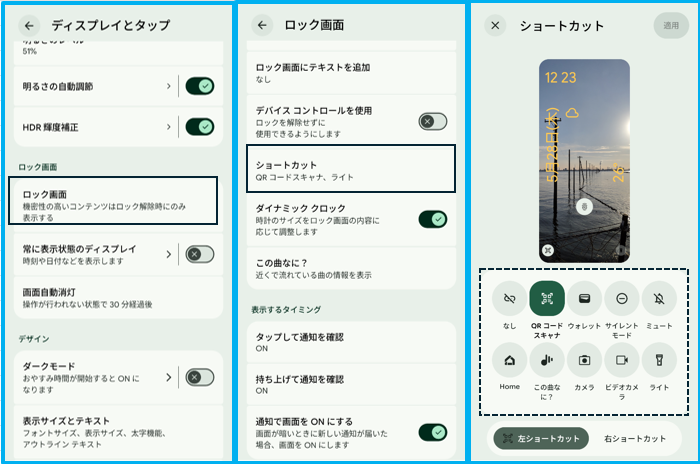
追加できるアイテム
・「QRコードスキャナ」「ウォレット」「サイレントモード」「ミュート」「Home」「この曲なに?」「カメラ」「ビデオカメラ」「ライト」になります。
4.ホーム画面・クイック設定(38~43)
(38)At a Glance(スナップショット)を利用する
At a Glance(スナップショット)は、ホーム画面最上部に表示されるGoogle純正のスマートウィジェットです。
ホーム画面を長押し ⇒ 【ホームの設定】をタップ ⇒ 「スナップショット」の歯車アイコンをタップ ⇒ 「スナップショットの使用」および「ホーム画面に表示」を有効にします。(デフォルト:有効)
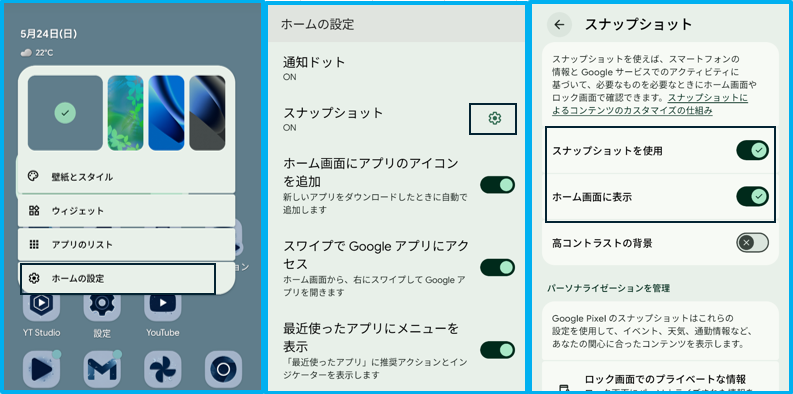
メリット
・一目で重要な情報が確認できる:「天気・気温・天気予報 」「今日のスケジュール・カレンダー予定」「 リマインダー・タスク 通勤時間・交通情報(遅延アラート)」「 フライト情報」「 スポーツの試合結果・スコア」「 株価・市場情報」「 誕生日や記念日」など
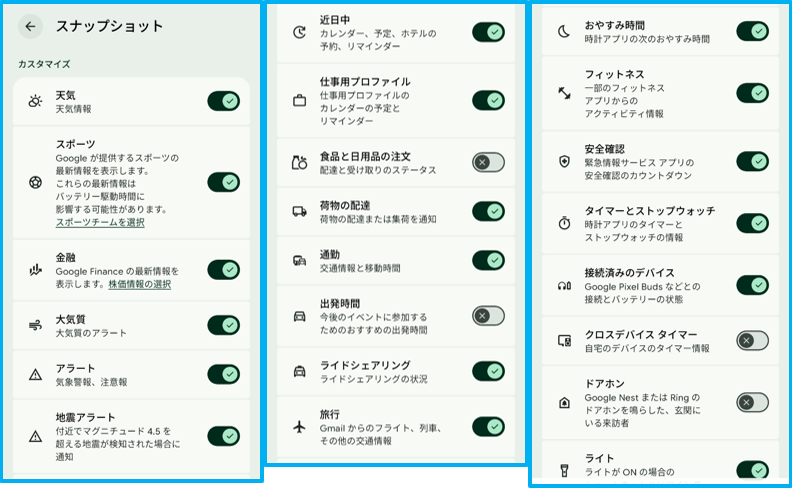
デメリット
ホーム画面最上部に固定される。 ⇒ 非表示することが可能
(39)アプリグリッド変更(5x5など)
【設定】>【壁紙とスタイル】>「ホーム画面」>【レイアウト】から、「小」「中」(⇐デフォルト)「大」「特大」のいずれかを選択します。
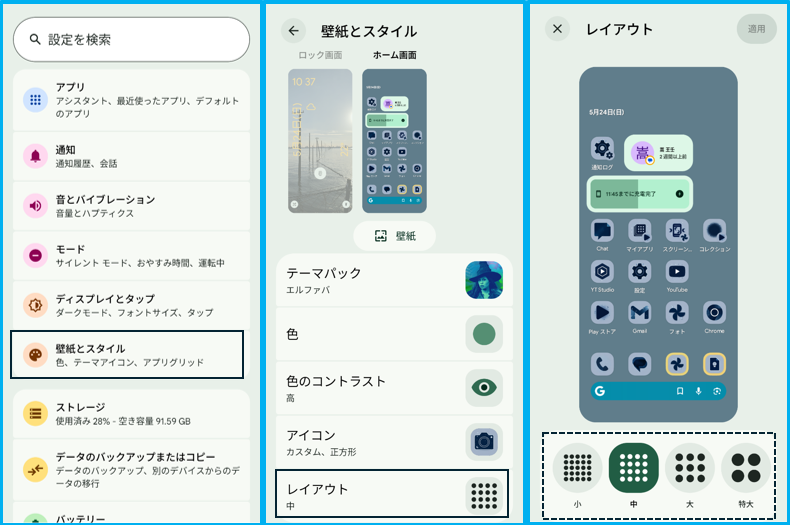
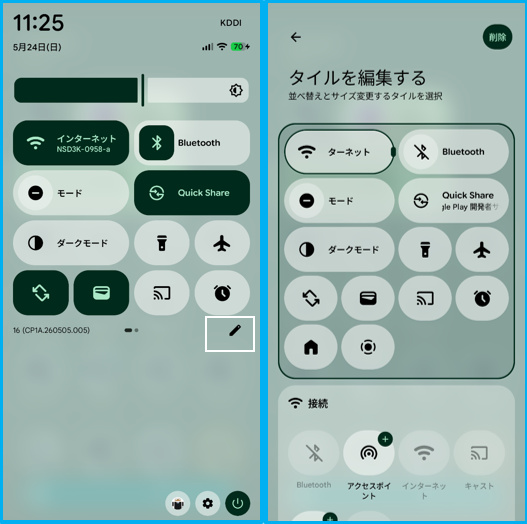
(40)クイック設定パネルをカスタマイズする
下に2回スワイプして「クイック設定」を開く ⇒ 「編集」ボタンをタップ ⇒ タイルの追加/削除/並べ替えができます。

(41)オリジナルの壁紙を作成する
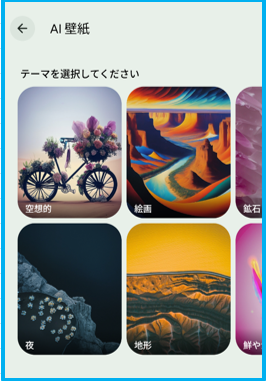
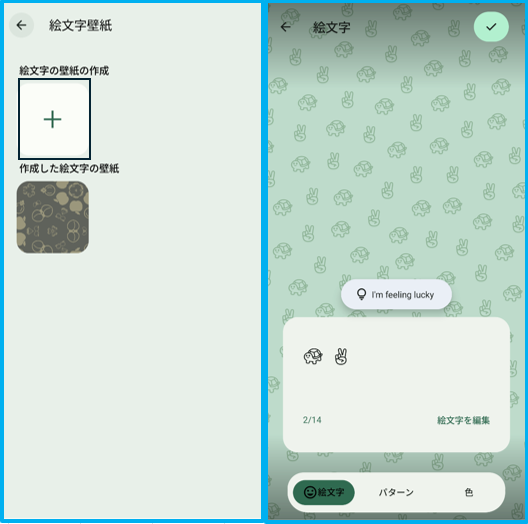
【設定】>【壁紙とスタイル】>【その他の壁紙】>「AI壁紙」または「絵文字壁紙」をタップします。
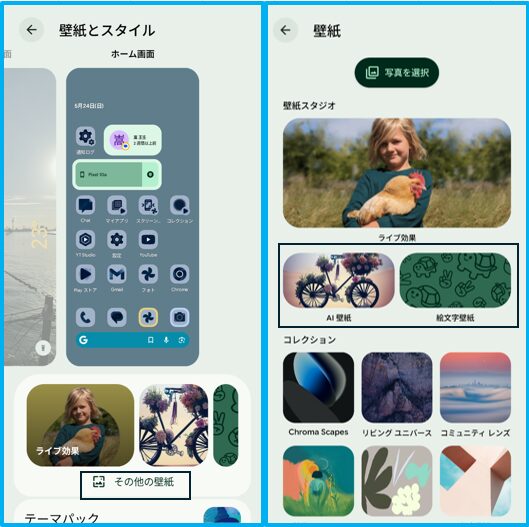
AI壁紙

絵文字壁紙

(42)ホーム画面から素早くアプリ検索をする
ホーム画面から上にスワイプするだけで、アプリ検索画面が開く機能です。
ホーム画面を長押し ⇒ 【ホームの設定】をタップ ⇒ 「検索設定」>【上にスワイプして検索を開始する】を有効にします。(デフォルト:無効)
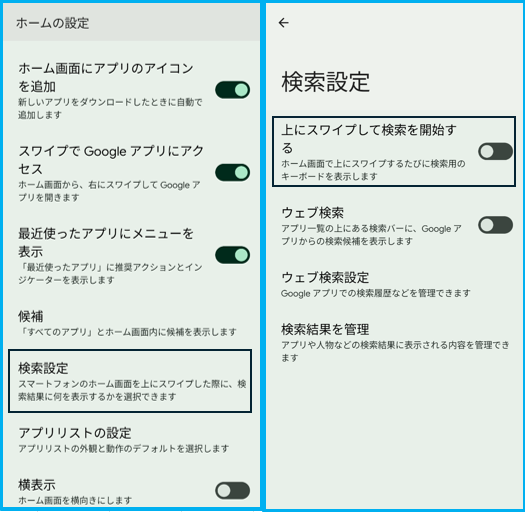
メリット
・アプリを探すのが劇的に速くなる
(43)アイコン形状・色変更
【設定】>【壁紙とスタイル】>「ホーム画面」>【アイコン】>「スタイル」と「シェイプ」から、アイコンの形状と色を設定できます。
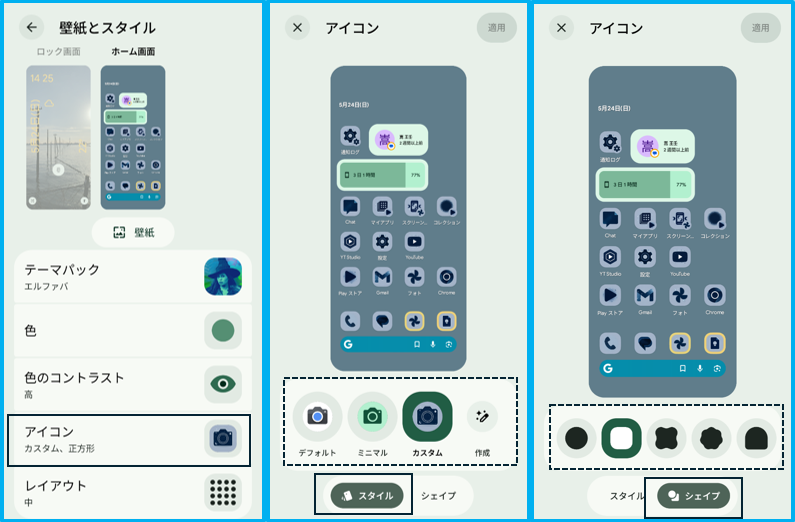
アイコンの色(スタイル)
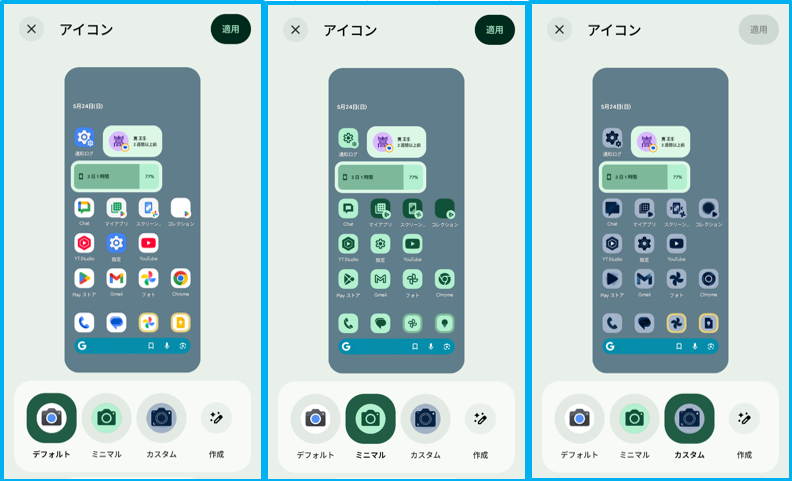
・「カスタム」は、「作成」から、AIが作成してくれます。
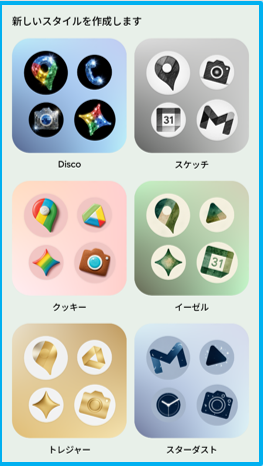
アイコンの形状(シェイプ)
・円(Circle)・丸みを帯びた四角(Squircle)・四角突起(X-Shape)・七角形(Heptagon)・アーチ(Arch)
5. 生体認証・セキュリティの鉄壁設定(44〜50)
(44)クリップボードへのアクセス通知
アプリがスマホのコピー履歴(クリップボード)を読み取った瞬間に、画面下部に小さなトースト通知(黒いポップアップ)でお知らせしてくれるセキュリティ・プライバシー保護機能です。
【設定】>【セキュリティとプライバシー】>【プライバシー管理】>【クリップボードへのアクセスを通知】を有効にします。(デフォルト:有効)
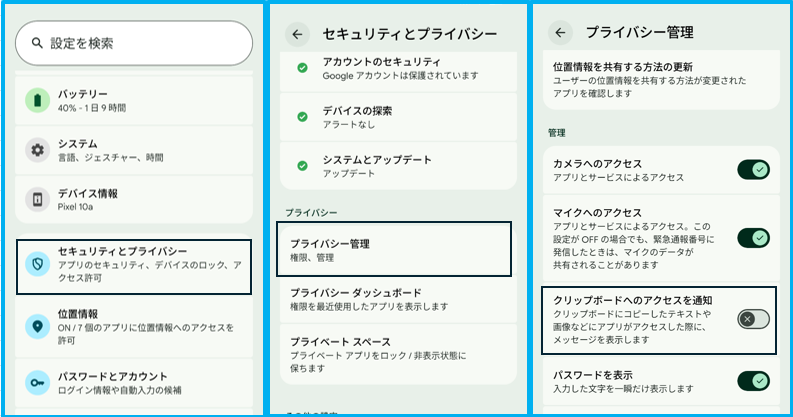
※クリップボードは、一定時間(約60分)が経過すると自動的に消去されます。
(45)プライベートスペース作成(隠しアプリ)
「プライベートスペース」は、スマホ内に独立した隔離空間を作り、他人に見られたくないアプリやデータを隠して強固に保護できるセキュリティ機能です。
【設定】>【セキュリティとプライバシー】>【プライベートスペース】から作成することができます。
※詳しくはこちらをご覧ください。
メリット
・秘密のアプリや、誰にも見られたくないコンテンツを管理できる
・メインスペースとは異なるGoogleアカウントで運用できる ⇒ SNSなどのアカウント使い分けができる
(46)画面オフ時の指紋認証
【設定】>【セキュリティとプライバシー】>【デバイスのロック解除】>【指紋】>(ロック解除)>【画面オフ時の指紋認証】を有効にします。
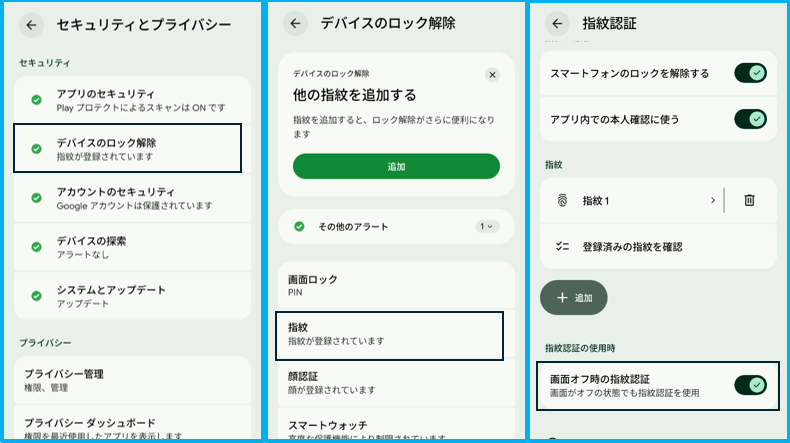
メリット
・画面がオフ状態からでもロック解除が可能になる
・AODを無効にしていても、即ロック解除ができる
デメリット
・バッテリー消費量がわずかに増える
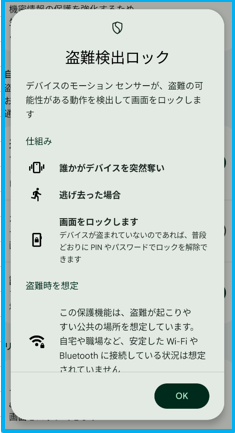
(47)盗難検出ロック(Theft Detection Lock)
【設定】>【セキュリティとプライバシー】>【デバイスのロック解除】>【盗難保護】>【盗難検出ロック】を有効にします。(デフォルト:無効)
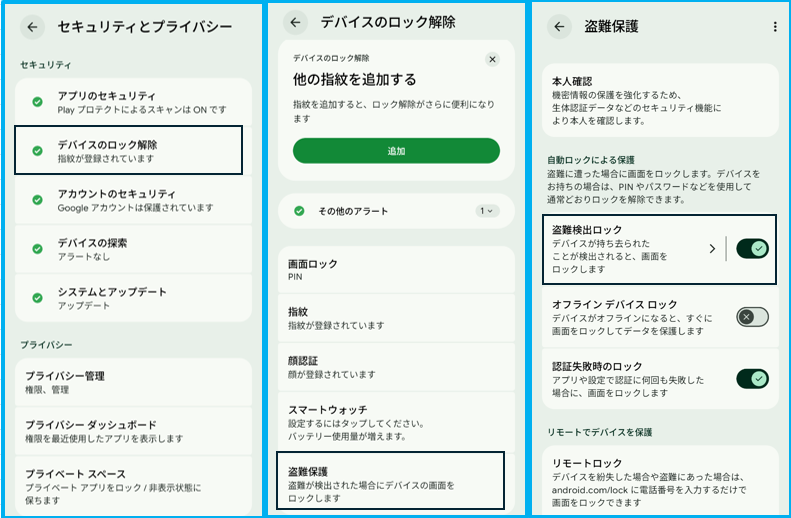
メリット
・AIが急な動き(奪って走る・自転車で逃げる・車で逃げる)を検知すると、自動的に画面がロックされる
(48)IDチェック(本人確認)
信頼できない場所(自宅以外など)で重要な操作を行う際に、PINやパスワードだけでなく、指紋や顔認証などの「生体認証」を必須にします。
【設定】>【セキュリティとプライバシー】>【デバイスのロック解除】>【盗難保護】>【本人確認】>【ID チェックを行う】を有効にします。
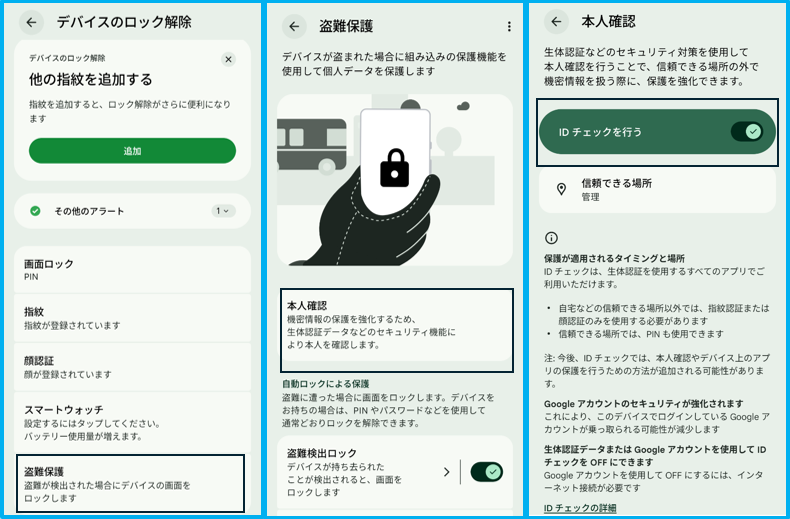
※信頼する場所の登録kが必要です。
メリット
・アカウント乗っ取りや盗難時、紛失時の不正使用を防ぐ
(49)アプリ固定(Screen Pinning)
特定のアプリだけを画面に固定して、他のアプリに切り替えられないようにする機能です。
【設定】>【セキュリティとプライバシー】>【その他のセキュリティとプライバシー】>【アプリ固定】>【アプリ固定機能を使用】を有効にします。(デフォルト:無効)
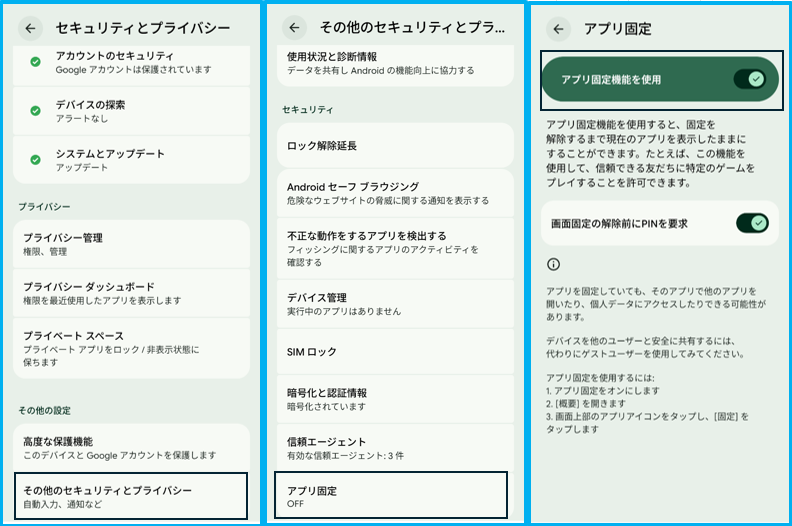
メリット
・子供や他人にデバイスを貸すとき
・利用できるアプリをひとつに限定できる
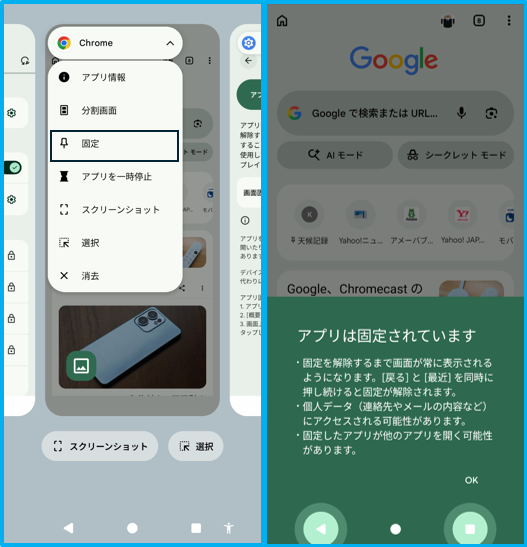
使い方
(固定)
・固定したいアプリを開く
・アプリ履歴画面を開く
・サムネイルをタップして、「固定」をタップする
(解除)
・「戻る」ボタンと「履歴」ボタンを同時に長押し
(50)高度な保護プログラム(Advanced Protection)
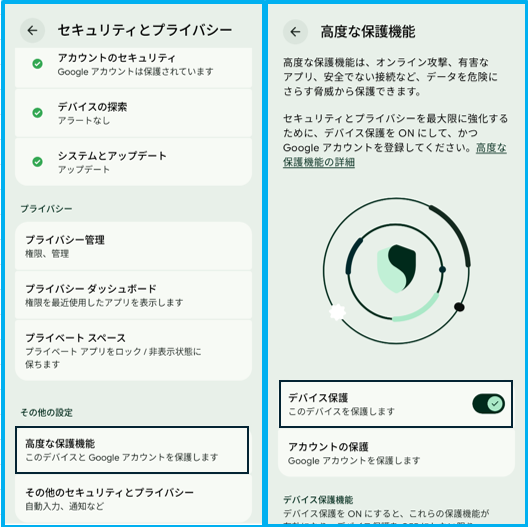
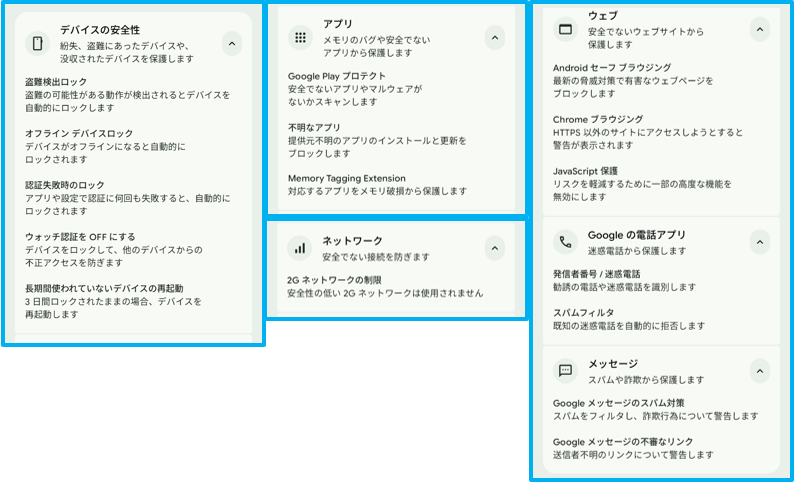
高度な保護プログラム(Advanced Protection)は、Pixelのセキュリティを最も強固なレベルに引き上げる一括設定で、 個別に設定する手間を省き、複数の強力な保護機能をまとめてONにします。
【設定】>【セキュリティとプライバシー】>【高度な保護機能】>【デバイス保護】を有効にします。(デフォルト:無効)
メリット
6. バッテリー寿命・電源の最適化(51〜40)
(51)位置情報の高精度スキャンをオフにする
常に周囲のフリーWi-Fiの電波や、他人のワイヤレスイヤホンなどのBluetooth電波をキャッチしようとフル稼働するのを遮断して、電力消費を抑えます。
【設定】>【位置情報】>【位置情報サービス】>
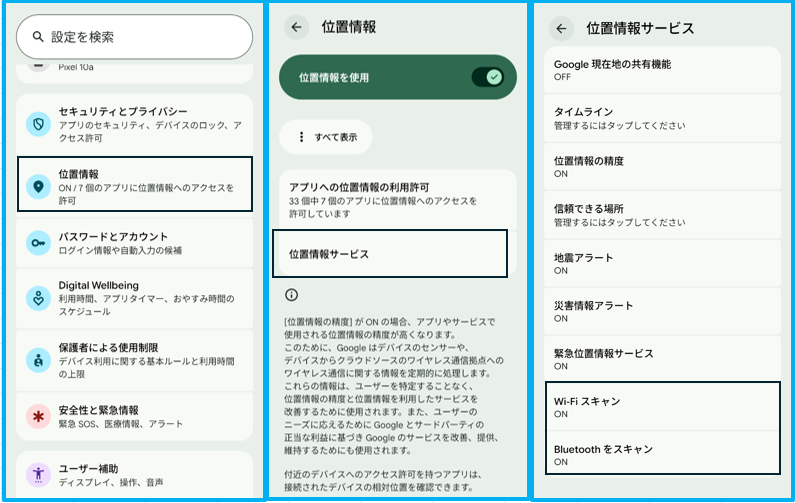
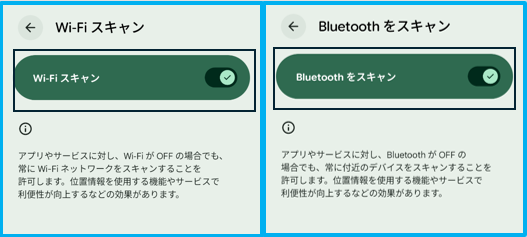
【Wi-Fiスキャン】および【Bluetoothスキャン】を「OFF」にします。(デフォルト:有効)
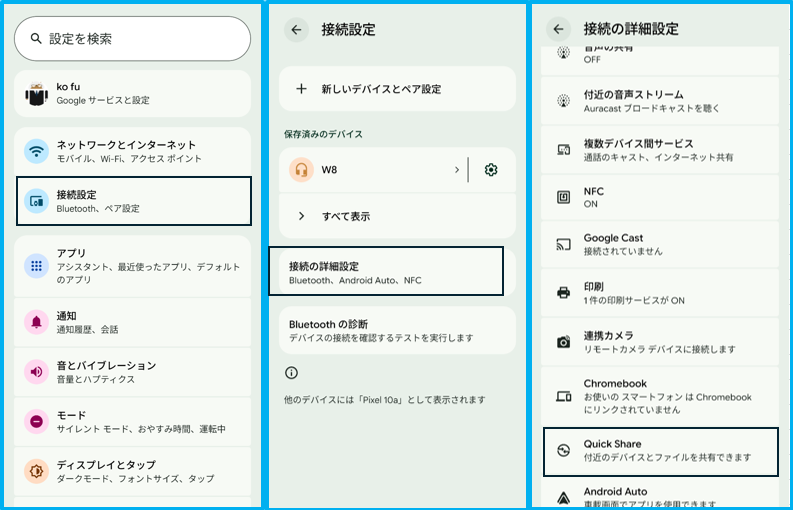
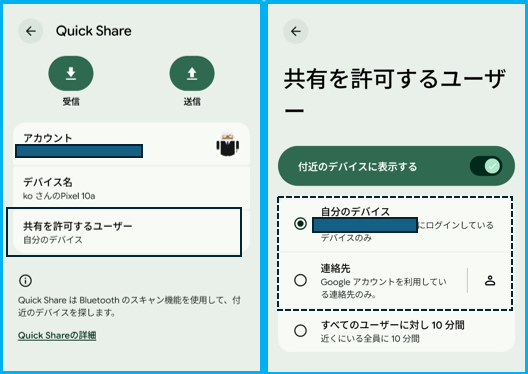
【設定】>【接続設定】>【接続の詳細設定】>【Quick Share】>【共有を許可するユーザー】>【自分のデバイス】を選択します。
(53)アプリをアーカイブする
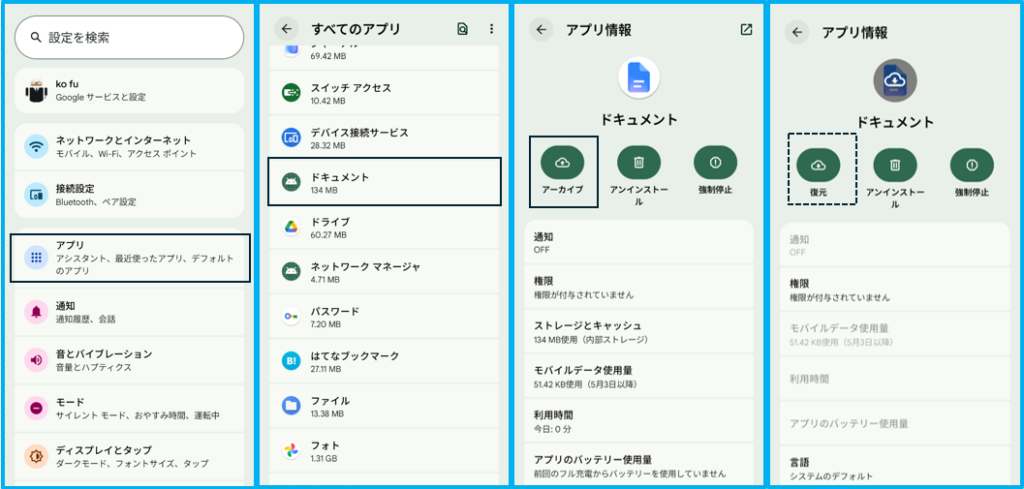
ほとんど使わないアプリをアンインストールすのではなく、圧縮して保存しておける機能です。
【設定】>【アプリ】>(アプリ)>「アーカイブ」をタップします。
メリット
・ストレージ容量を大幅に節約できる
・ログイン情報、セーブデータ、設定などは保持される
・アプリドロワーから非表示になる
・再インストールする必要がない ー 「復元」するだけ
デメリット
・アーカイブできないアプリもある
(54)充電上限80%設定
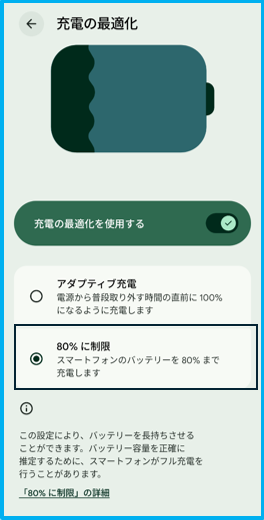
充電上限80%は、バッテリーの劣化を強く抑制するための設定で、アダプティブ充電よりもさらに積極的に電池寿命を延ばしたい人向けの機能です。
【設定】>【バッテリー】>【充電の最適化】>【充電の最適化を使用する】を有効にして、【80%に制限】を選択します。(デフォルト:アダプティブ充電)
(55)アプリ別バッテリー制限
特に使わないのにバックグラウンドで動いているアプリが原因で電池が減るのを防げます。
【設定】>【バッテリー】>【バッテリー使用量】>(アプリを選択)>【バックグラウンドでの使用を許可】>「最適化」を選択します。
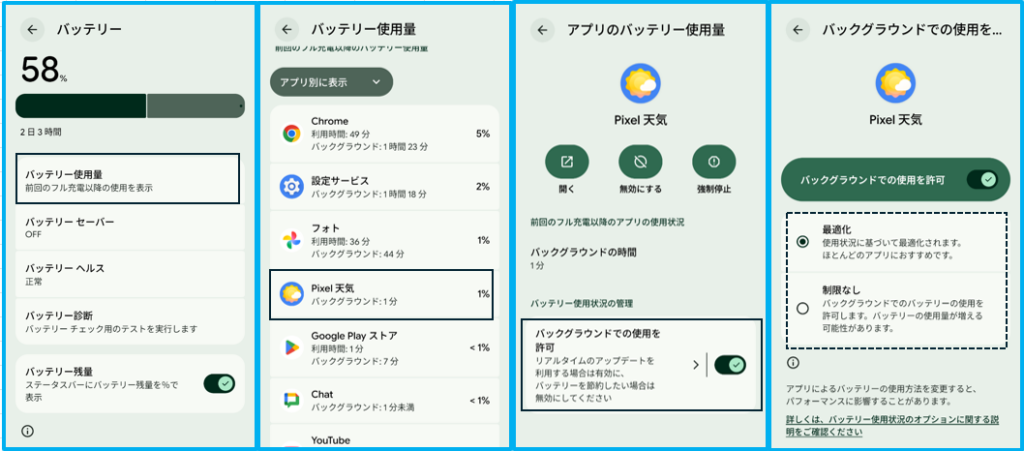
・「最適化」:AIが自動調整する
・「制限なし」:バックグラウンドでもフル稼働する
(56)バックグラウンド制限
画面がオフ状態のときに、特定のアプリのバックグラウンドの動作を大幅に制限します。
【設定】>【バッテリー】>【バッテリー使用量】>(アプリを選択)>【バックグラウンドでの使用を許可】を無効にします。
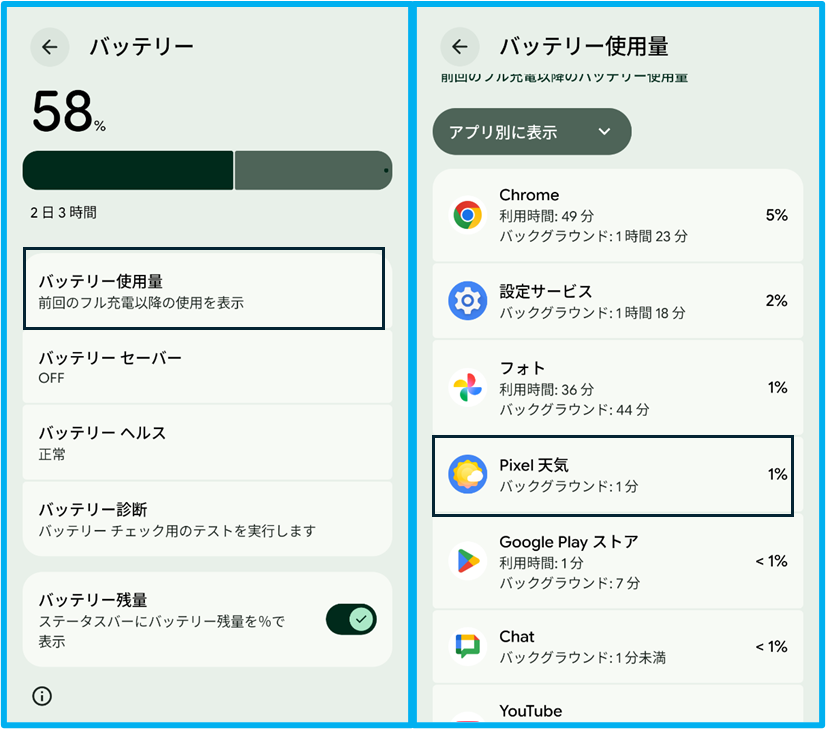
メリット
・バッテリーの消費を抑えられる
デメリット
・通知がリアルタイムで来ない
(57)Wi-Fi/モバイルの自動切り替え
常にWi-Fiとモバイルデータを両方探し続けるのをやめ、状況に応じて片方をオフにして、バッテリーの消費を押さえます。
【設定】>【 ネットワークとインターネット】>【接続の自動調整】>「モバイルネットワークに自動で切り替える」と「バッテリー起動時間を重視してネットワークを選択する」を有効にします。(デフォルト:有効)
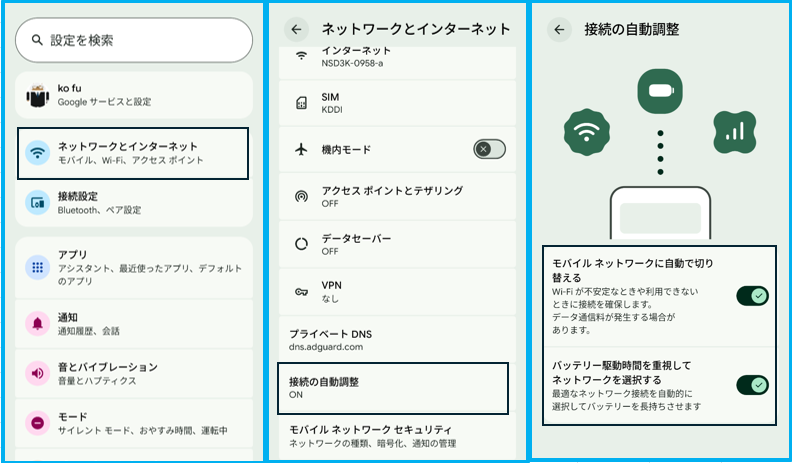
メリット
・Wi-Fiの電波が弱い場所では自動でモバイルデータに切り替える
・モバイルデータが強い場所ではWi-Fiを一時的にオフにして節電する
(58)バイブレーションの自動調整
【設定】>【音とバイブレーション】>【バイブレーションとハプティクス】>【バイブレーション自動調整】>【バイブレーション自動調整を使用する】を有効にします。(デフォルト:無効)
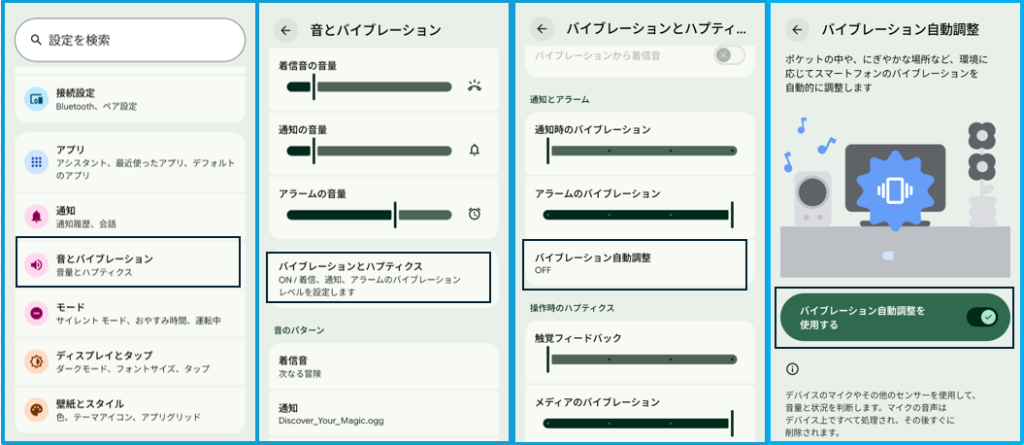
メリット
・状況に合わせて通知の振動を賢く変える
・バッテリー消費を軽減する
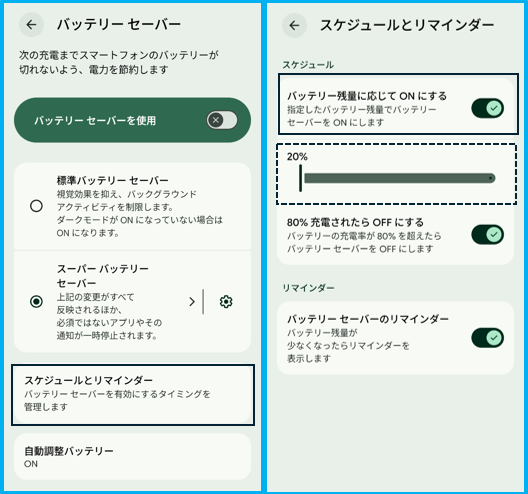
(59)スーパーバッテリーセーバー
バッテリー残量が少ない時に「とにかく長く持たせる」ための最強省電力モードです。通常のバッテリーセーバーよりもさらに強く制限をかけます。
(手動設定)
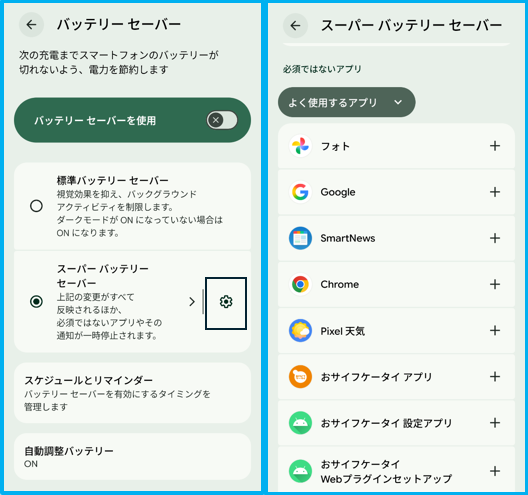
【設定】>【バッテリー】>【バッテリーセーバー】>【バッテリーセーバーを使用】を有効にして、「スーパーバッテリーセーバー」を選択します。(デフォルト:無効)
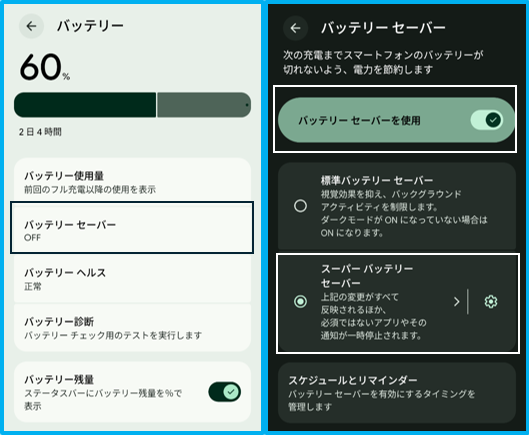
(自動設定)
【設定】>【バッテリー】>【バッテリーセーバー】>【スケジュールとリマインダー】>「バッテリー残量に応じてONにする】を有効にして、残量を設定します。(デフォルト:有効)
メリット
・強制的に「ダークモード」になる
・バックグラウンドでの動作を制御する
・画面リフレッシュレートを60Hzに固定する
・必須でないアプリの起動や通知を制限できる
※必須でないアプリを必須アプリに変更できます。
7. 音・バイブレーション・通知の整理(60〜65)
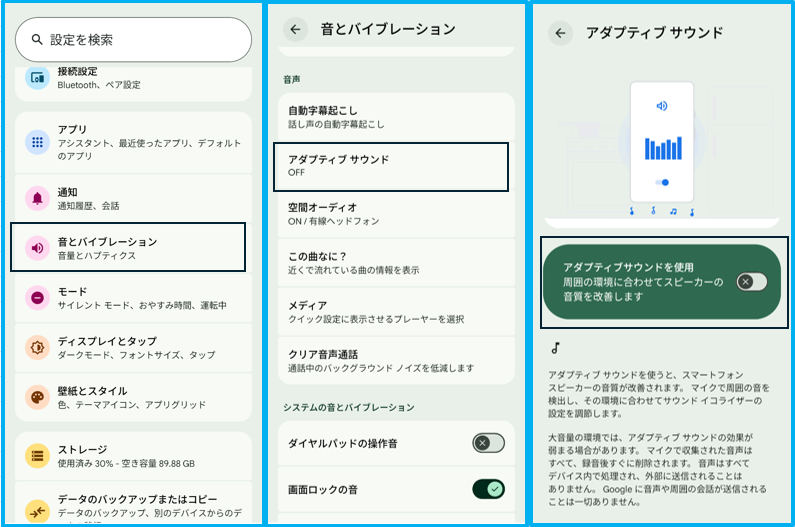
(60)アダプティブ サウンド
周囲の騒音環境に合わせて、スマホのスピーカーの音質をAIが自動で最適化する機能です。
【設定】>【音とバイブレーション】>【アダプティブ サウンド】>【アダプティブ サウンドを使用】を有効にします。
メリット
・どんな場所でも、YouTube動画、ポッドキャストなどの「人の声」がクリアに聞こえる
デメリット
・内臓スピーカー専用の機能で、有線イヤホンや、Bluetoothイヤホン・ヘッドホンを接続している間は機能しない
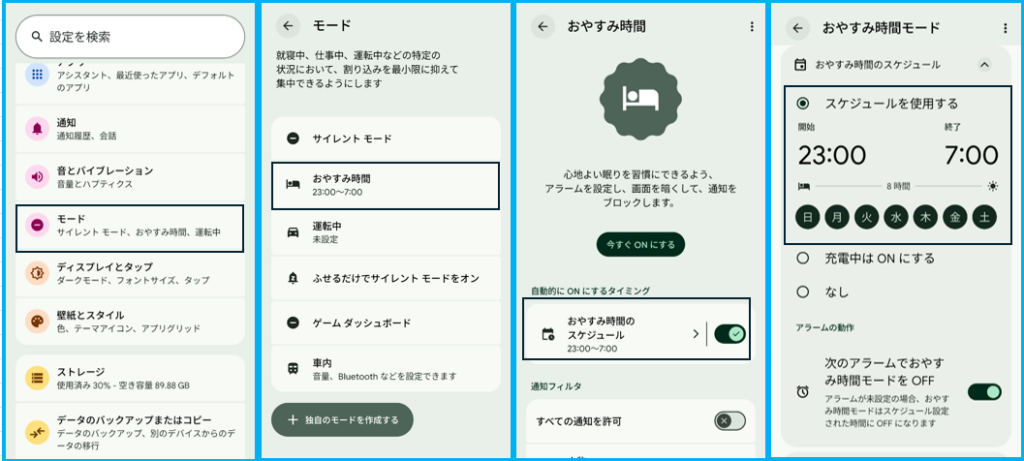
(61)サイレントモードのスケジュール化
【設定】>【モード】>【おやすみ時間】>【おやすみ時間のスケジュール】>「スケジュールを使用する」を選択して、開始/終了時刻を設定します。
(62)サイレント通知への隔離
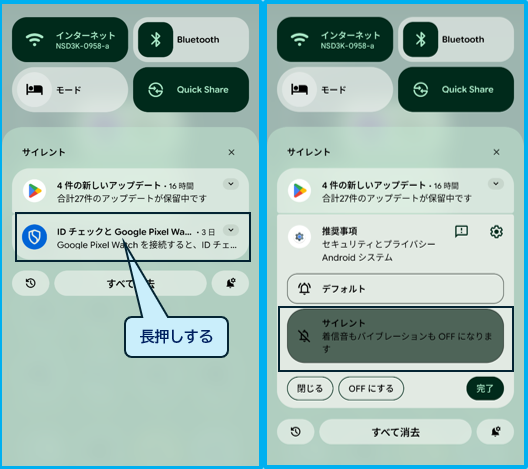
重要ではないアプリの通知を、音も鳴らさず、画面最上部のステータスバーにもアイコンを出さず、通知欄の一番下にひっそりとまとめておく機能です。
通知シェードを開く ⇒ サイレントにしたい通知(パネル)を長押しする ⇒ 「サイレント」をタップして「完了」をタップします。

(63)メディアコントロールの非表示
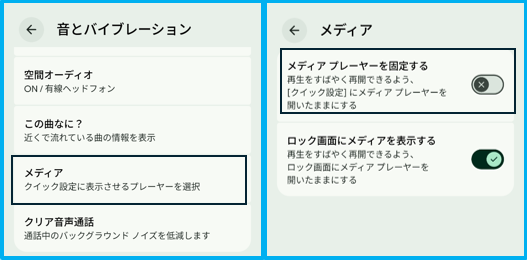
音楽や動画の再生を終えたあと、通知シェード(クイック設定)にメディアコントロールが表示し続けないようにします。
【設定】>【音とバイブレーション】>【メディア】>【メディアプレーヤーを固定する】を無効にします。(デフォルト:有効)
(64)ふせるだけで通知オフ
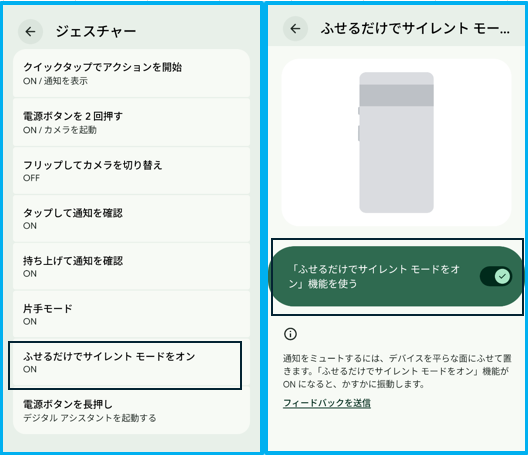
スマホを裏返して置くだけで通知を一時的にオフにできる機能です。
【 設定】>【システム】>【ジェスチャー】>【ふせるだけでサイレントモードをオン】>【「ふせるだけでサイレントモードをオン」機能を使う】を有効にします。(デフォルト:無効)
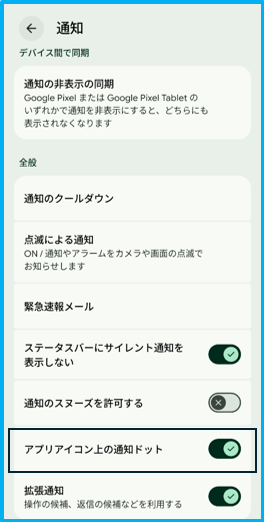
(65)通知ドット
通知ドット・バッジは、ホーム画面のアプリアイコンに表示される通知の目印機能です。
【設定】>【通知】>【アプリアイコン上の通知ドット】を有効にします。(デフォルト:有効)
メリット
・ホーム画面を見るだけで「どのアプリに通知が来ているか」が瞬時にわかる
8. 通信・ネットワークの最適化(66〜69)
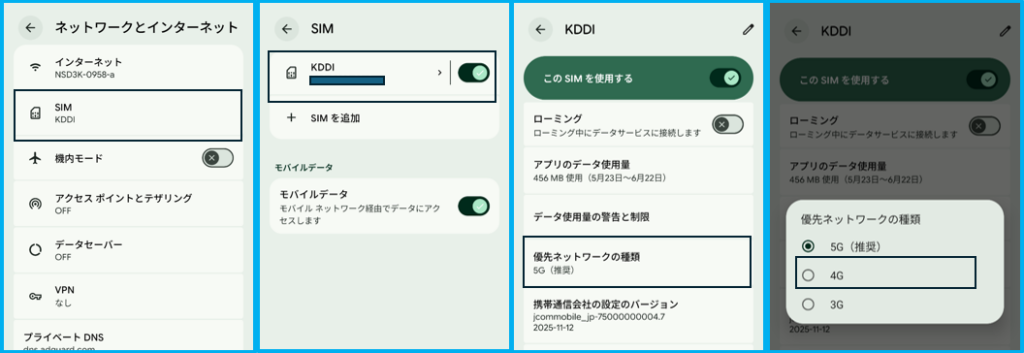
(66)優先ネットワークの種類
標準のままだと、最新の通信規格である「5G」が最優先になっていますが、あえてこれを「4G」に下げる(固定する)ことで、バッテリーの持ちが劇的に良くなったり、通信の不安定さが解消されたりします。
【設定】>【ネットワークとインターネット】>【SIM】>(通信会社)>【優先ネットワークの種類】>「4G」を選択します。
(67)データセーバー
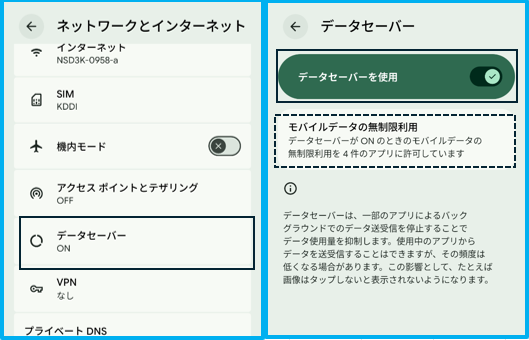
【設定】>【ネットワークとインターネット】>【データセーバー】>【データセーバーを使用】を有効にします。(デフォルト:無効)
メリット
・アプリの「裏での勝手な通信」を完全にシャットアウトする
・現在開いて使っているアプリ(ブラウザやSNSなど)に対しても、通信量を減らすようにする
デメリット
・LINEやメールのメッセージが、アプリを開くまで届かなくなる ⇒ アプリごとに「モバイルデータの無制限利用」を許可する
(68)モバイルデータ使用量の警告と制限
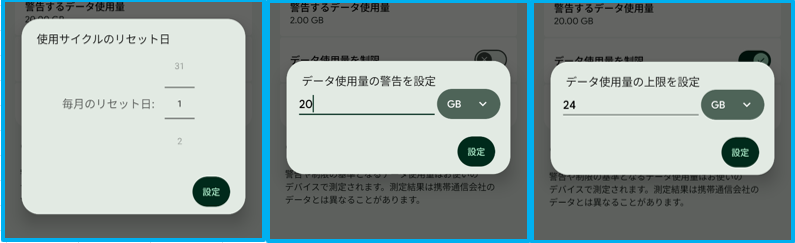
毎月使えるギガ(データ通信量)をスマホに登録しておくことで、使いすぎたら自動で教えてくれたり、ギガ死する直前で通信をピタッと強制停止してくれたりする、通信費の自己防衛・管理機能です。
【設定】>【ネットワークとインターネット】>【SIM】>(通信会社)>【データ使用量の警告と制限】>
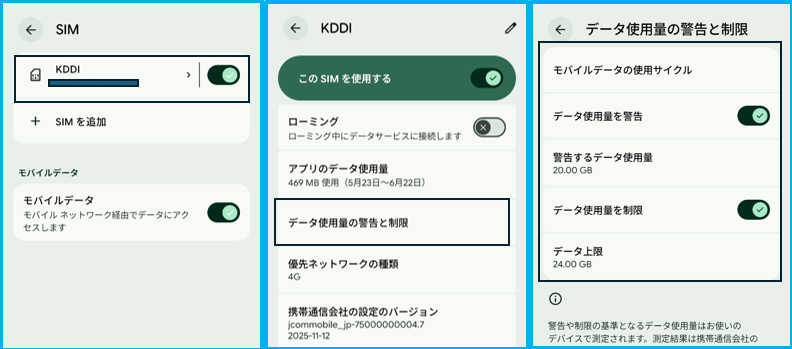
・「モバイルデータの使用サイクル」を設定します。
・「データ使用量を警告」を有効にします。
・「警告するデータ使用量」を設定します。
・「データ使用量を制限」を有効にして、データの上限を設定します。
(69)緊急速報メール
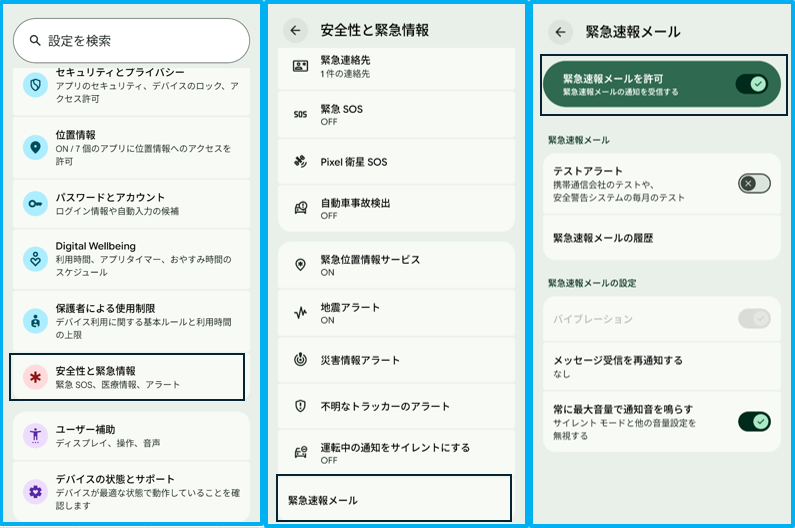
気象庁が配信する緊急地震速報や津波警報、特別警報、国や地方公共団体が配信する災害・避難情報を受信することができます。
【設定】>【安全性と緊急情報】>【緊急速報メール】>【緊急速報メールを許可】を有効にします。(デフォルト:有効)
メリット
・回線混雑の影響を受けず、地震の数秒前に「最速」で届く
・マナーモード(サイレント)にしていても「最大音量」で強制鳴動する
・自分が今いるエリアの「避難勧告・避難指示」がピンポイントで届く
9. カメラ・写真の設定(70〜74)
(70)ジェスチャーでカメラのイン/アウト切り替え
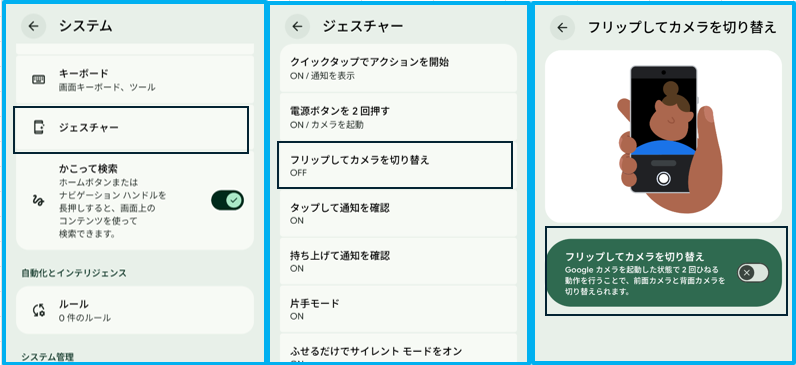
カメラを開いているときに、手首をクルッと2回ひねるだけで、メインカメラ(外カメラ)とインカメラ(自撮り)を瞬時に切り替えることができるジェスチャー機能です。
【設定】>【システム】>【ジェスチャー】>【フリップしてカメラを切り替え】>【フリップしてカメラを切り替え】を有効にします。(デフォルト:有効)
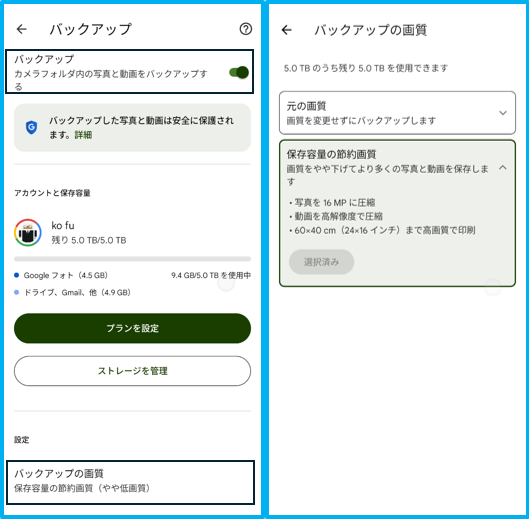
(71)写真を自動的にバックアップする
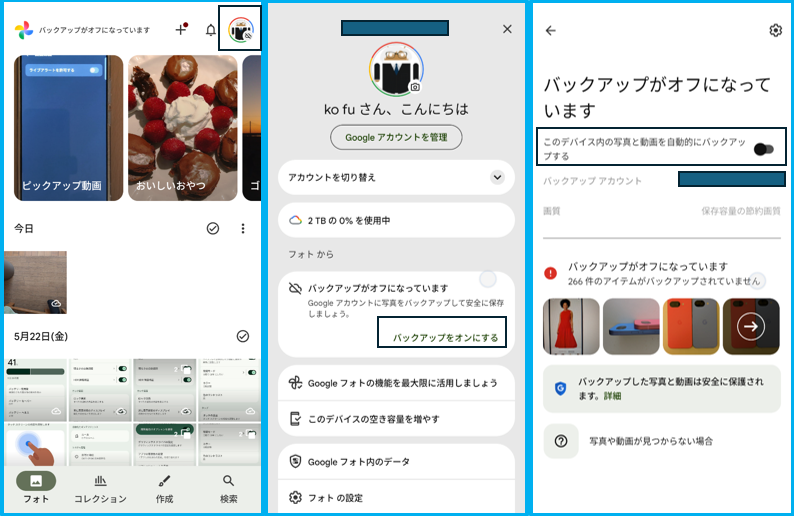
Google Photosアプリを開く ⇒ 右上のプロフィールアイコンをタップ ⇒ 「バックアップをオンにする」をタップ ⇒ 「このデバイス内の写真と動画を自動的にバックアップする」を有効にします。
メリット
・撮った写真が自動でクラウド保存されるので、スマホを紛失・故障しても写真が消えない
・同期することで、複数のデバイスで写真を見ることができる
・高画質(圧縮)を選ぶと容量無制限で使える
デメリット
・「元の画質」を選ぶと15GBの無料容量を超えると有料(Google One)になる
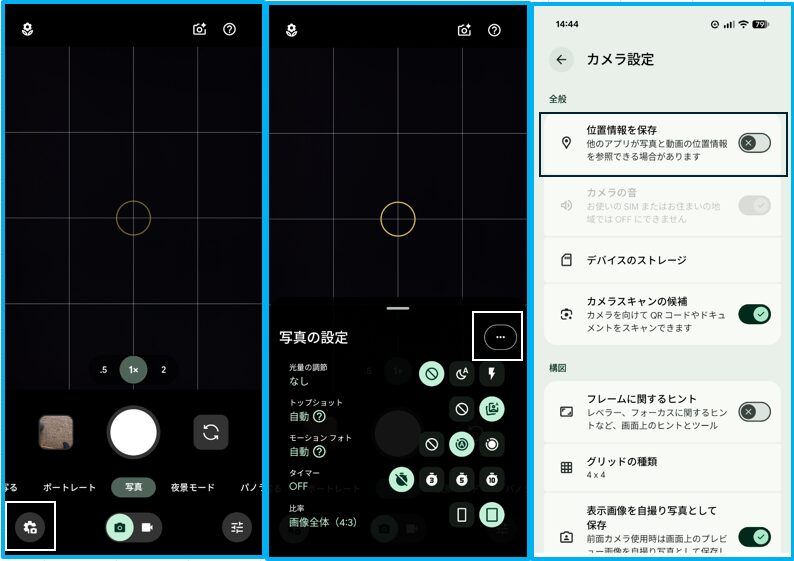
(72)位置情報を写真に書き込まないようにする
撮影した写真や動画に、撮影場所の正確な緯度・経度データ(GPS情報)を書き込ませないようにします。
カメラアプリ > 左下の 設定(歯車) > その他の設定 >【位置情報を保存】を無効にします。(デフォルト:有効)
(73)RAW+JPEGでの保存
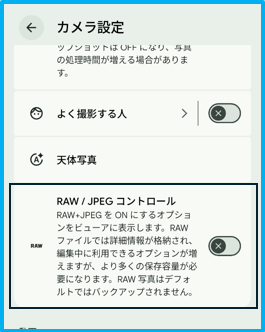
シャッターを1回押したときに、普通の写真(JPEG)と、カメラのセンサーが捉えた光の情報をそのまま丸ごと記録した未加工の巨大な写真データ(RAW)の2種類を、同時に保存してくれます。
カメラアプリ > 左下の 設定(歯車) > その他の設定 >【RAW/JPEGコントロール】を有効にします。(デフォルト:無効)
メリット
・後から「自分の理想の色味」へ完全に作り変えられる
・失敗写真が激減する
デメリット
・容量(ストレージ)を一瞬で使い果たす ー RAWデータが巨大なサイズになる
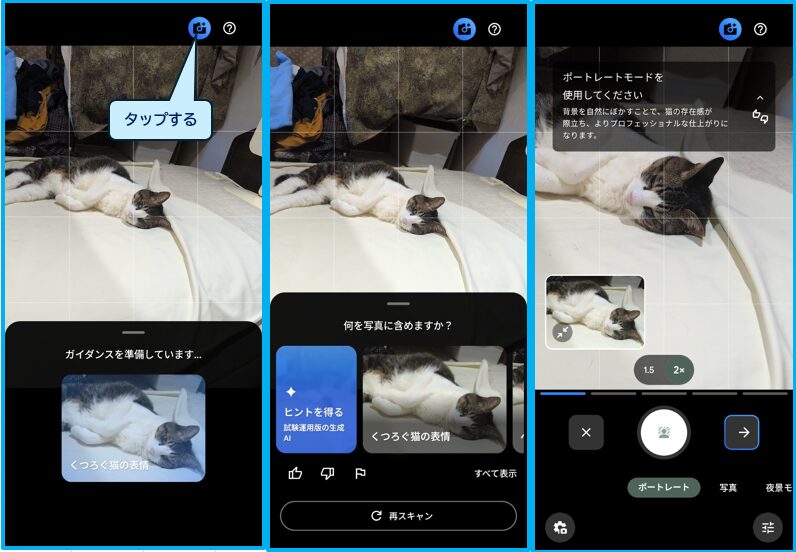
(74)カメラコーチ
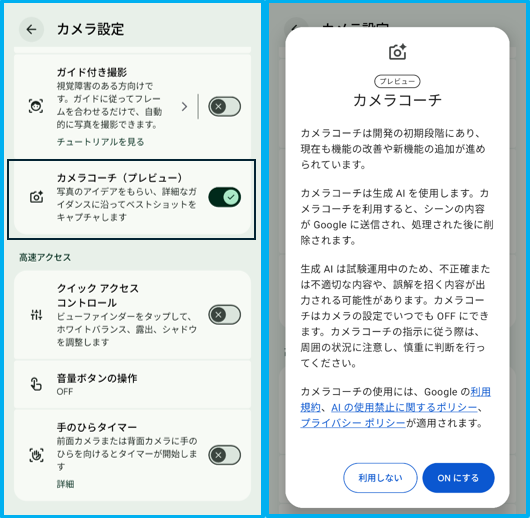
カメラの画面をリアルタイムで分析し、より良い写真が撮れるように構図・角度・光の使い方・ズーム・撮影距離などのアドバイスを提案してくれる機能です。
カメラアプリ > 左下の 設定(歯車) > その他の設定 >【カメラコーチ】を有効にします。(デフォルト:無効)
使い方
・画面右上にある「カメラ+星」アイコン(カメラコーチボタン)をタップ
・ AIがシーンを分析してアドバイスを表示
・ 指示に従ってカメラを動かして撮影
10. キーボード(Gboard)と文字入力の高速化(75〜78)
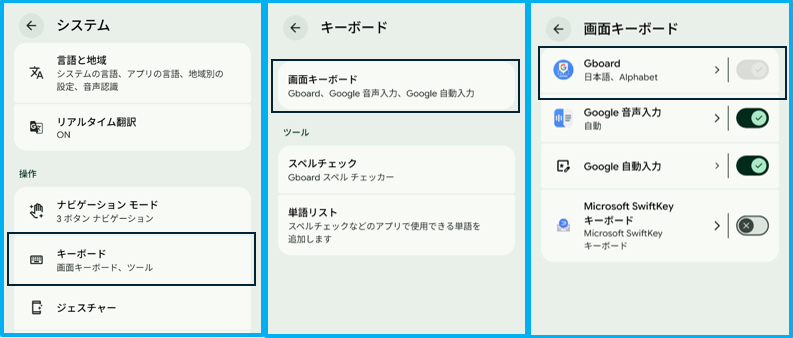
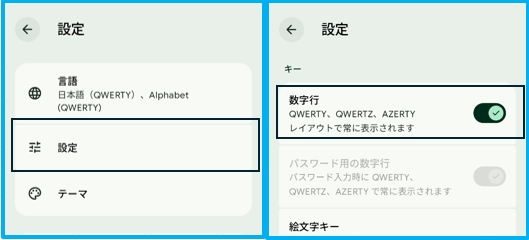
(75)数字行の常時表示
文字入力画面の最上段に「数字だけの行」を常時表示するようにします。
【設定】>【システム】>【キーボード】>【画面キーボード】>【Gboard】>【設定】>「数字行」を有効にします。(デフォルト:無効)
メリット
・文字と数字の「画面切り替え」の手間がゼロになる(爆速化)
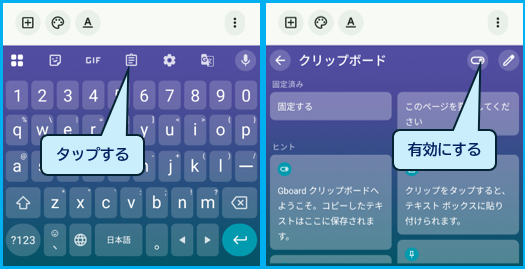
(76)クリップボードを利用できるようにする
Gboardを表示する ⇒ キーボード上部のツールバーにあるクリップボードのアイコンをタップ ⇒ 「クリップボード」を有効にします。(デフォルト:有効)
メリット
・過去にコピーしたテキストが最大60分間(ピン留めすれば永久に)保存される
・定型文を「ピン留め」して、自分専用の爆速ランチャーを作れる
(77)単語リスト(辞書登録)
よく使う長い言葉や、変換しにくい固有名詞を、わずか1〜2文字の『よみ』を入力するだけで一瞬で呼び出せるようにできます。
【設定】>【システム】>【キーボード】>【画面キーボード】>【Gboard】>【設定】>「単語リスト」をタップして
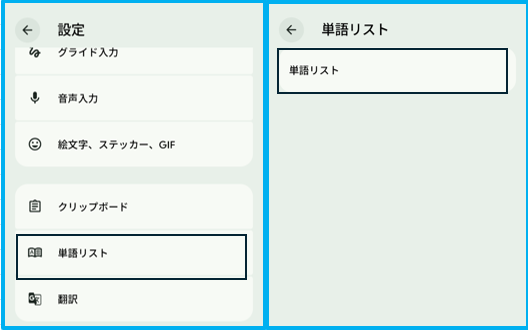
・よみに 「メール」 ➔ 単語に 「abc@example.com」
・よみに 「じゅうしょ」 ➔ 単語に 「東京都…」
と登録します。
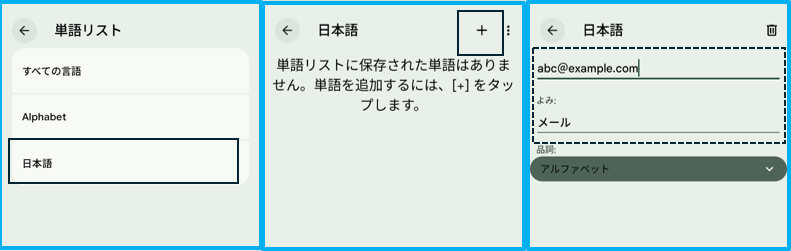
メリット
・登録した単語は、インポート/エクスポートができる
(78)片手モード(キーボード)の配置調整
キーボード全体のサイズをひと回り小さくし、画面の右側や左側にギュッと寄せることで、大画面スマホでも親指1本で完璧にタイパ入力できるようにする機能です。
Gboardを表示する ⇒ キーボード上部のツールバーの左端にある「メニュー」アイコンをタップ ⇒ 「片手モード」をタップします。
メリット
・スマホを片手で握った状態で、文字入力が可能になる
使い方
タップすると、キーボードを縮小して、左寄りまたは右寄りに表示できます。
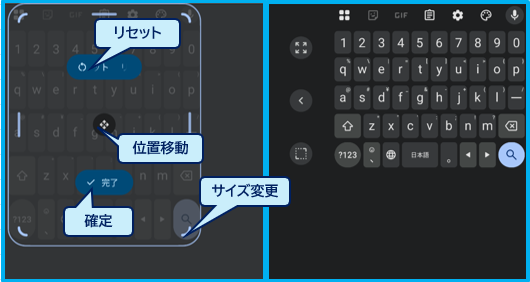
さらに、位置の移動やサイズの変更ができます。
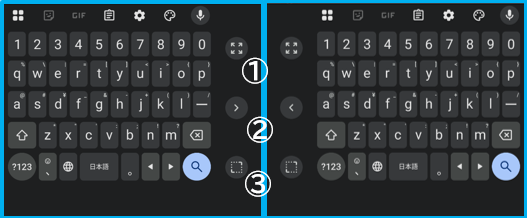
①タップすると、元のサイズ(片手モード:オフ)に戻ります。
②タップすると、「右手モード」←→「左手モード」に替わります。
③タップすると、位置とサイズを変更できるようになります。
11. Google AI・スマート機能 & 隠し設定(79〜88)
(79)Geminiを素早く起動する方法
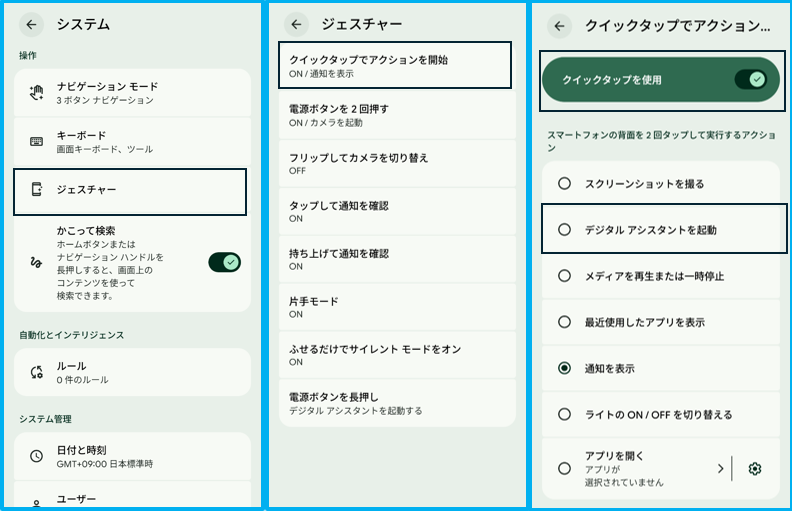
スマホの背面を素早く2回タップして「Gemini」を起動する(クイックタップ)
【 設定】>【システム】>【ジェスチャー】>【クイックタップでアクションを開始】>「デジタルアシスタントを起動」を選択します。
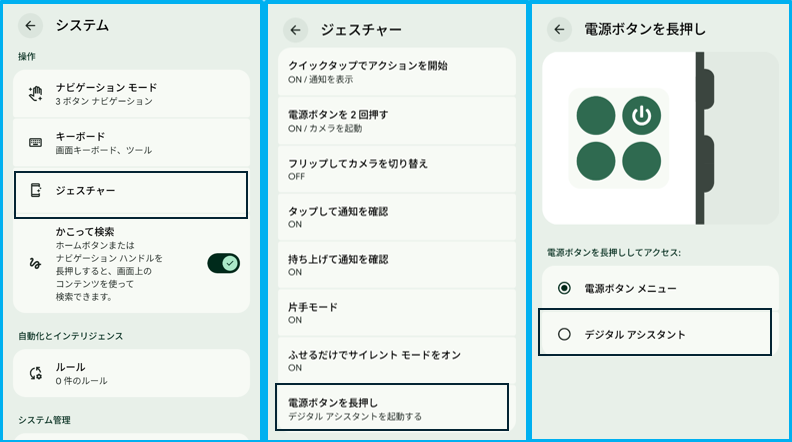
電源ボタンを長押しして、「Gemini」を起動する
【 設定】>【システム】>【ジェスチャー】>【電源ボタンを長押し】>【デジタルアシスタント】を選択します。
(80)開発者向けオプションを有効化する
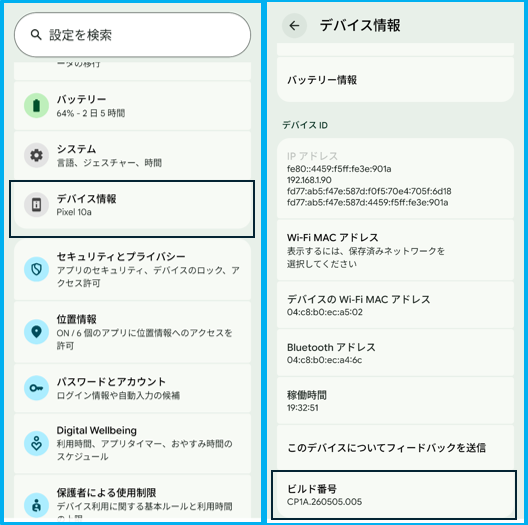
開発者向けオプションを有効化すると、通常は隠されている上級者向けの設定にアクセスできるようになります。
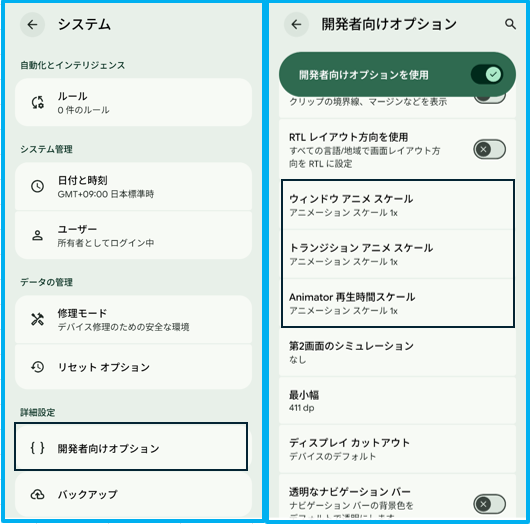
【設定】>【デバイス情報】>【ビルド番号】を7回連続タップします。
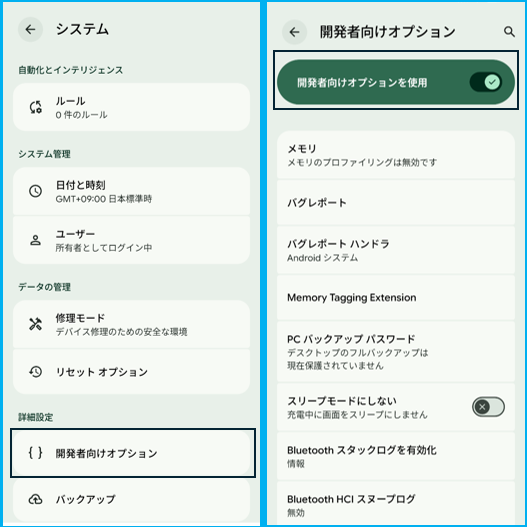
【設定】>【システム】>【開発者向けオプション】>【開発者向けオプションを使用する】を有効にします。
(81)アニメーション速度を高速化
PixelのUI動作を体感的に高速化することができます。
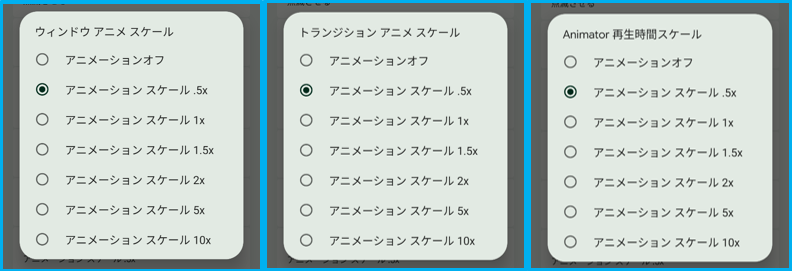
【設定】>【システム】>【 開発者向けオプション】>「ウィンドウアニメーションスケール」「トランジションアニメーションスケール」「Animator duration scale」を「0.5x」に変更します。
(82)かこって検索(Circle to Search )
画面に表示されているものを円や四角で囲むだけで検索できる非常に便利なAI機能です。
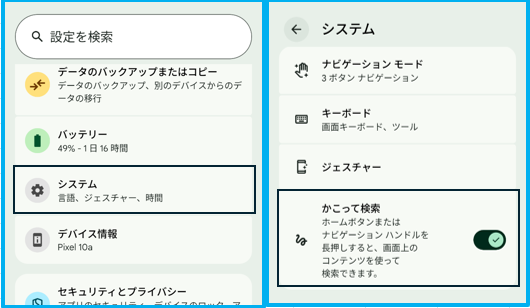
【設定】>【システム】>【かこって検索】を有効にします。(デフォルト:有効)
メリット
・ホームボタンを長押し、または、ナビゲーションバーを長押しで起動できる
・画面上の何でも(画像、テキスト、商品、風景など)を指で円で囲むと検索してくれる
(83)自動字幕起こし (Live Caption / ライブキャプション)
画面上の音声をリアルタイムで文字に変換して表示する非常に便利な機能です。
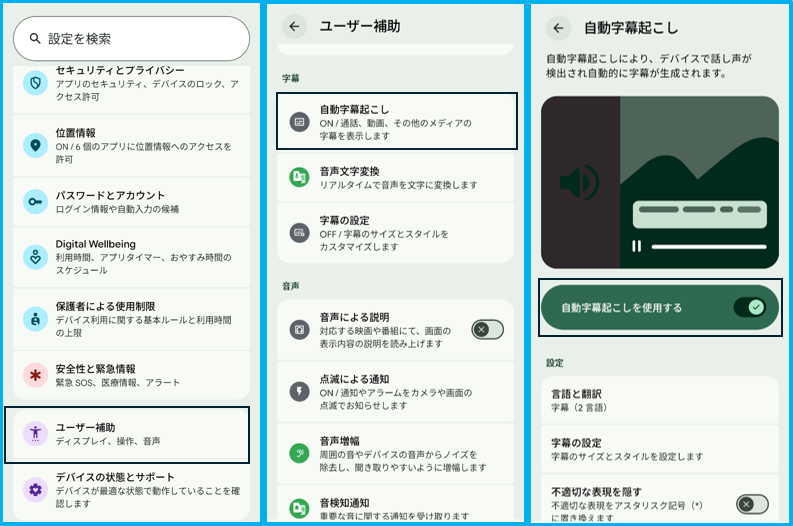
【設定】>【ユーザー補助】>【自動字幕起こし】>【自動字幕起こしを使用する】を有効にします。(デフォルト:無効)
メリット
・動画視聴時、リアルタイムで字幕が表示される
・音が聞き取りにくい場面で非常に強い
(84)リアルタイム翻訳
【設定】>【システム】>【リアルタイム翻訳】>【リアルタイム翻訳を使用】を有効にします。(デフォルト:有効)
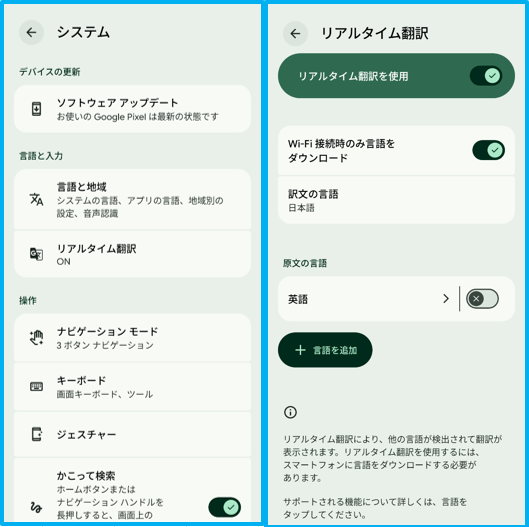
メリット
・会話翻訳:相手の声をリアルタイムで翻訳して画面に字幕表示
・通話翻訳:電話中の相手の声を翻訳(聞き取りながら話せる)
・音声翻訳:YouTube、Netflix、TikTokなどの音声をリアルタイム翻訳
・ライブ字幕:周囲の音声(テレビ・会話など)を自動翻訳
リアルタイム翻訳 と 自動文字起こし の関係性
・自動文字起こし(Live Caption):まず音声を聞き取ってテキスト(字幕)に変換します。
・そのテキストをリアルタイム翻訳(Live Translate):自動文字起こしで作られた(英語等の)テキストを日本語に翻訳します。
(85)デバイス名を変更する
「Bluetooth接続時」「Wi-Fi共有時」「デバイスを探す」「Quick Share」時などに表示されるスマホの名前です。
【設定】>【デバイス情報】>【デバイス名】>新なデバイス名を入力します。
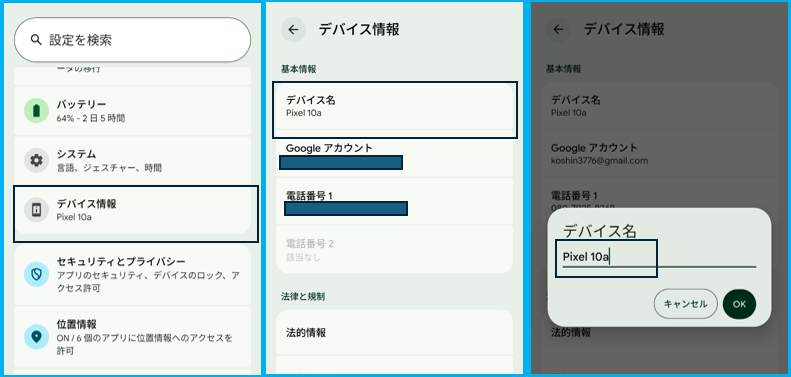
メリット
・自分だけの特別な名前を付けることができる
(86)アプリの言語を個別設定
スマホ全体の言語(システム言語)はそのままに、特定のアプリだけ別の言語に変更できる機能です。
【設定】>【システム】>【言語と地域】>【アプリの言語】>(アプリ)>言語を選択します。
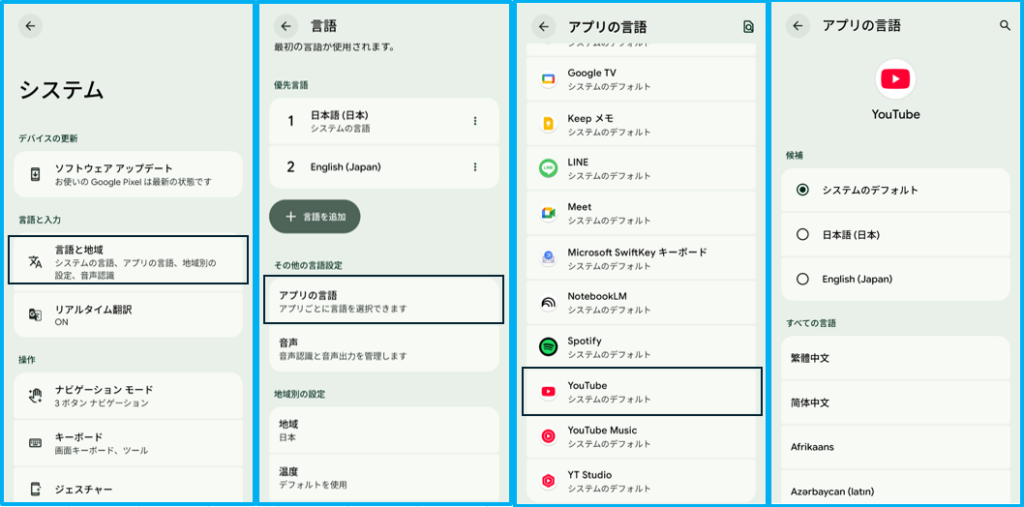
メリット
・システム言語は日本語のまま、特定のアプリだけ英語にできる
・日本語対応が不十分なアプリを英語に切り替えることで、機能が正常に使えるようになる



