目次
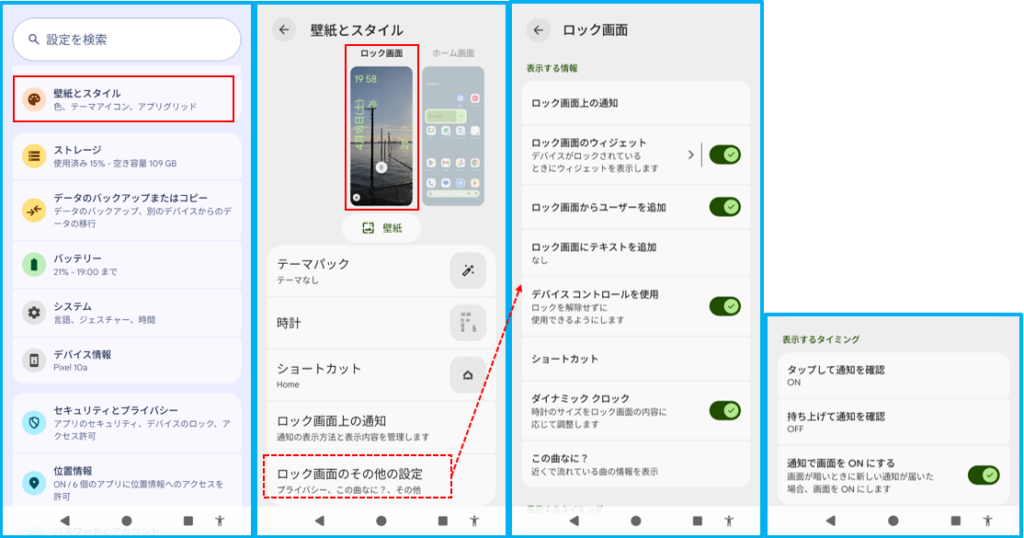
1.「ロック画面」に関する設定画面を開く
【設定】>【壁紙とスタイル】>【ロック画面】から、ロック画面に関する設定画面を開くことができます。
2.壁紙
Google Pixelでは、生成AIを利用して、自分だけの壁紙を創作したり、絵文字とパターンや色を組み合わせて、これもオリジナルの壁紙を作成できます。

3.テーマパック
テーマパックは、「壁紙」「色」「アプリアイコン」「時計」「GIF」「サウンド」「Gboard」を一括でカスタマイズできます。

4.時計
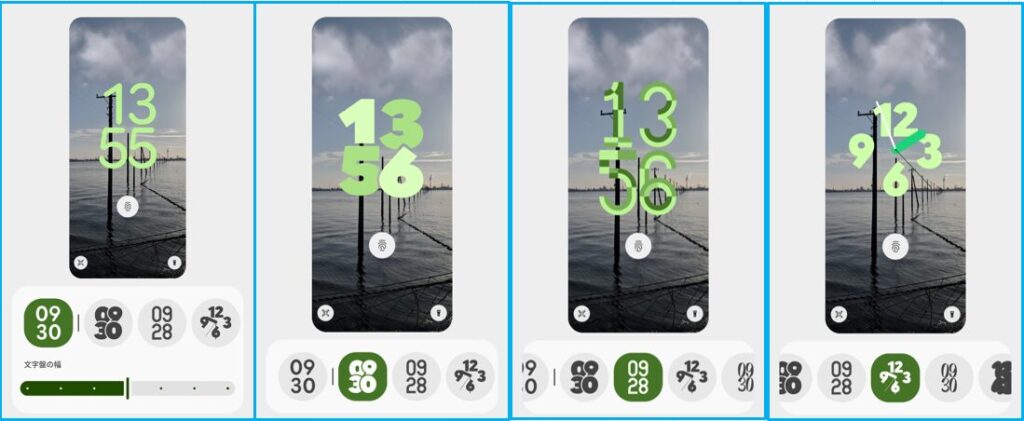
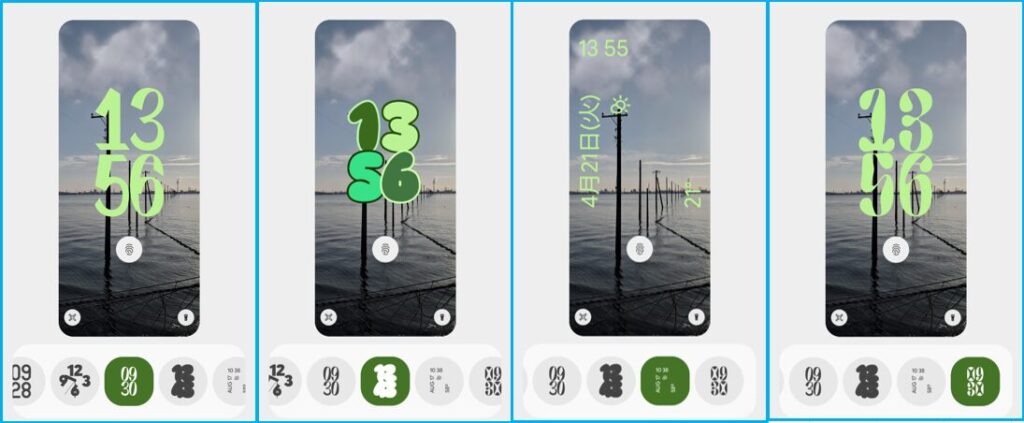
スタイル
時計のスタイルをカスタマイズできます。
色
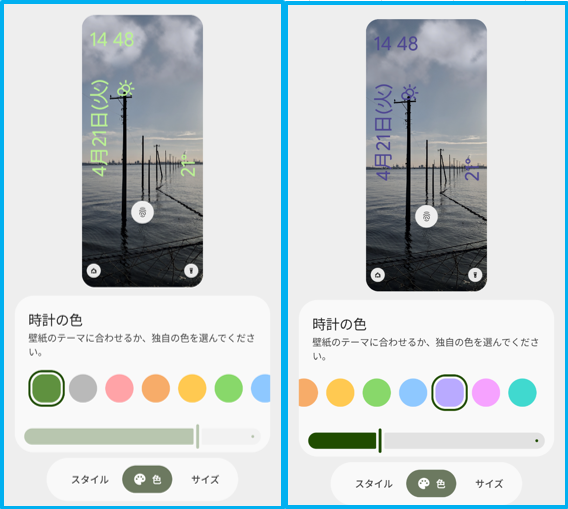
時計の色をカスタマイズできます。
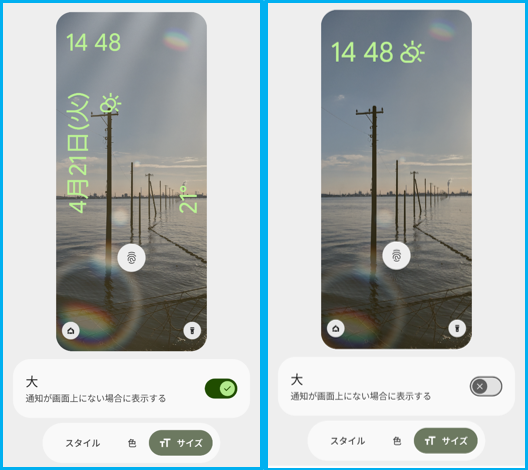
サイズ
通知がない場合の時計サイズを変更できます。
5.ショートカット
ロック画面の下部左右にショートカットアイコンを配置できます。
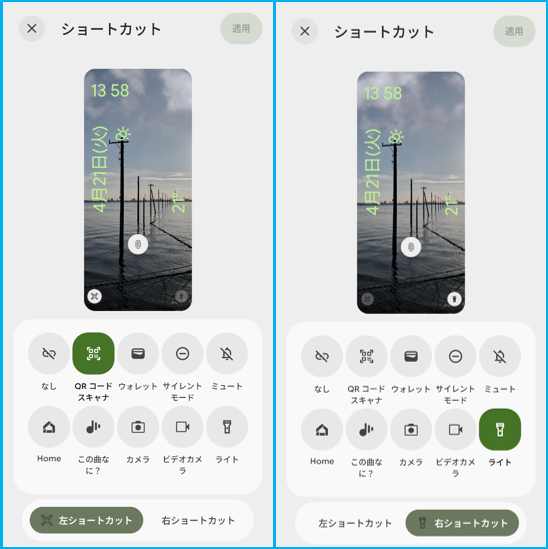
配置できるショートカットは、「QRコードスキャナ」「ウォレット」「サイレントモード」「ミュート」「home」「カメラ」「ビデオカメラ」「ライト」になります。
アイコンを長押しすると動作します。ロック解除しなくでも動作するのは、「サイレントモード」「ミュート」「この曲なに?」「カメラ」「ビデオカメラ」「ライト」になります。設定すれば「Home」もOKです。
※「この曲なに?」:2026年3月のPixel Dropから追加されています。(⇒ 12.も参照してください)
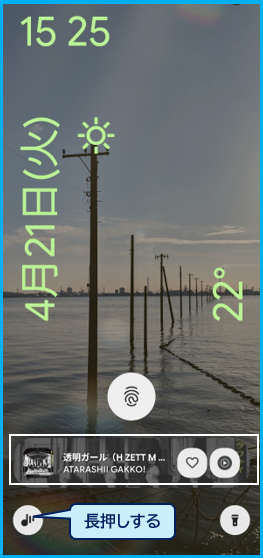
※デフォルト:(左)デバイスコントロール、(右)ウォレット
6.ロック画面上の通知 ※2025年9月より改善
ロック画面に通知を表示するときの設定ができます。
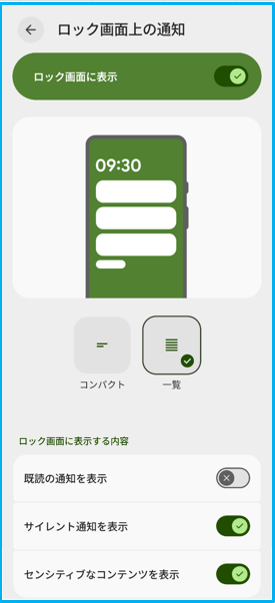
通知表示の選択
・コンパクト:通知をアイコンで表示します。タップすると、通知シェードが開きます。
・一覧:直近の通知n件+通知アイコンを表示します。
ロック画面に表示する内容
・既読の通知(のアイコン)を表示:有効にすると、ロック解除後にその通知を確認あるいは消去しない限り次もロック画面に表示されます。(デフォルト:有効)
・サイレント通知を表示:有効にすると、「サイレント」に分類した通知も表示します。(デフォルト:無効)
・センシティブなコンテンツを表示:無効にすると、アプリ名等のみが表示され、具体的な内容は隠されます。(デフォルト:有効)
7.ロック画面のウィジェット ※2025年12月から
1)ロック画面のウィジェットを利用できるようにする
「ロック画面のウィジェット」を有効にします。(デフォルト:無効)
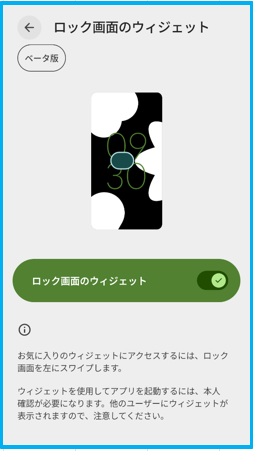
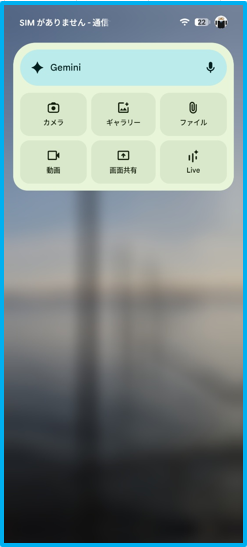
2)ロック画面ウィジェットの使い方
ロック画面を右端から左にスワイプすると、ウィジェットページが表示されます。
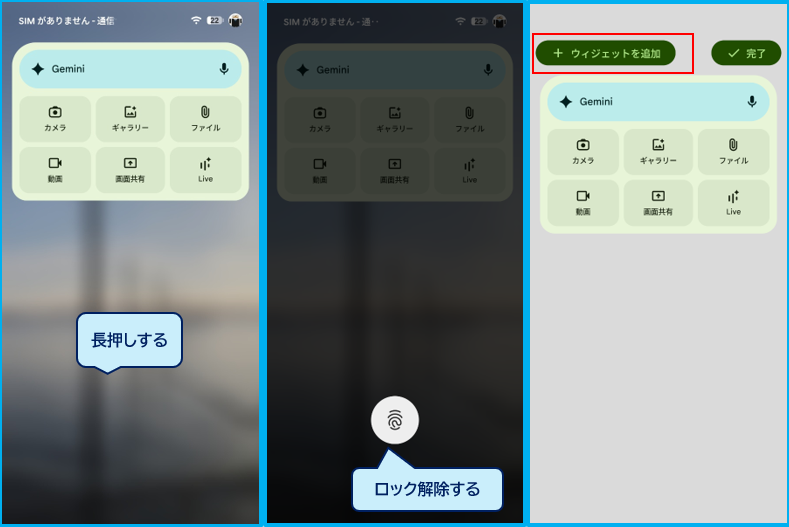
ウィジェットを追加する
・ウィジェットページを長押しして、ロック解除すると、編集画面になります。画面左上の「 ウィジェットを追加」をタップします。
・ウィジェットピッカーが開きます。
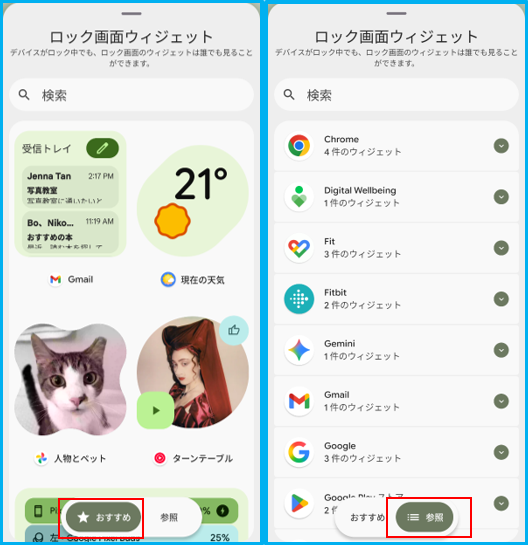
・ロック画面に追加したいウィジェットをタップして、「+追加」をタップすると、ロック画面にウィジェットを追加されるので、「完了」をタップします。
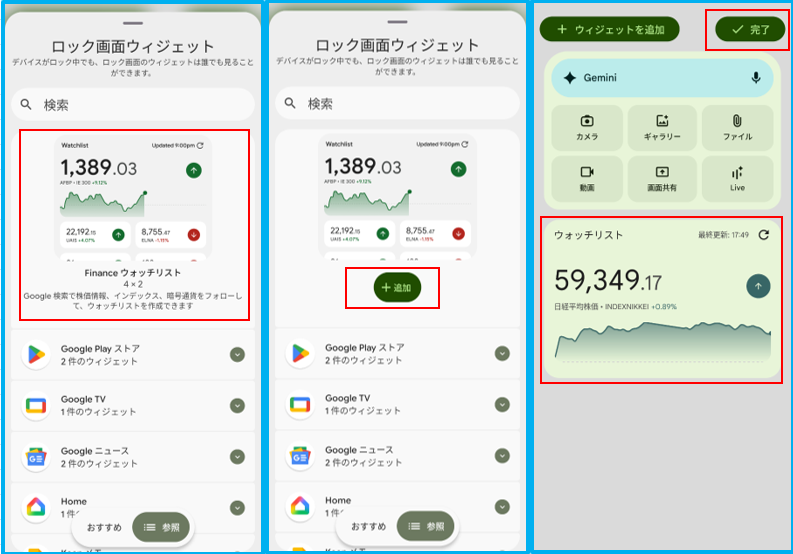
※ウィジェットの追加は無制限(?)みたいです。左右にスワイプすると、ウィジェットページの切り替えができます。
ウィジェットを削除する
ウィジェットの編集画面で、そのウィジェットを長押しして、画面左上に表示される「削除」をタップします。
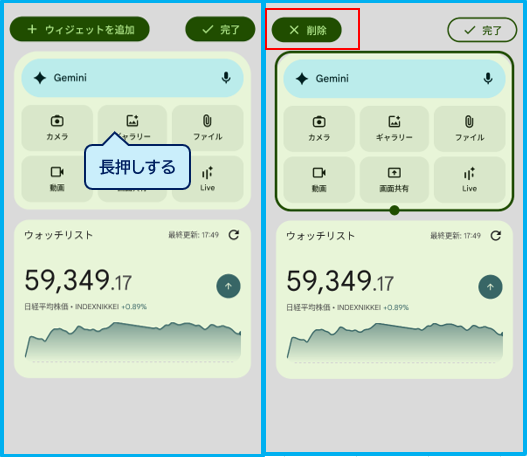
ウィジェットの並べ替え
ウィジェットの編集画面で、そのウィジェットを長押しして、上下にドラッグ&ドロップして、位置を移動します。
8.ロック画面からユーザーを追加(デフォルト:無効)
「ロック画面からユーザーを追加」を有効にすると、ロック画面から「クイック設定」にアクセスして、「ゲスト」に切り替えることが直ぐにできます。
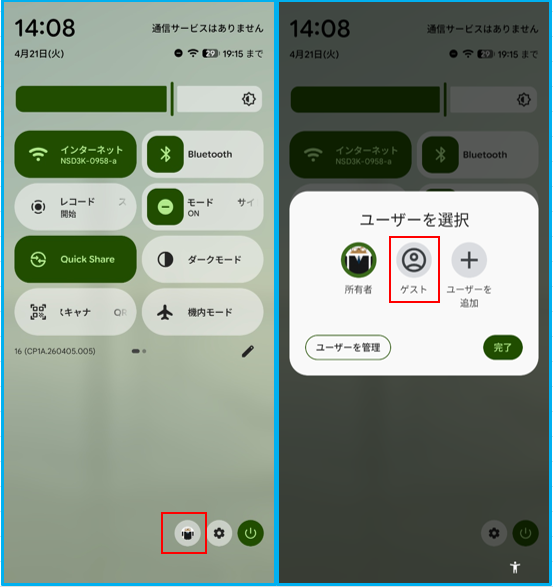
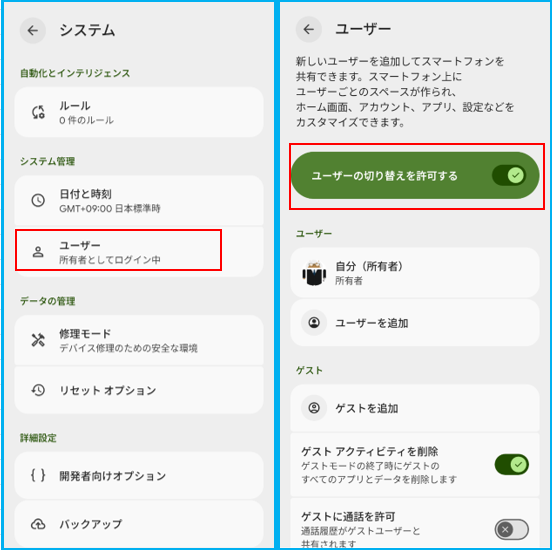
ただし、【設定】>【システム】>【ユーザー】>「ユーザーの切り替えを許可」を有効にしておく必要があります。
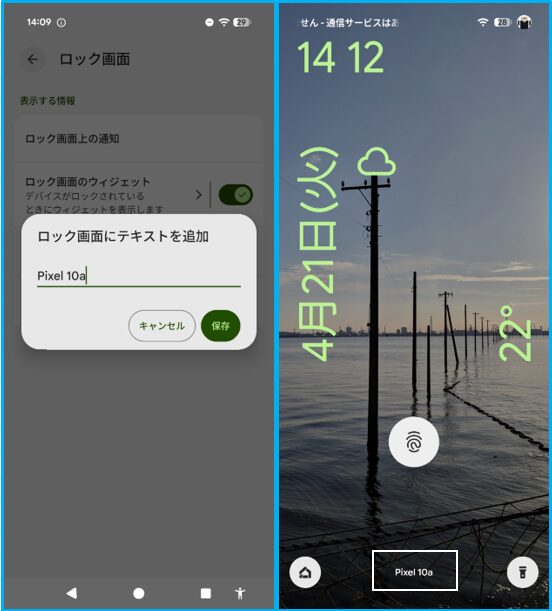
9.ロック画面にテキストを追加(デフォルト:なし)
ロック画面の下部中央にテキストを表示できます。
10.デバイスコントロールを使用(デフォルト:無効)
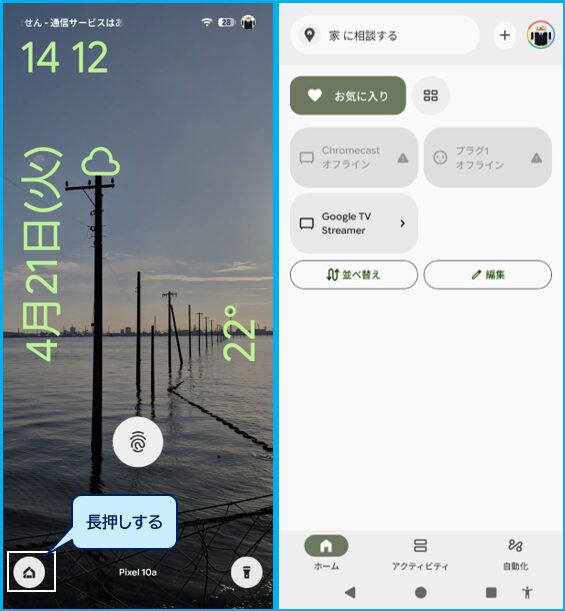
ショートカットの「ホーム」アイコンを長押しすると、ロック解除しないで【ホーム】アプリを開くことができます。
11.ダイナミッククロック(デフォルト:有効)
4.「時計」のサイズ変更と同じです。
12.この曲なに?(デフォルト:無効)
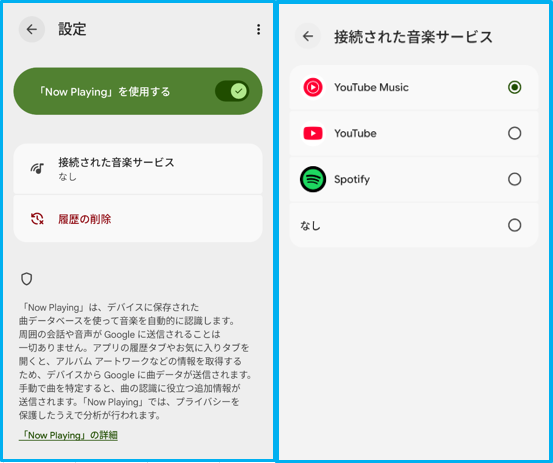
『「Now Playing」を使用する』を有効にしていると、周囲で音楽が流れていると、ロック画面の下部に曲名・アーティスト名を自動表示してくれます。
使い方
・自動表示は、ちょっと時間が掛かる場合があるので、「Tap to see what's playing」をタップすると、曲名・アーティスト名を表示されます。
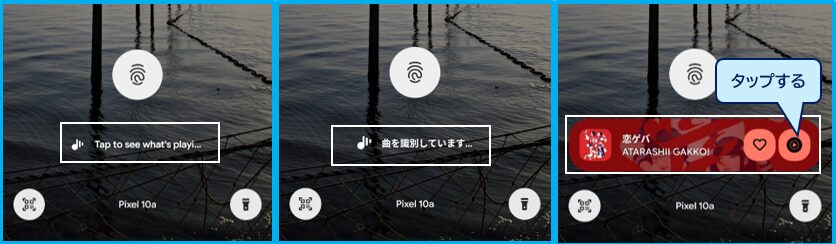
・デフォルト設定した「音楽サービス」のアイコンをタップすると、そのサービスでその曲を聴くことができます。
※Always On Display(常時表示)をオンにしていると、画面を触らなくても曲名・アーティスト名を確認できます。
13.タップして通知を確認(デフォルト:有効)
画面オフ状態(またはAOD)の画面をタップするとロック画面を表示できます。
14.持ち上げて通知を確認(デフォルト:有効)
画面オフ状態(またはAOD)で端末を軽く持ち上げるとロック画面を表示できます。
15.通知で画面をONにする(デフォルト:有効)
通知を受信したときに画面がオンになります。



