先日、とあるレストランに入ったら、テーブルに「QRコード」が貼ってあって、「メニューはスマホからご覧ください。」になっていました。
日常のいろいろな場面で、「QRコード」を読み取る機会が増えてきています。これからも増えていくことでしょう。
では、【Google Pixel】の場合、どこからQRコードを読み取ることができるのでしょうか、4つの方法を紹介します。
目次
1.物理的な画面外の「QRコード」を読み取る
1)クイック設定パネルの「QRコードのスキャン」タイルを利用する
【Android 13】から、クイック設定パネルに「QRコードのスキャン」タイルが追加されて、「QRコード」の読み取りが、素早くできるようになってより便利になっています。
クイック設定パネルを開いて、「QRコードのスキャン」タイルをタップすると、【QRコードのスキャン】画面になって、「QRコード」を読み取ることができます。
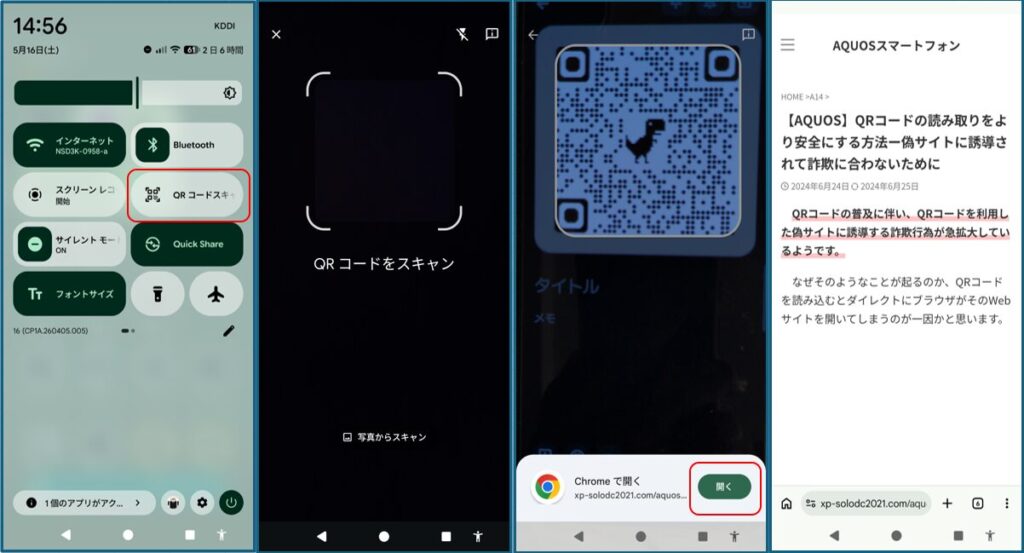

頻繁に、QRコードの読み取るような場合は、「QRコードのスキャン」タイルをクイック設定パネルの先頭の4つまでに配置することをお薦めします。
ロック画面からQRコードを読み取るときは「顔認証」を登録しておくと便利
ロック画面からでも、同様の操作ができますが、QRコードを読み取ると、ロック解除を要求されますが、もし顔認証が有効であるデバイスならば、その必要もなく素早く目的の画面が表示されるはずです。
2)「カメラ」アプリを利用する
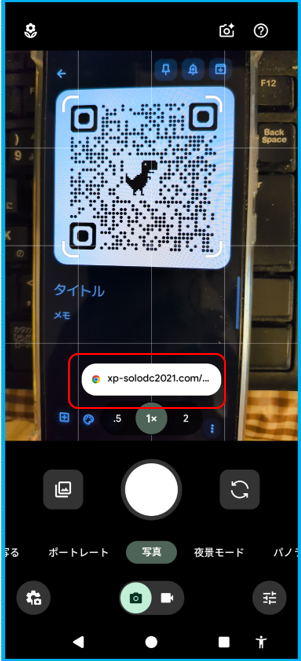
「カメラ」アプリを開いて、QRコードにフォーカスすると、画面にQRコードからの情報が表示されるので、それをタップすると、URLの場合は、ブラウザが開きます。
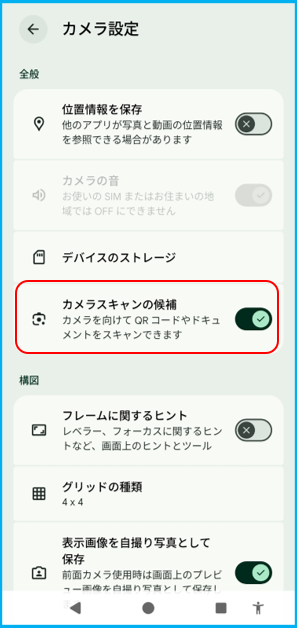
※画面にQRコードからの情報が表示されない場合は、左下にある歯車アイコンをタップして、「カメラスキャンの候補」を有効にします。
Pixel以外のブランドの場合
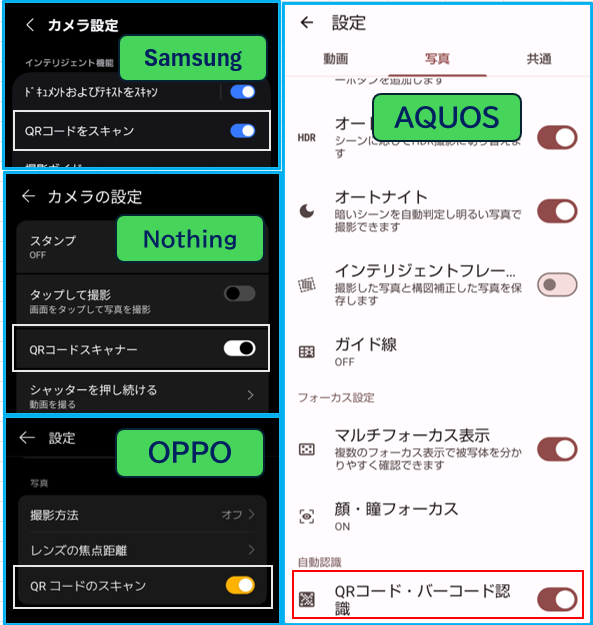
各ブランド「標準カメラ」アプリが搭載されていますが、QRコードを読み取る操作はほぼ同じで、QRコードをスキャンする設定を有効にします。
2.スマホ画面の中にあるQRコードを読み取る方法
1)スクショから「Googleレンズ」に共有する
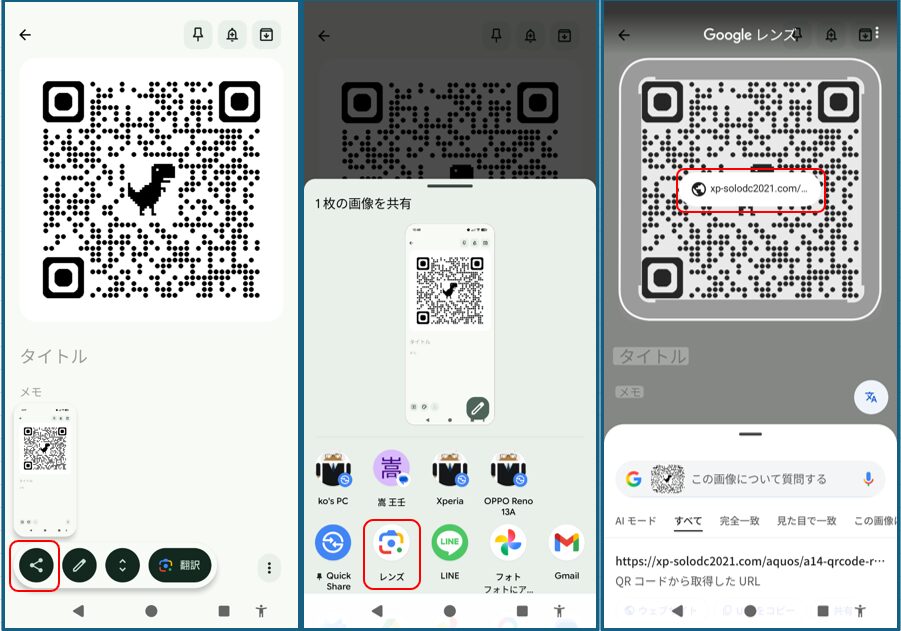
QRコードを含む画面のスクリーンショットを撮って、「共有」シートを開いて「Googleレンズ」をタップすると、QRコードの情報を読み取ってくれます。
あとは、「ウェブサイト」「URLをコピー」「共有」から後続処理を選択します。
2)「かこって検索」ツールを利用する
「かこって検索(Circle to Search)」はGoogleのAI技術を活用した検索ツールです。
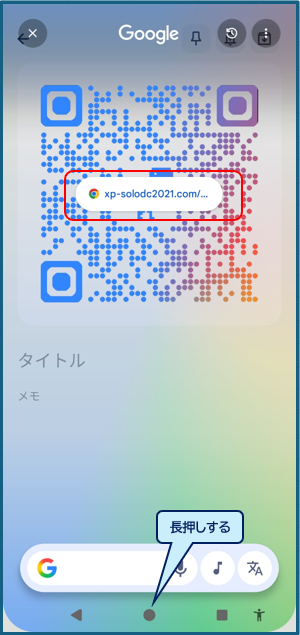
QRコードが表示されている画面で、ホームボタン(またはナビゲーションバー)を長押しして、「かこって検索」ツールを起動すると、自動的にQRコードを認識してくれるので、表示されたURL情報をタップするだけです。
(参考)関連動画