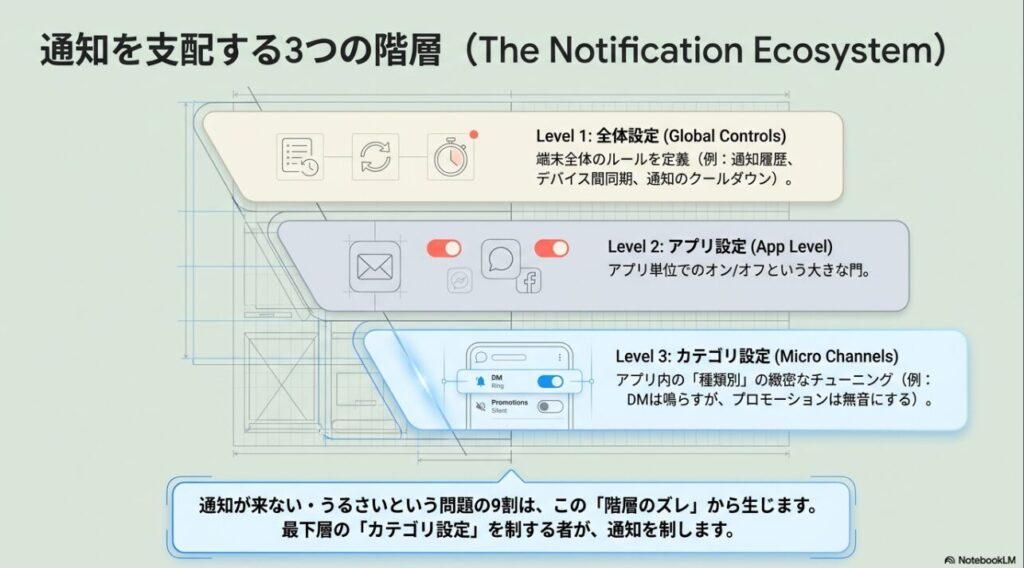
Android 端末における通知に関する設定は、意外と複雑で多岐に亘っています。通知が表示されないとか来ないとかの原因はいろいろとあります。その最初の取っ掛かりが、【通知】の設定画面になります。
ここでは、全体的な通知に関する設定について紹介します。

1.「通知」の設定画面 を開く
「通知」の設定画面は、【設定】>【通知】をタップすると開くことができます。
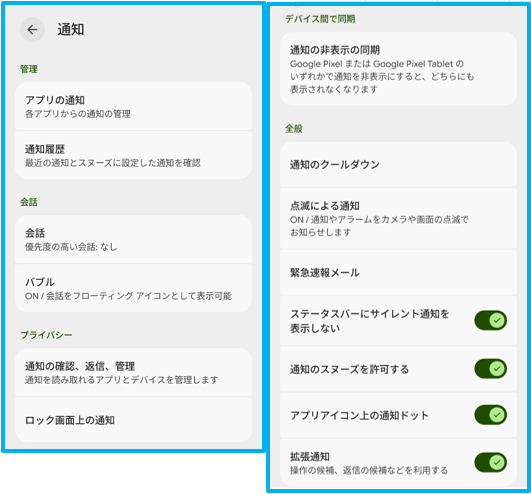
では、順番に解説していきます。
2.管理
1)アプリの通知
タップすると、【アプリの通知】画面が表示されます。
プルダウンから
・「新しい順」:直近に通知があったアプリの一覧
・「通知件数の多い順」:過去の通知頻度の多い順におけるアプリの一覧
・「すべてのアプリ」:アプリ名順に通知を許可しているか/していないかの一覧
・「通知OFF」:通知を拒否しているアプリの一覧
を確認できます。
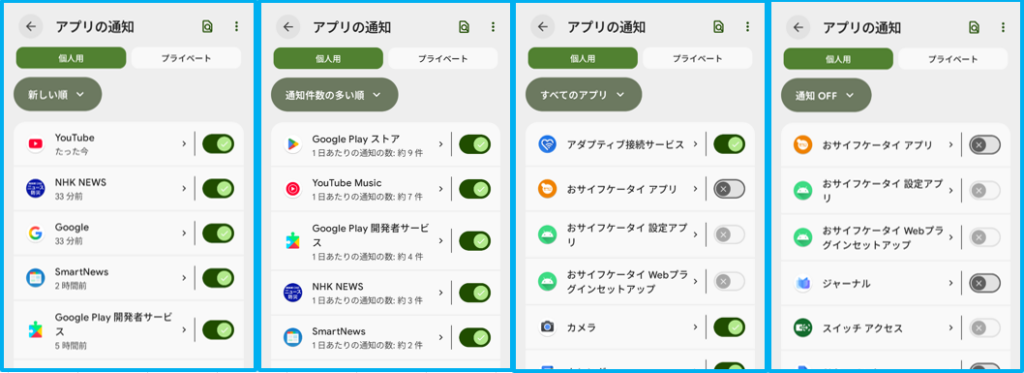
ここからできることは、アプリ名の右にあるトグルをスライドして、アプリごとに通知の許可/拒否の設定ができます。
さらに、「アプリ名」をタップすると、そのアプリに関する通知設定を細かく設定できる画面が表示されます。
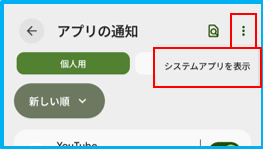
※「システムアプリ」を表示するには、3ドットボタンをタップして、「システムアプリを表示」をタップします。
2)通知履歴
タップすると、【通知履歴】画面が表示されて、「通知履歴を使用」の有効/無効を設定できます。(デフォルト:無効)
有効にした場合
・現在、スヌーズ(一時的に非表示)になっている通知
・最近非表示にした通知
・過去24時間内の通知
の内容をアプリごとに確認できます。
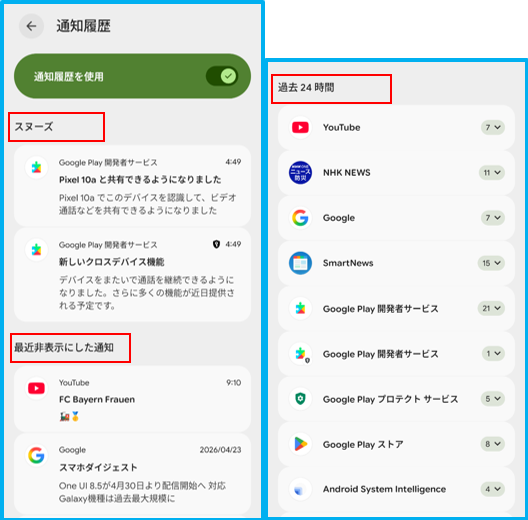
また、通知シェードの一番左下にある表示が「管理」から「履歴」に変わります。
3)通知の要約 ※「aシリーズ」にはない項目
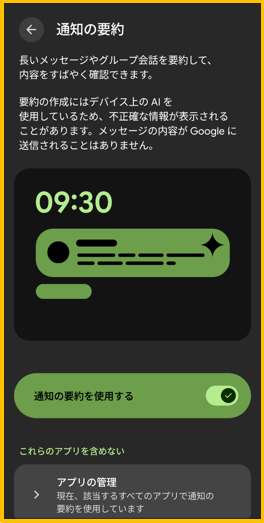
3.会話
1)会話
タップすると、メッセージ等の相手先(会話)を「優先度の高い会話」または「優先度の低い会話」に設定できます。
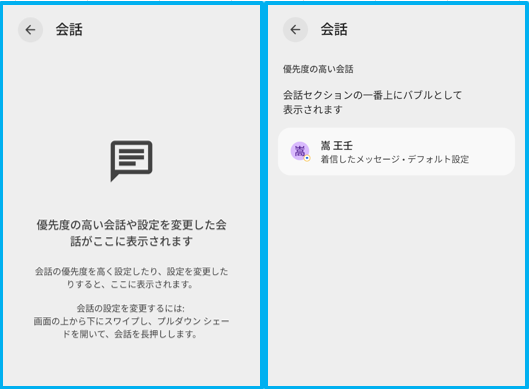
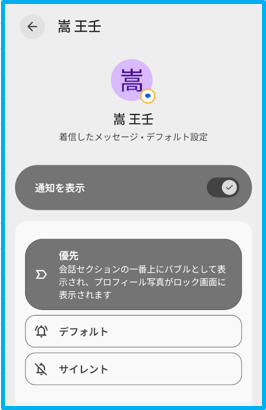
相手先をタップして、「優先」を選択すると、「優先度の高い会話」に分類されて、通知シェードの「会話」セクションの上方に表示されるようになります。
「デフォルト」「サイレント」を選択すると、「優先度の低い会話」に分類されます。
2)バブル
タップすると、【バブル】画面が表示されて、「アプリにバブルの表示を許可」を有効にすると、一部の会話はフローティングアイコンとして他のアプリの上に重ねて表示することができます。
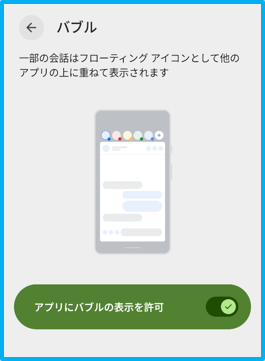
※バブル機能は、この機能に対応したメッセージ系アプリで動作します。バブルが表示されない場合は、そのアプリの「通知」設定を確認してください。
参照:「会話」「バブル」に関する詳細はこちらをご覧ください。

4.プライバシー
1)通知の確認、返信、管理 ※【Android 15】から名称変更(旧:「デバイスとアプリの通知」)
タップすると、【通知の確認、返信、管理】画面が表示されます。「通知へのアクセスを許可」の有効/無効の設定ができます。
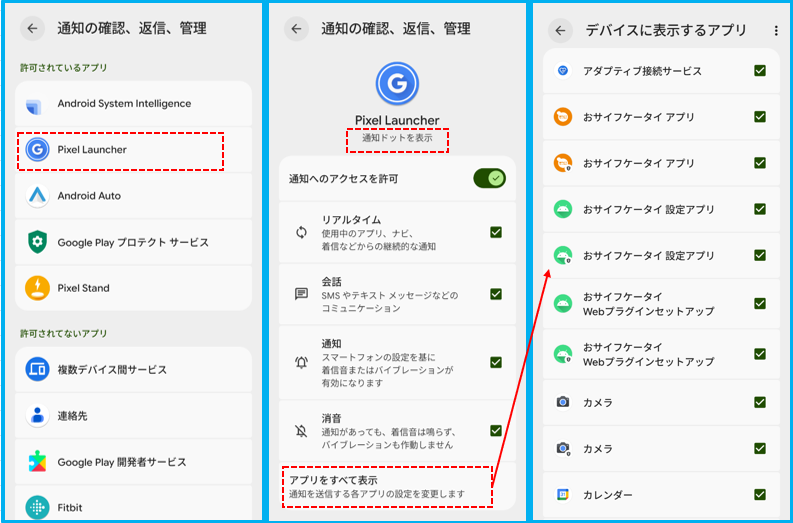
たとえば、「Pixel Launcher」は許可されているアプリになっていますが、これにより「Pixel Launcher」アプリは、通知領域にアクセスすることができて、ホーム画面あるいはドロワー画面のアプリアイコンに通知ドットを表示することができるようになります。
すべてのアプリに対して表示できる設定になっていますが、チェックを外したアプリは、通知ドットが非表示になります。
2)ロック画面上の通知
ロック画面に表示する通知セクションを選択できます。
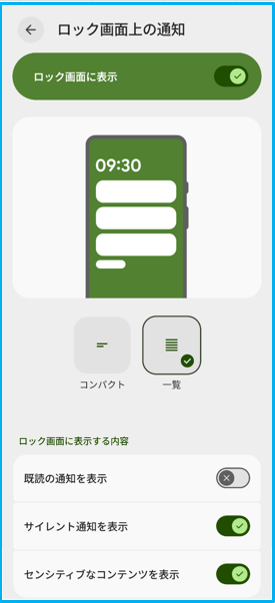
| 設定項目 | 有効 | 無効 |
|---|---|---|
| 既読の通知を表示 | 通知を消去(スワイプして削除)しない限り、ロック画面に居続けます。 ※デフォルト | ロック解除すると、ロック解除する前に表示されていた通知は、ロック画面からは消えます。新しい通知だけを把握したい場合に適しています。 |
| サイレント通知を表示 | サイレント通知(音・バイブなしの低優先通知)もロック画面に表示されます。 | サイレント通知はロック画面に表示されなくなります(通知シェードには残る)。 ※デフォルト |
| センシティブなコンテンツを表示 | ロック画面に通知の内容(メッセージ本文、メールの件名・本文など)を詳細に表示します。 ※デフォルト | ロック画面ではアプリ名やアイコンだけを表示し、具体的な内容(センシティブなテキスト)を隠します。 |
サイレント通知にする方法
・通知シェードを開いて、その通知を長押しして、 「サイレント」 を選択します。
・アプリの通知カテゴリごとに「サイレント」を選択します。
2026/6月
通知シェードの日本語表示に変更があります。「サイレント」⇒「マナー」
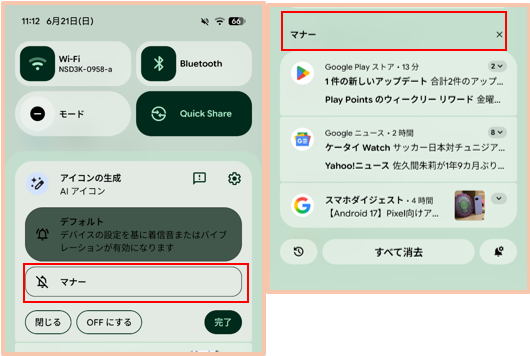
(サイレント通知にするとどうなるか)
・通知が来ても通知音やバイブが鳴りません。
・通知シェードを引き下げたときに下部(サイレントセクション)にまとめて表示されます。
・ステータスバー(画面上部)のアイコンは基本的に出ません。
・画面使用中でもバナー(ポップアップ)で出てきません。
・「サイレント通知を表示」をオンにするとロック画面には表示できます。
5.デバイス間での同期
1)通知の非表示の同期
有効にすると、複数のPixelデバイス(例: Pixel 10a + Pixel Tablet、または2台のPixelスマホ)を使っている場合、1台で通知を閉じると他のデバイスでも自動的に同じ通知が非表示になります。(デフォルト:無効)
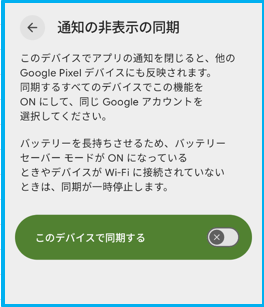
※主に同じGoogleアカウントでサインインしたPixelデバイス同士で動作します。
※すべての対象デバイスで同じ設定をオンにする必要があります。
6.全般
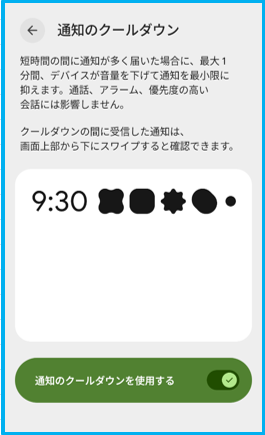
1)通知のクールダウン ※【Android 15】 から
有効にすると、同じアプリから連続して通知が届いた場合、システムがそれを検知して、2回目以降の通知音やバイブレーションを徐々に小さく(または無音に)する機能です。(デフォルト:有効)
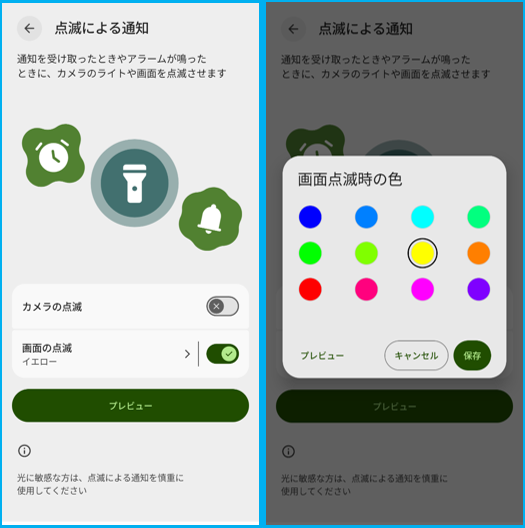
2)点滅による通知 ※【Android 14】から
通知を受け取ったとき、あるいは、アラームが鳴ったときに、カメラのライトや画面の点滅で知ることができます。
タップして、「カメラの点滅」(フラッシュが点滅)あるいは「画面の点滅」を有効にします。(デフォルト:無効)
3)緊急速報メール
タップすると、【緊急速報メール】画面が表示されます。「緊急速報メールの許可」の有効/無効を設定できます。(デフォルト:有効)
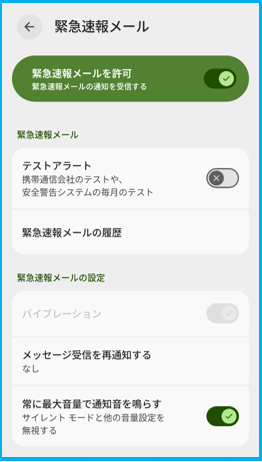
有効にすると、気象庁が配信する緊急地震速報や津波警報、特別警報、国や地方公共団体が配信する災害・避難情報を受信することができます。
4)ステータスバーにサイレント通知を表示しない(デフォルト:有効)
ステータスバーの左側にあるアイコンは、通知を受け取っているが、まだ確認(消去)していないアプリのアイコンが表示されています。
ここを有効にしておくと、「サイレント通知」に設定しているアプリ(カテゴリ)のアイコンが表示されなくなります。
5)通知のスヌーズを許可(デフォルト:無効)
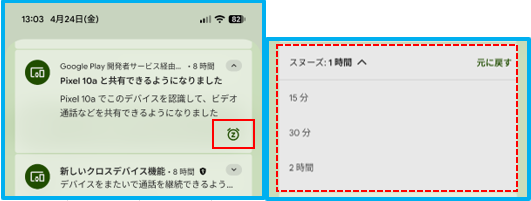
通知シェードのパネルを一時的に非表示にすることができます。ここを有効にしておくと、パネルの右上にある「∨」をタップしたときに「スヌーズ」アイコンが表示されて、それをタップして、スヌーズの時間を「15分」「30分」「1時間」(←デフォルト)「2時間」から選択すると、その間通知シェードからその通知が非表示になります。
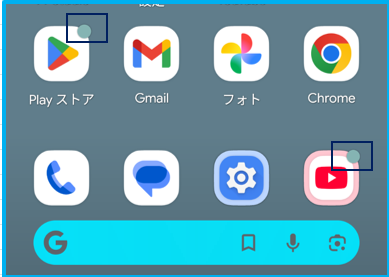
6)アプリアイコン上の通知ドット(デフォルト:有効)
有効にすると、そのアプリから通知を受信しているとホーム画面およびドロワー画面にあるそのアプリアイコンの右上にドットが表示されます。
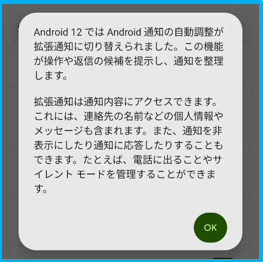
7)拡張通知(デフォルト:有効)
有効にすると、通知シェードのパネル(カード)に、Androidが通知の内容を賢く分析し、「次にあなたがやりたいこと」を予測してボタン(アクション)や返信候補を表示してくれます。
関連動画(YouTube ※画像をクリック)