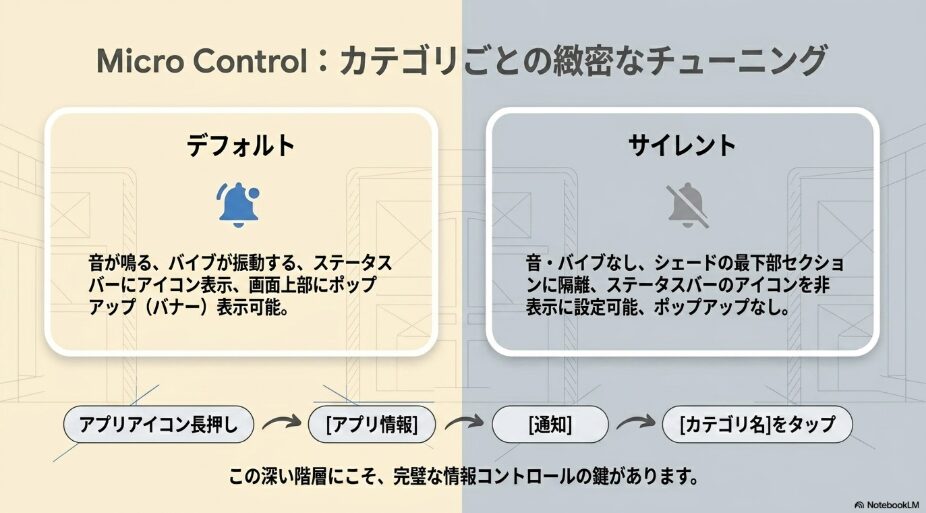
通知に関する設定は、意外と複雑で、全般的な設定だけではなく、アプリ(カテゴリ)ごとに音・バイブ・優先度・ロック画面表示などを個別に設定できるようになっています。
ここでは、アプリ(カテゴリ)ごとの通知に関する設定を詳説します。

目次
1.アプリ(カテゴリ)ごとの設定画面を開く方法
アプリ(カテゴリ)ごとの設定画面を開く方法は、いろいろとあります。
※1)2)3)の方法は、アプリの通知設定画面を経由して、カテゴリの設定画面を開くことになります。
※4)5)の方法は、直接そのカテゴリの通知設定画面を開くことができます。
1)アプリの通知設定画面を経由する
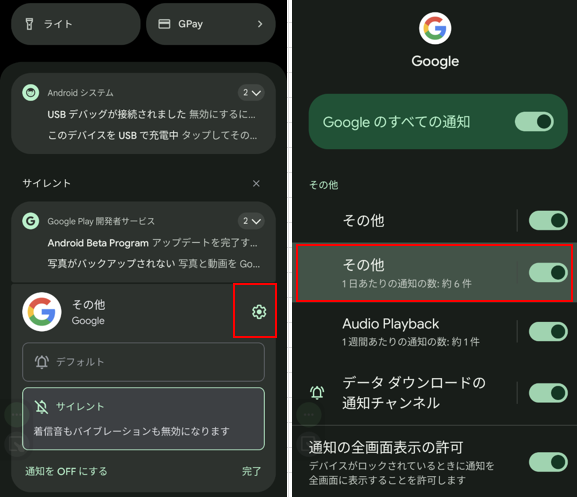
通知シェードのパネルを長押しして、設定アイコン(歯車)をタップ
通知シェードのパネル(カード)を長押しして、カテゴリ名の横にある「歯車」アイコンをタップすると、そのアプリの通知設定画面が開くので、ハイライトされている「カテゴリ」名のところをタップします。
2)そのカテゴリ(通知チャンネル)を直接開く
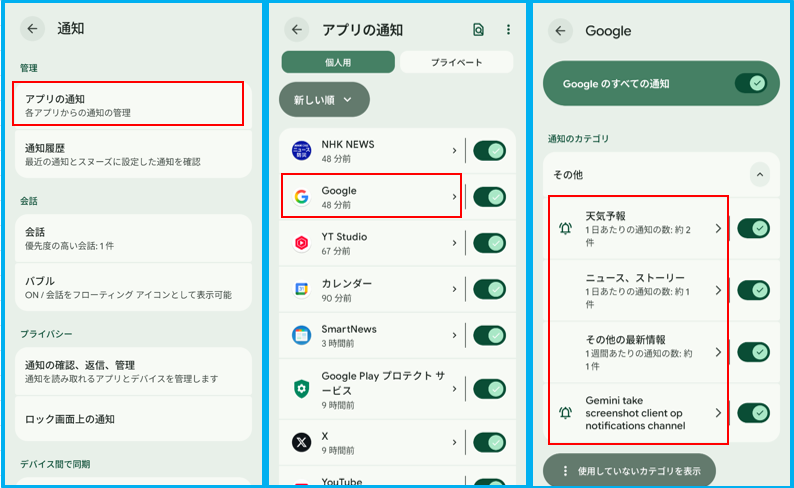
2)【通知】>【アプリの通知】>アプリ名をタップ
【設定】>【通知】>【アプリの通知】⇒アプリ名の部分をタップすると、そのアプリのカテゴリ一覧画面になるので、設定を変更したいカテゴリをタップします。
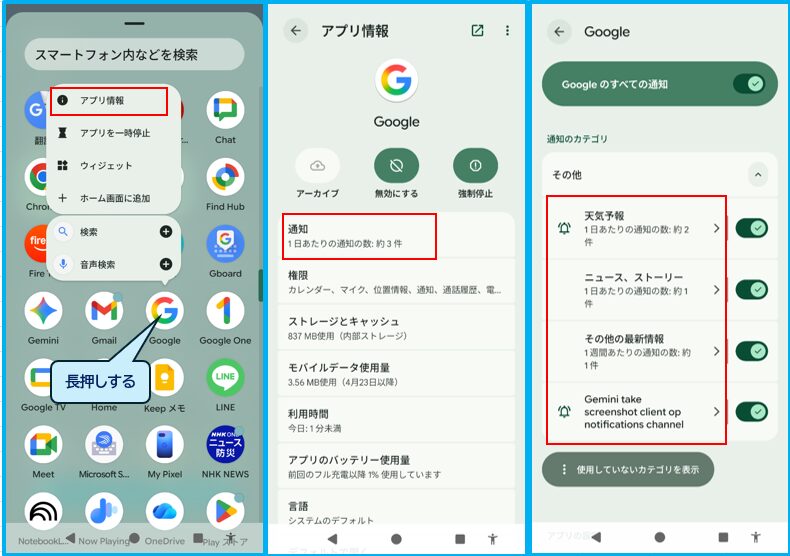
3)【アプリ情報】画面>【通知】
【アプリ情報】画面を開いて、【通知】をタップすると、そのアプリの通知設定画面が開くので、設定を変更したいカテゴリをタップします。
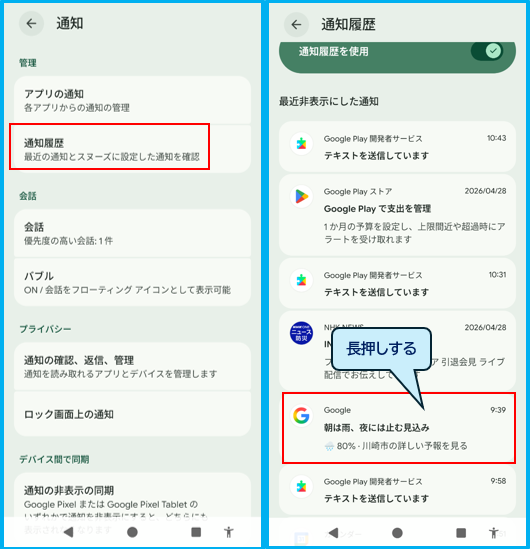
4)【通知履歴】画面から
【通知履歴】画面を開いて、「最近非表示にした通知」または「過去24時間」の該当通知部分を長押しすると、そのカテゴリの設定画面が開きます。
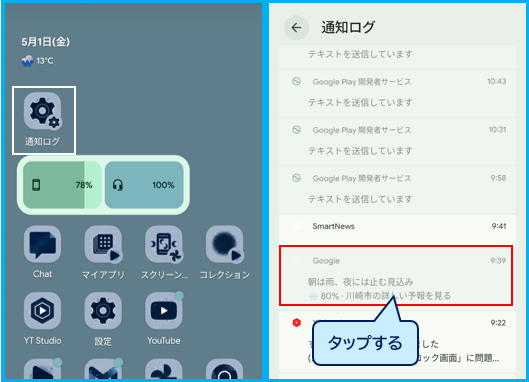
5)【通知ログ】画面から
「通知ログ」を開いて、該当通知部分をタップすると、そのカテゴリの設定画面が開きます。
「通知ログ」ウィジェットについて
「通知ログ」は、「通知履歴」とは違って、過去の通知を新しい順に、確認済通知(グレーアウト)を含めて時系列に表示してくれます。
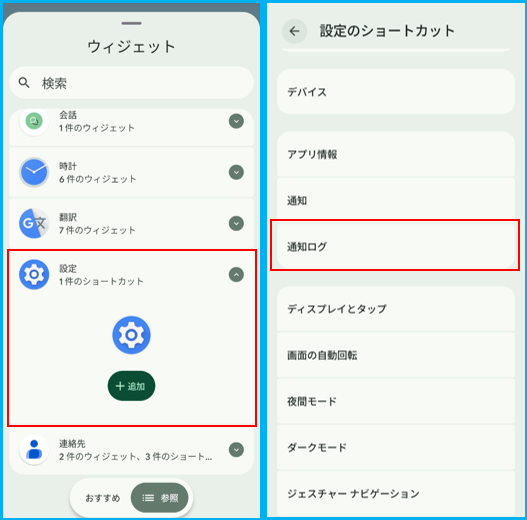
ホーム画面上を長押しして「ウィジェット」をタップして、「ウィジェット」一覧から、「設定のショートカット」を長押しします。
ホーム画面まで、ドラッグ&ドロップすると、「設定のショートカット」のリストが表示されるので、その中から「通知ログ」を選択(タップ)します。
そうすると、ホーム画面に「通知ログ」のショートカットアイコンが追加されます。
2.(会話系以外の)カテゴリ(通知チャンネル)の詳細設定
アプリのカテゴリごとの通知に関する設定ができます。
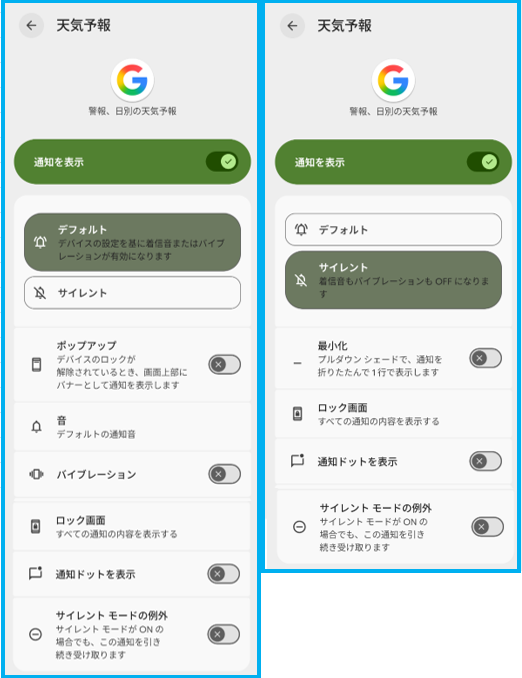
| 項目 | デフォルト | サイレント |
|---|---|---|
| 通知を表示 | 有効にすると、このカテゴリからの通知を受け取ります。 | |
| デフォルト | 通知セクションが「デフォルト」になります。 | ー |
| サイレント ➝マナー ※2026/6月 | ー | 通知セクションが「サイレント」になります。 |
| ポップアップ | 有効にすると、通知を受け取ったときに、画面上部にポップアップ表示します。※バナー表示のこと | ー |
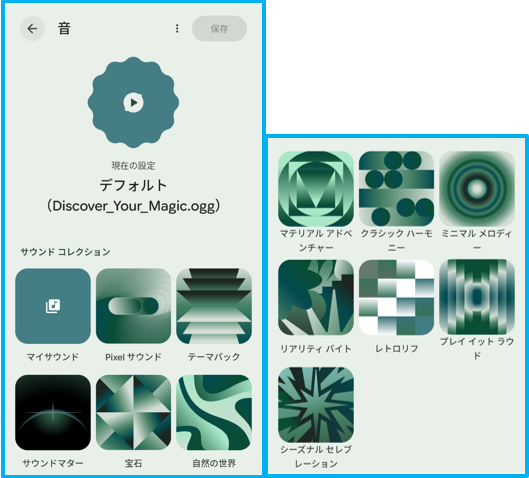
| 音 | タップして、【音】画面から、この通知を受け取ったときのサウンドを選択できます。 | ー |
| バイブレーション | 有効にすると、通知を受け取ったときに端末が振動します。 | ー |
| 最小化 | ー | 有効にすると、通知パネル(カード)での表示が1行(見出し)だけになります。 ロック画面では非表示になります。 |
| ロック画面 | ロック画面における通知内容の表示に関する設定をします。 | |
| 通知ドットの表示 | 有効にすると、このアプリから通知を受け取っているとホーム画面およびドロワー画面のアプリアイコンの右上にドットが表示されます。 | |
| サイレントモードの例外 | 有効にすると、サイレントモードが適用中でも、このカテゴリからの通知を受け取ることができます。 | |
音
通知音を選択できます。
ロック画面
ロック画面における通知内容の表示に関する設定をします。
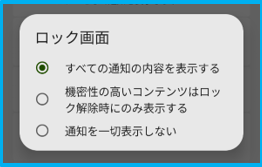
・機密性の高いコンテンツはロック解除時にのみ表示する⇒ロック画面には、通知内容は表示されません。
サイレントモードの例外
【設定】>【モード】>【サイレントモード】>【アプリ】からもこの設定は可能です。
3.会話系カテゴリの詳細設定
メッセージ系アプリのカテゴリごとの通知に関する設定ができます。
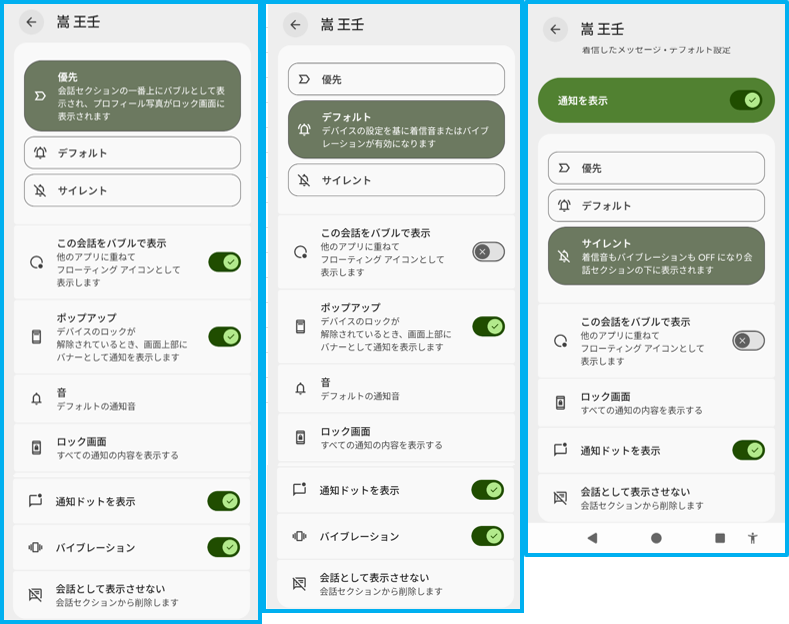
| 項目 | 優先 | デフォルト | サイレント |
|---|---|---|---|
| 優先 | 会話セクションの一番上に表示します。 | ー | ー |
| デフォルト | ー | 通知セクションが「会話」になります。 | ー |
| サイレント ➝マナー ※2026/6月 | ー | ー | 通知セクションが「サイレントの会話」になります。 |
| この会話をバブルで表示 | 有効にすると、通知を受け取ったときに、フローティングアイコン(バブル)として表示できます。 ※アプリが対応している場合に表示されます。 | ||
| ポップアップ | 有効にすると、通知を受け取ったときに、画面上部にポップアップ表示します。※バナー表示のこと | ー | |
| 音 | タップして、「サウンドの選択」画面で、この通知を受け取ったときのサウンドを選択します。 | ー | |
| ロック画面 | ロック画面における通知内容の表示に関する設定をします。 | ||
| 通知ドットの表示 | 有効にすると、このアプリから通知を受け取っているとホーム画面およびドロワー画面のアプリアイコンの右上にドットが表示されます。 | ||
| バイブレーション | 有効にすると、通知を受け取ったときに端末が振動します。 | ー | |
| 会話として表示させない | タップすると、「会話」から、普通の「デフォルト」セクションになります。 | タップすると、「サイレントの会話」から、普通の「サイレント」セクションになります。 | |

関連動画(YouTube ※画像をクリック)