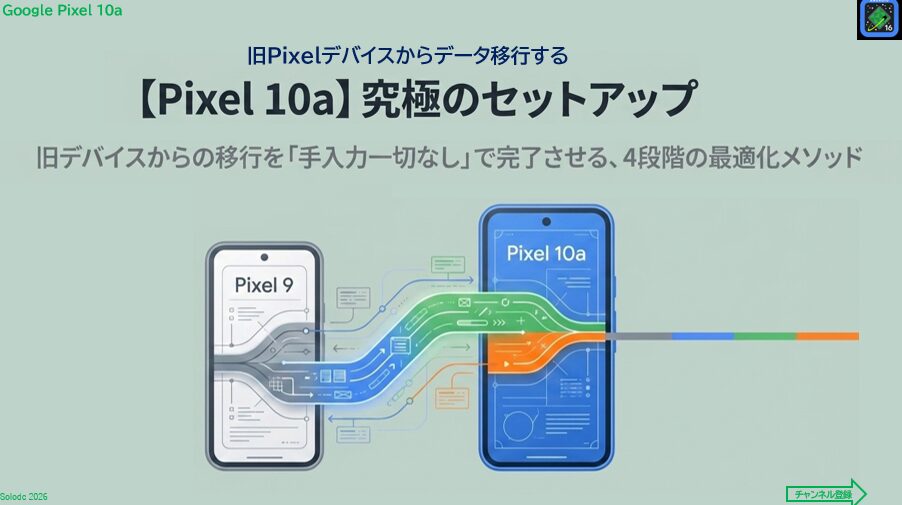
新しいスマホを購入して、「どうすればデータ移行を含むセットアップを効率的にできるか」という課題に直面して、いつも悩んでしまいます。
何回もトライすれば、いずれはセットアップは曲りなりにも完了してしまうので、それでいいのでないか。と思うのですが、それなりに手順を整理してみました。
今回は「Pixel 10a」のセットアップで、旧デバイスは「Pixel 9」になります。
目次
1.整理した手順
手入力は、一切ない手順になっています。
1)第1段階のセットアップ
最初のセットアップは、なにも設定せずに、スキップできるものはすべてスキップして、なるべく速くホーム画面にたどり着くことを目的にしています。
Wi-Fiの設定をしない(SIM挿入もしない)ため、インターネットに繋がっていないので、シンプルに短時間で完了します。
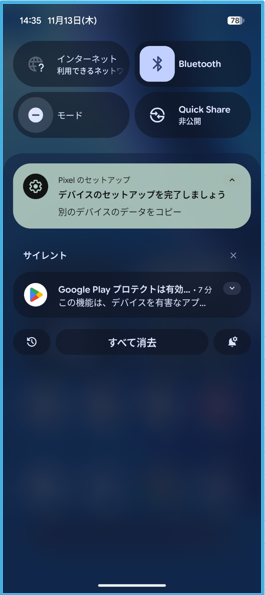
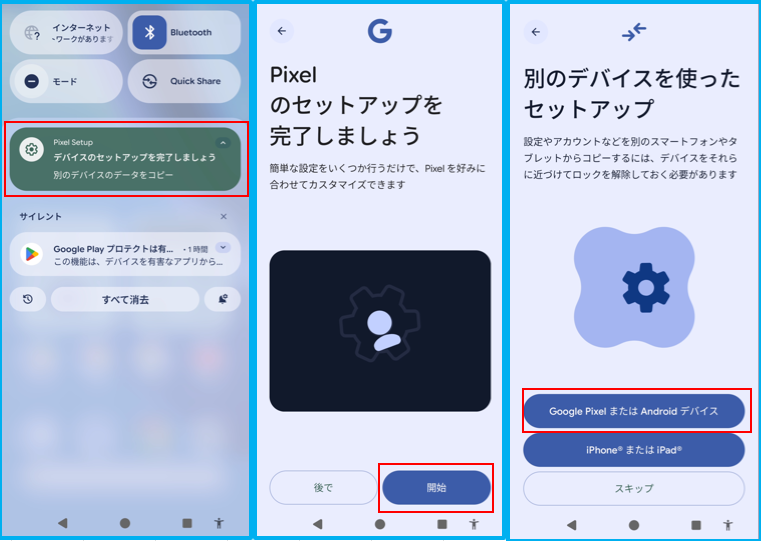
セットアップが完全に完了していないので、【通知シェード】を開くと、「セットアップを完了しましょう」のメッセージが表示されています。
2)第2段階を実行する前に
次のセットアップを実行する前に、初期設定を変更することできます。
例えば
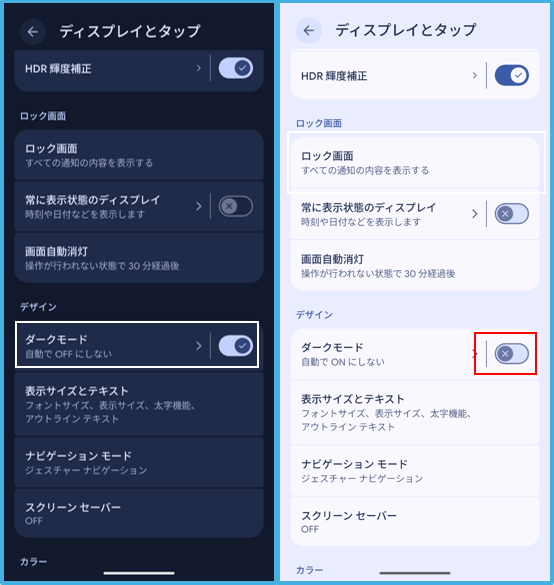
・ダークモードが苦手な方は、ライトモードに変えるとか。
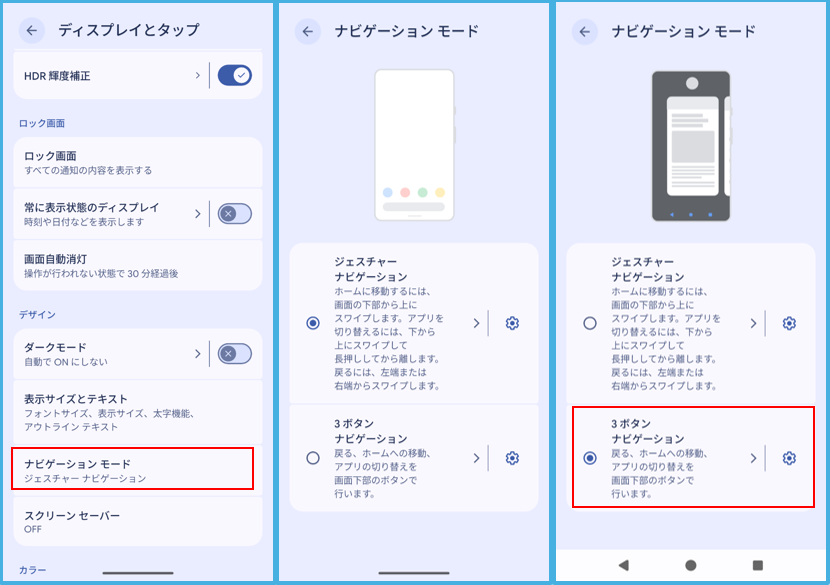
・ナビゲーションモードをジェスチャーから3ボタンに変えるとか。(第1段階の最後で変更できますが、見逃してしまった場合)
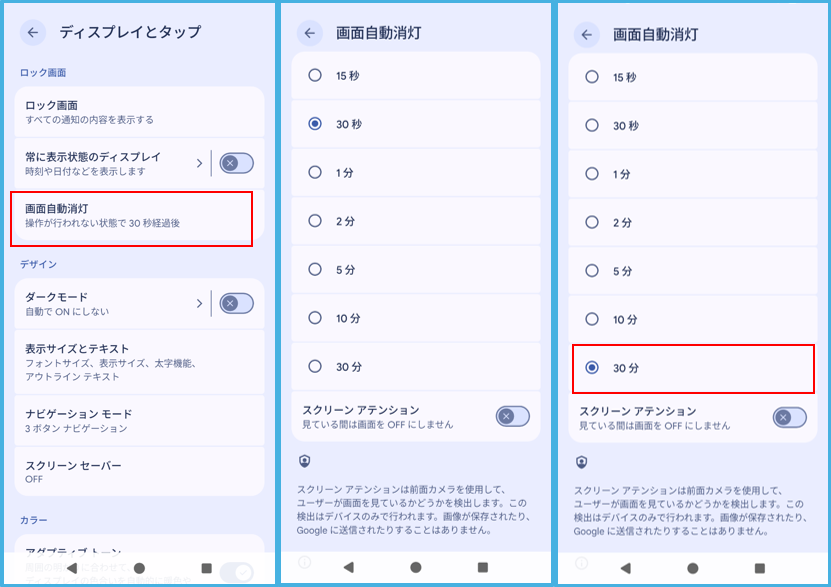
・画面が消えるまでに時間が30秒と短いので、長めにするとか。
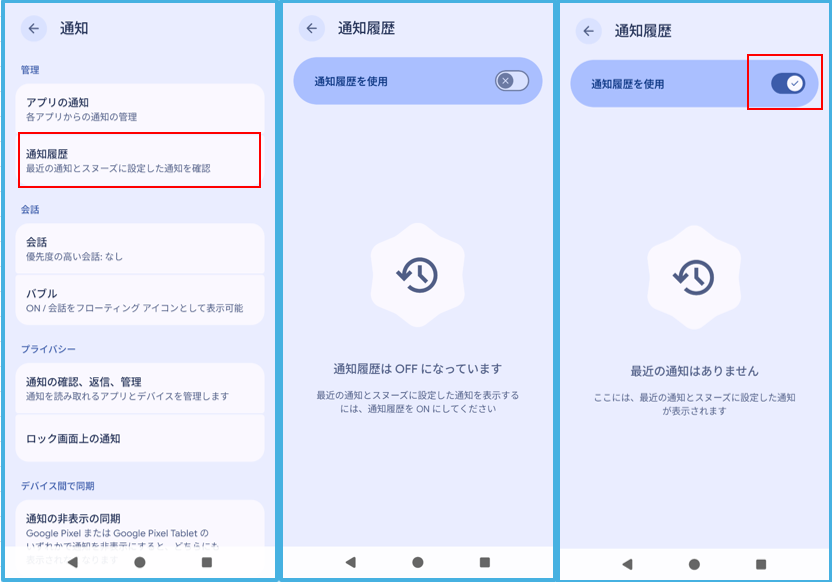
・セットアップ中に何が行われたか確認するために「通知履歴」を有効にします。
長い時間のかかるセットアップを考えると、ここで、設定を変更することはかなり有用です。
3)第2段階のセットアップ
ここでは、単に、「Wi-Fi」と「Googleアカウント」の設定を旧デバイスから引き継いで、面倒な手入力を回避します。
この段階では、旧デバイスから、そのほかのデータの移行はしません。
4)第3段階を実行する前に
Wi-Fiを接続したので、ここでは、次のことをします。
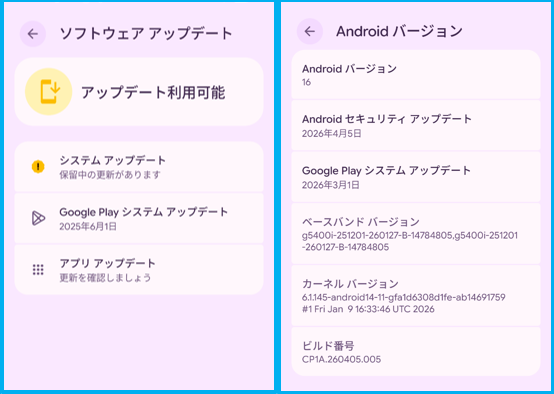
「Pixel 10a」のデバイス情報を確認して、最新のバージョンのアップデートします。
・Android OSのアップデート
・セキュリティのアップデート
・Google Playのアップデート
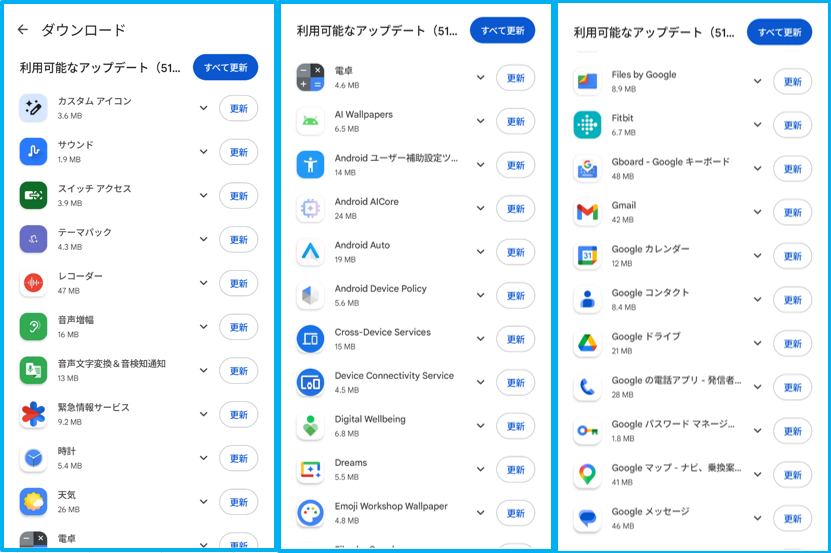
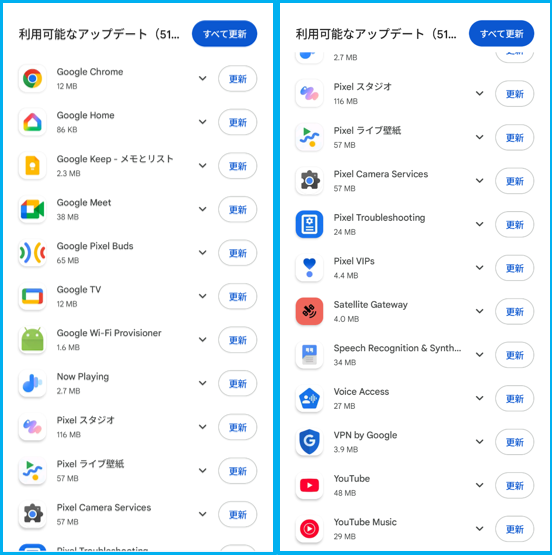
・プリインアプリのアップデート
※最初のセットアップで日付が「2025年11月13日」になっているので、それ以降のアップデートは反映されていません。
5)第3段階のセットアップ
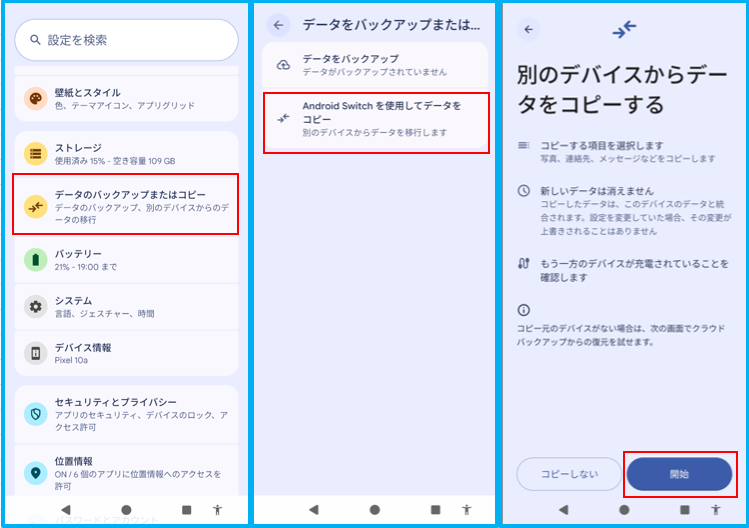
ここで、初めて、旧デバイスからのデータ移行を実施します。
6)第4段階のセットアップ
・指紋認証・顔認証
・物理SIMの入れ替え
・LINEの引き継ぎ
・おサイフケータイの引き継ぎ
・ログインできないアプリのセットアップ
等
1.セットアップ(第1段階)
1)開始画面
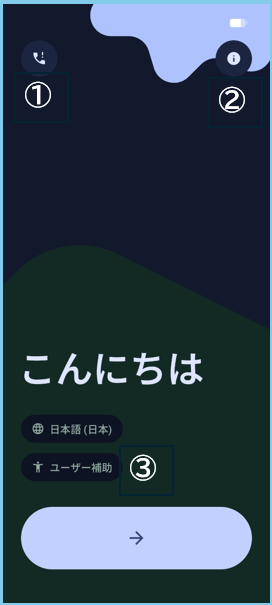
普段は素通りしてしまう画面を詳しく見てみます。すぐに「⇒」をタップしてセットアップを開始しても問題ないです。
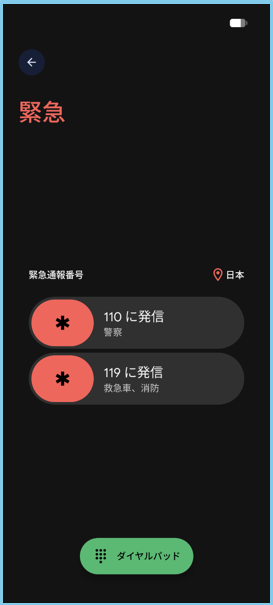
①電話アイコン
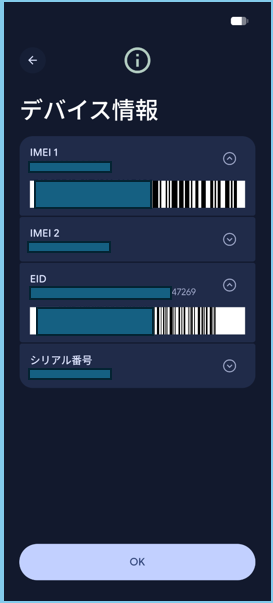
②インフォメーション(デバイス情報)
③ユーザー補助
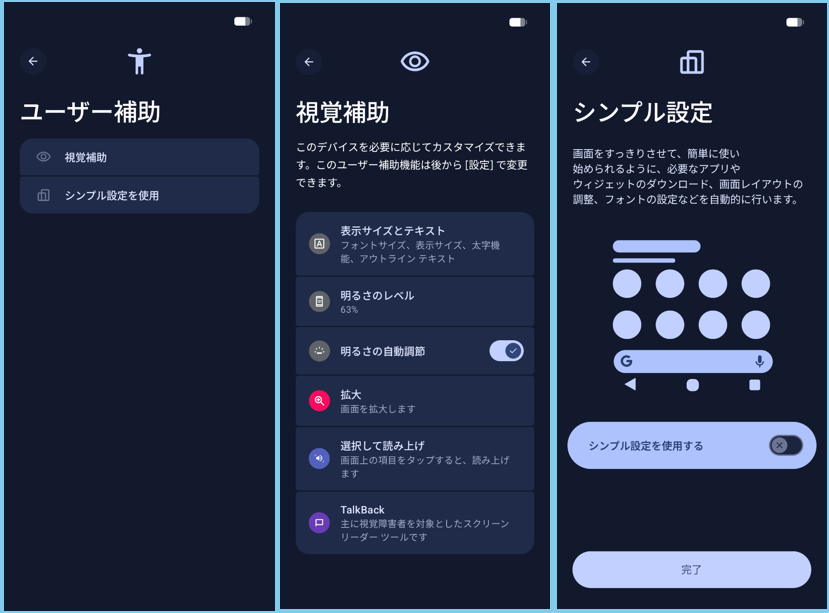
「➠」をタップしてセットアップを開始する
画面が「別のデバイスを使ったセットアップ画面」に遷移します。
2)開始画面以降
・「別のデバイスを使ったセットアップ」は「スキップ」します。
・【Wi-Fiに接続】をスキップします。
・【SIMカードをお持ちの場合は挿入してください】で「オフラインで設定」をタップして、「続行」をタップします。
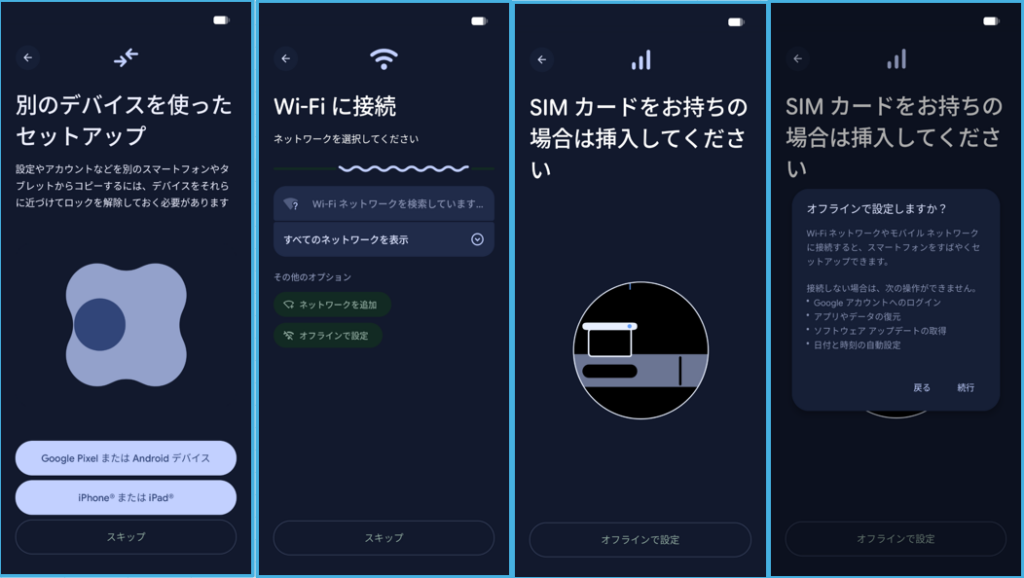
・【日付と時刻】で「次へ」をタップします。
・【PIN・指紋・顔の設定】を「スキップ」します。
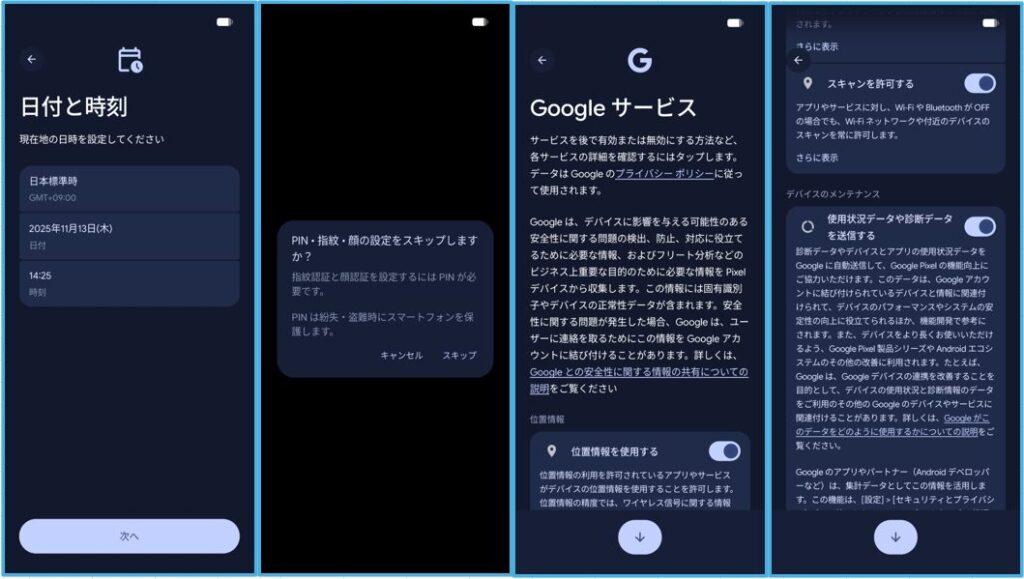
・【Googleサービス】で「同意する」をタップします。
・【限定保証】で「次へ」をタップします。
・【安心のサポート」で、 「次へ」をタップします。
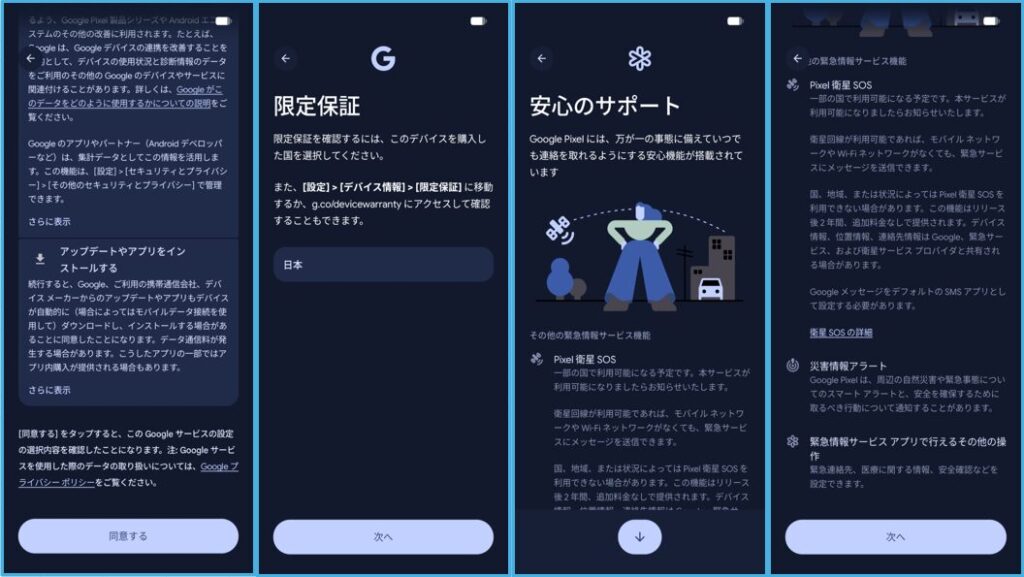
・【スワイプ操作】を「スキップ」します。
・【デバイスの準備が完了しました】画面を上にスワイプして、ホーム画面を表示します。
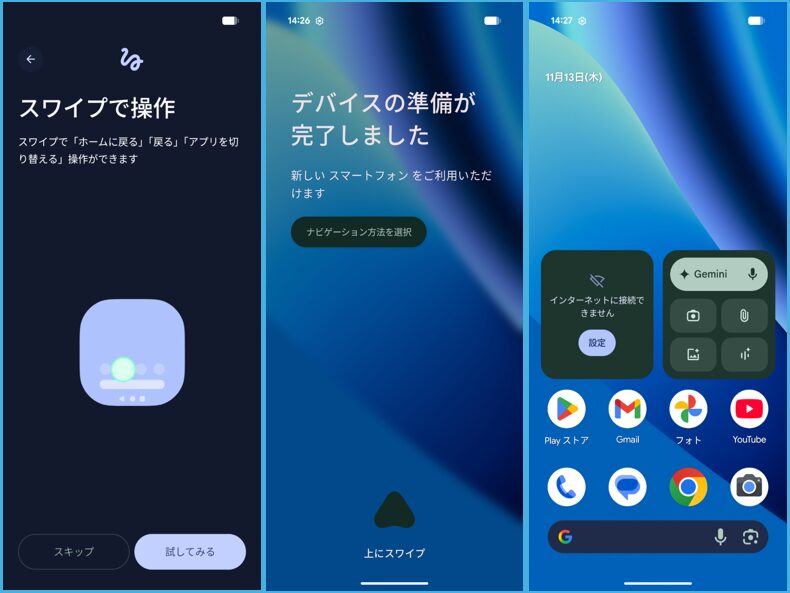
これで、第1段階のセットアップは完了です。
セットアップが完全に完了していないので、【通知シェード】を開くと、「デバイスのセットアップを完了しましょう」のメッセージが表示されています。
2.第2段階を実行する前に
ダークモードをライトモードにする ※お好み
ジェスチャーナビゲーションを3ボタンナビゲーションにする ※お好み
画面自動消灯の時間を長めにする ※推奨
通知履歴を有効にする ※推奨
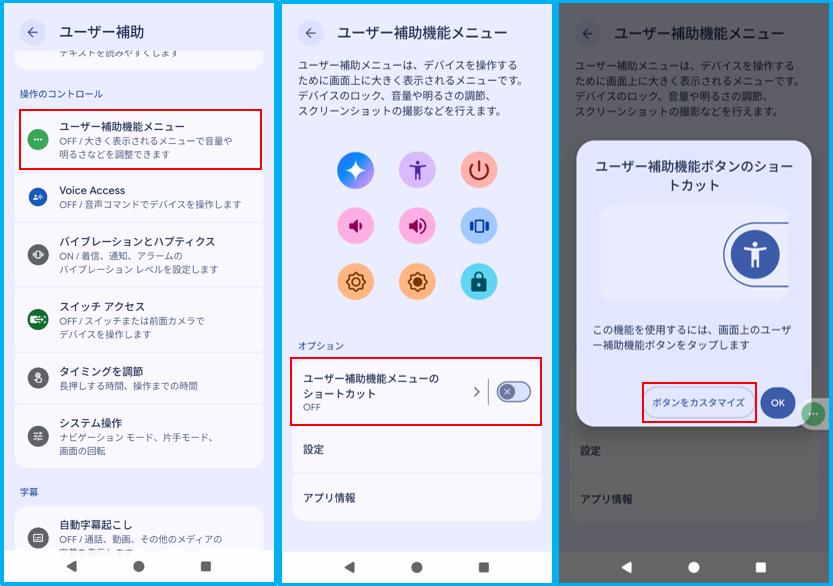
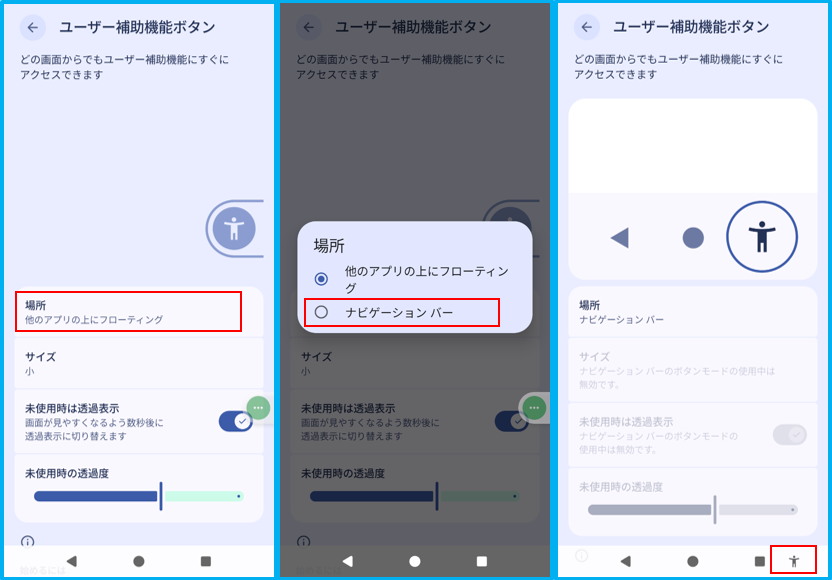
ユーザー補助機能メニューのショートカットを有効にする ※お好み
3.セットアップ(第2段階)
このセットアップの目的は、旧デバイスから「Wi-Fi」と「Googleアカウント」を手入力しないで、引き継ぐところにあります。
データ移行や他の設定は一切しません。
・通知シェードの「デバイスのセットアップを完了しましょう」をタップして、セットアップを再開します。
・旧デバイスを選択します。
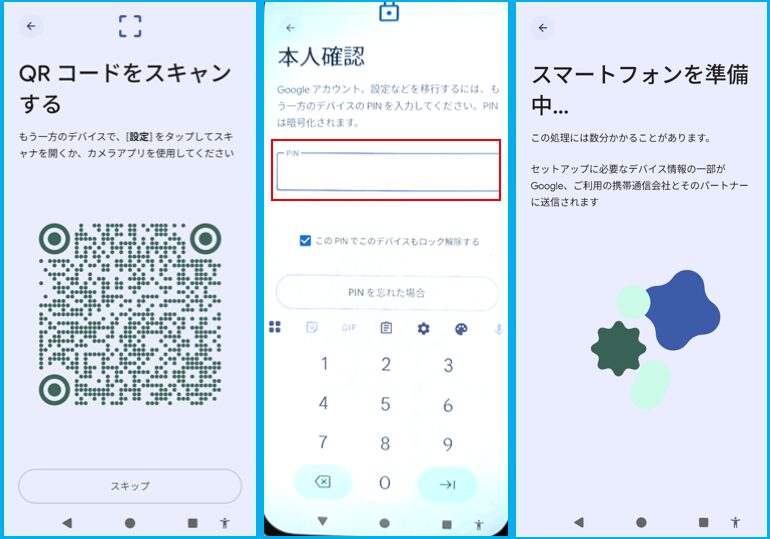
・QRコードが表示されるので、旧デバイスでQRコードをスキャンします。
・旧デバイスのパスコードを求められるので、入力します。
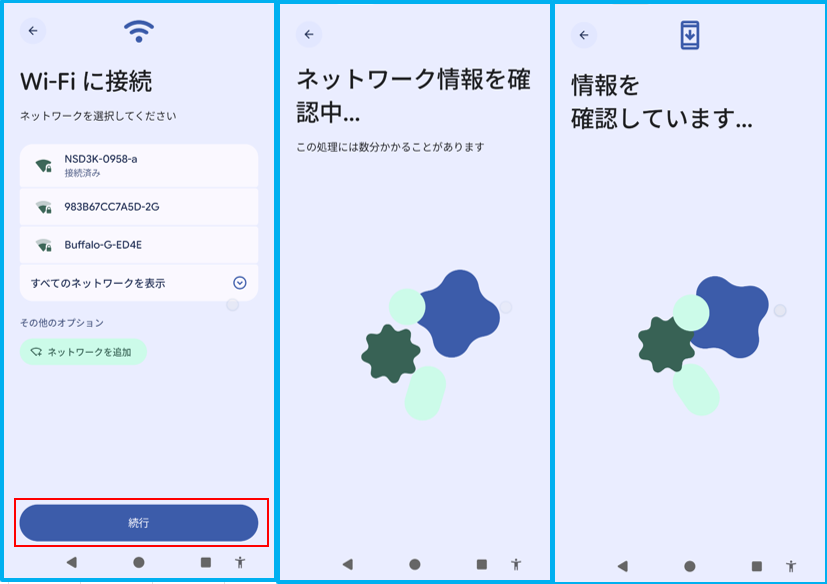
・「Wi-Fiに接続」は「続行」をタップします。
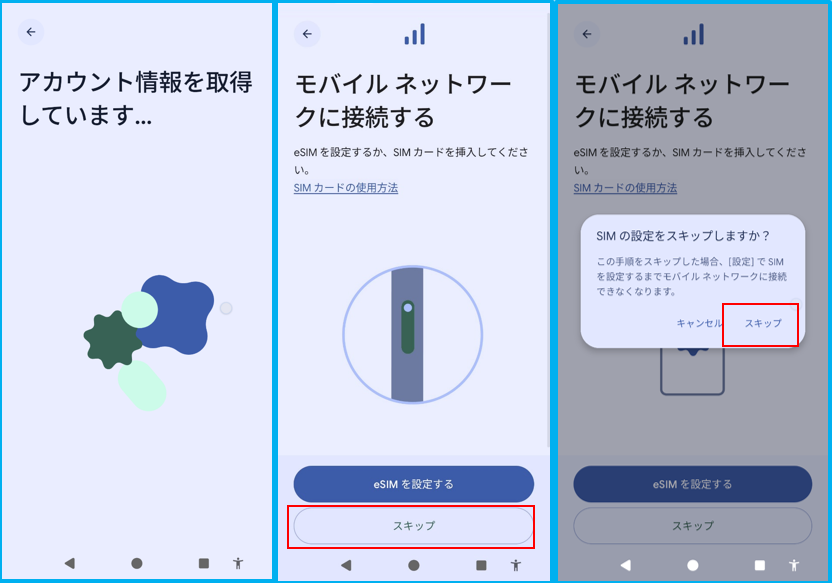
・SIMは挿入せず、スキップします。
・指紋認証はスキップします。
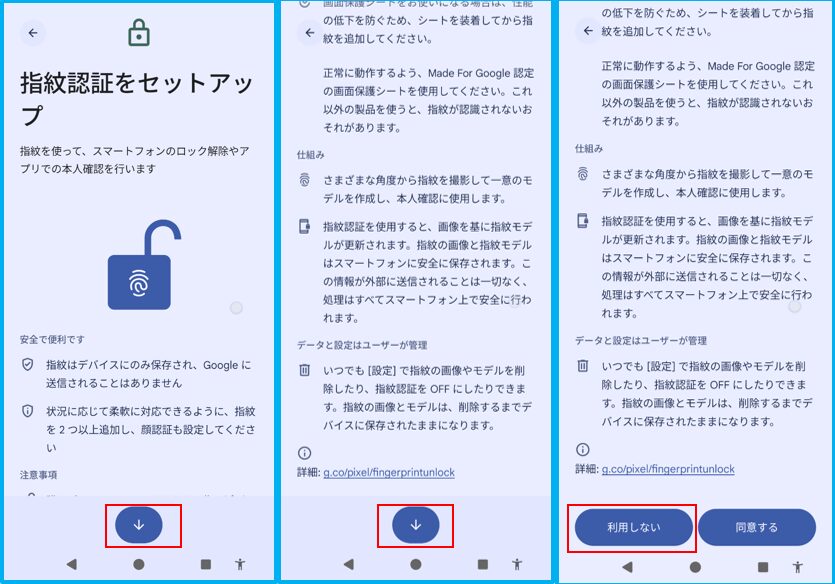
・顔認証もスキップします。
・「アプリとデータのコピー」では「コピーしない」を選択します。
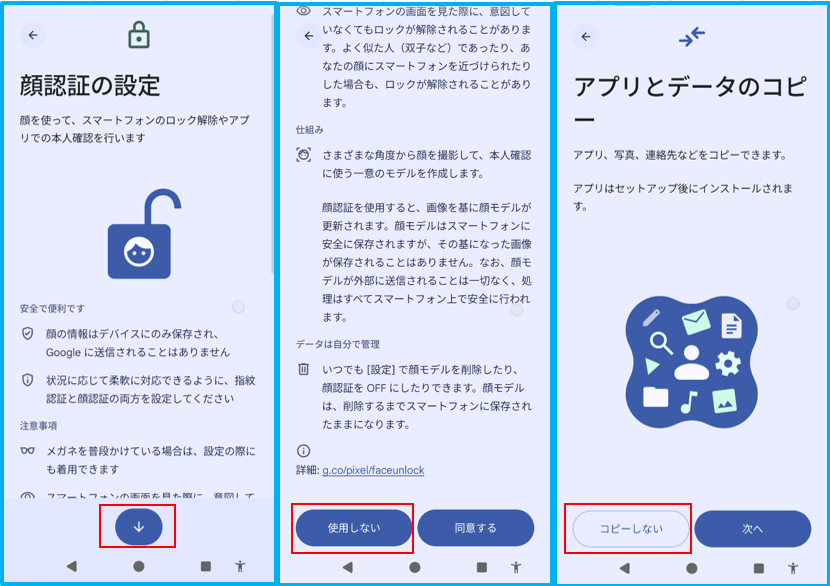
・Googleサービスに同意します。
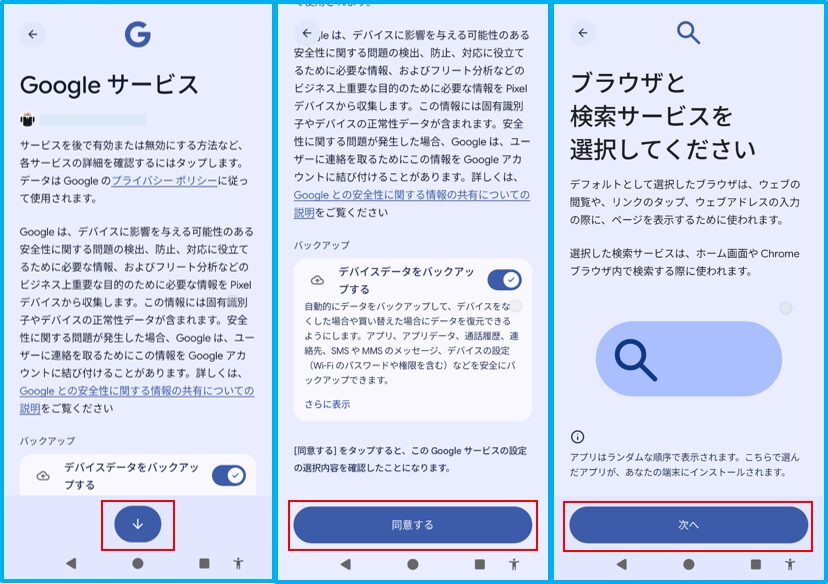
・デフォルトのブラウザと検索サービスを選択します。
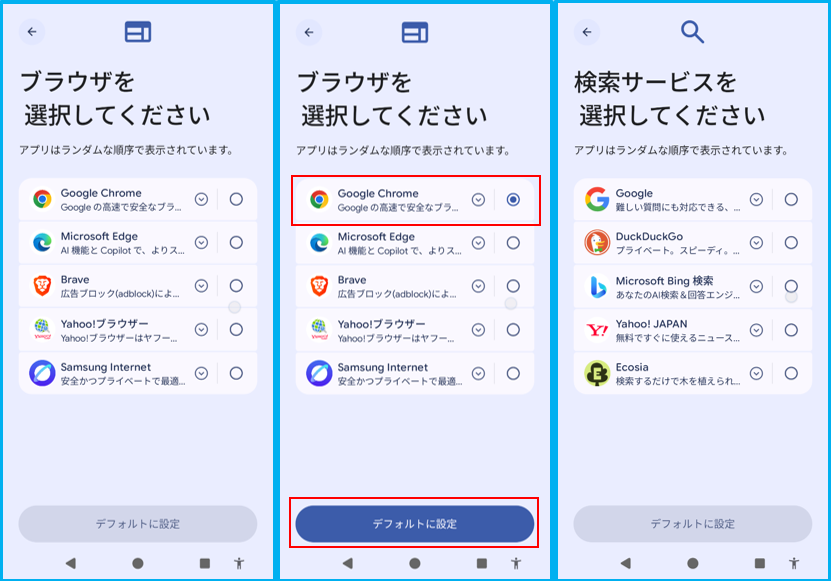
・Google AI関連は「次へ」をタップします。
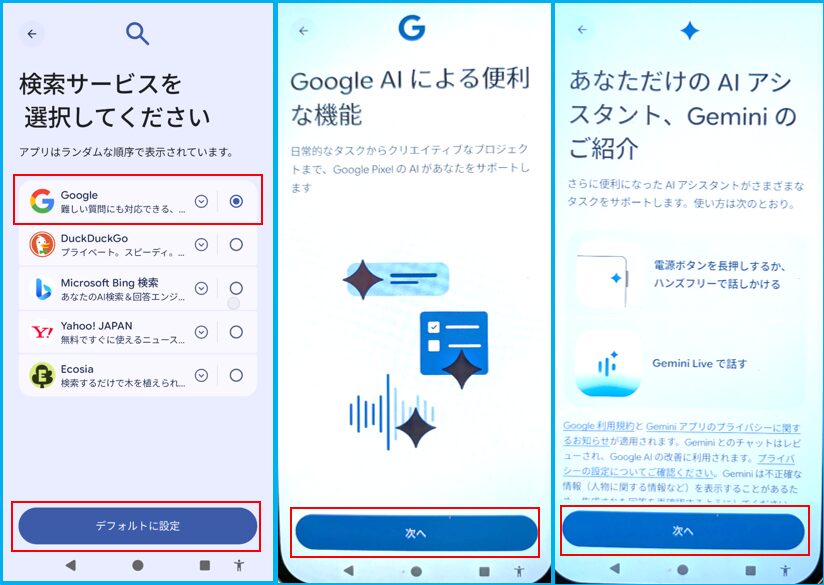
・「近くの連絡先からコンテンツ共有を許可」は「使用しない」を選択します。
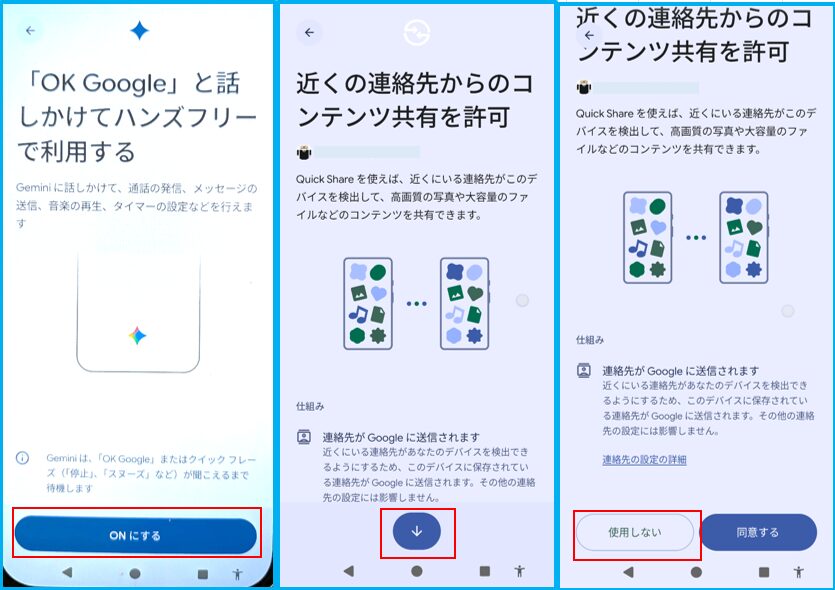
・「スマートフォンですばやくお支払い」はスキップします。
・Pixelのカスタマイズは、なにもせずに「完了」をタップします。
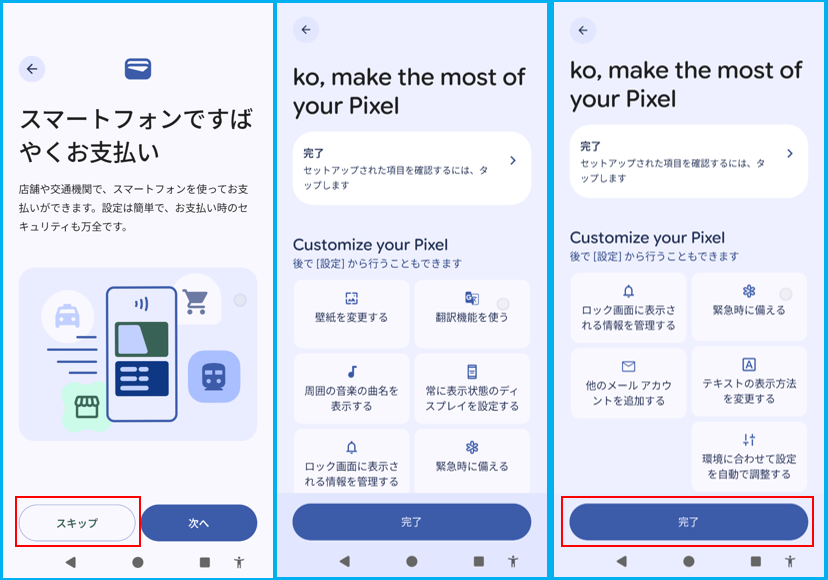
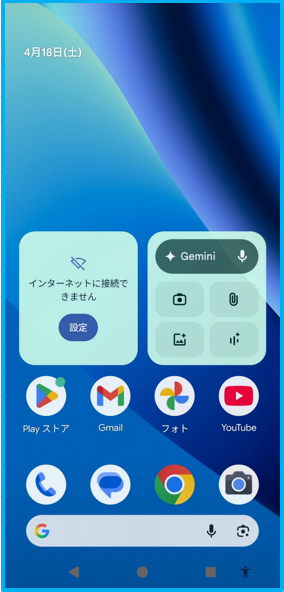
これで、第2段階のセットアップは完了で、ホーム画面が表示されます。
4.第3段階を実行する前に
「Wi-Fi」に接続できたので、「Pixel 10a」が出荷時の2025年11月13日の状態になっているので、システムのアップデートとアプリの更新を実施します。
システムアップデート
Android OSを含めて、セキュリティおよびGoogle Play システムのアップデートを最新になるまで繰り返します。
プリインアプリの更新
5.セットアップ(第3段階)
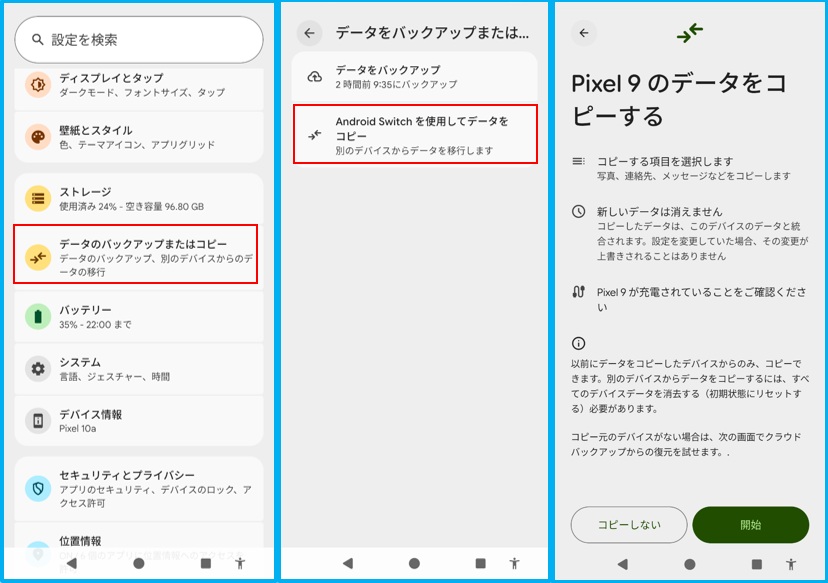
・【設定】>【データをバックアップまたはコピー】>【Android Switchを使用してデータをコピー】をタップして「開始」をタップします。
・「Google Pixel または Android デバイス」を選択します。
・QRコードが表示されるので、旧デバイスでスキャンします。
・旧デバイスで、本人確認をします。
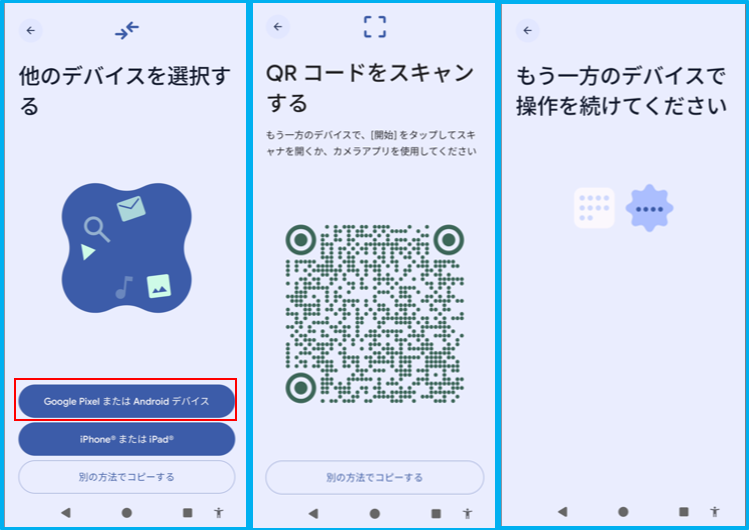
・Wi-Fiに接続して、アカウントを取得します。
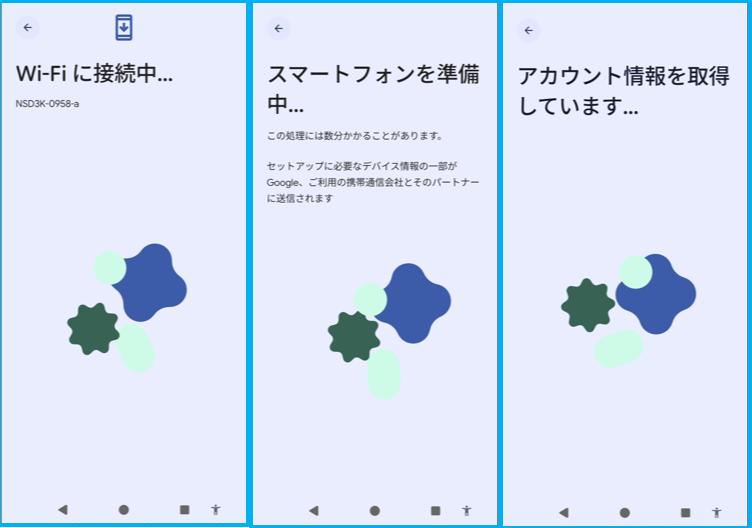
・【アプリとデータのコピー】画面になるので、「次へ」をタップします。
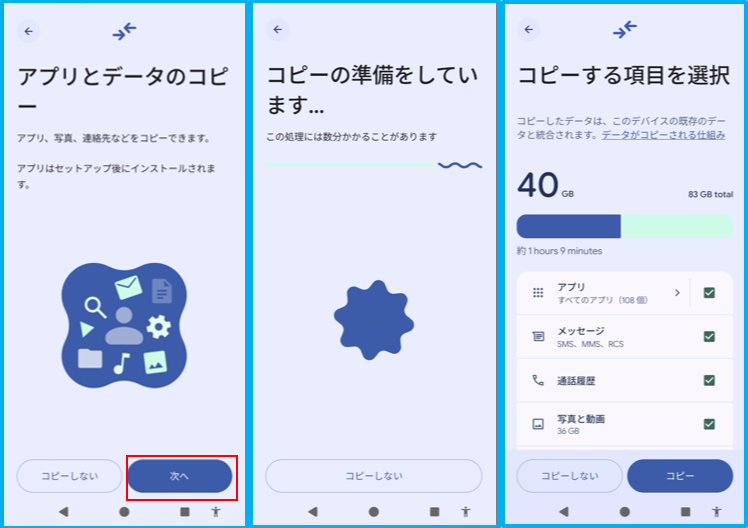
・「コピーする項目を選択」して、コピーをタップします。
・しばらく「コピー中」になって、コピーが完了します。
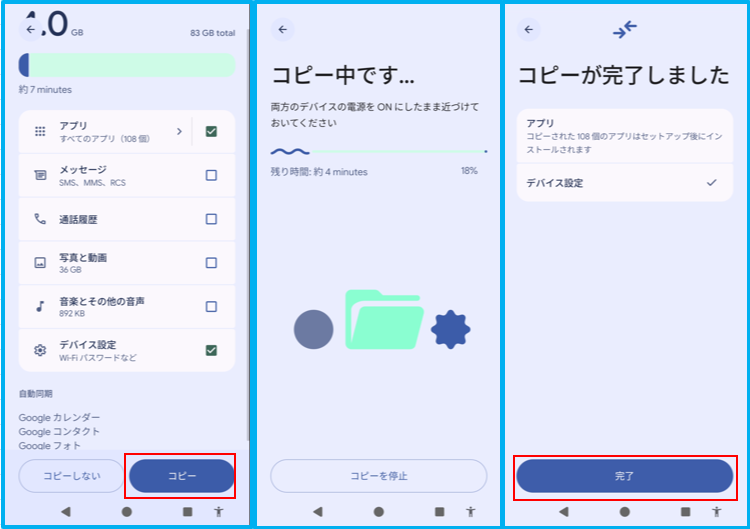
・ホーム画面が表示されて、データのコピーは完了します。
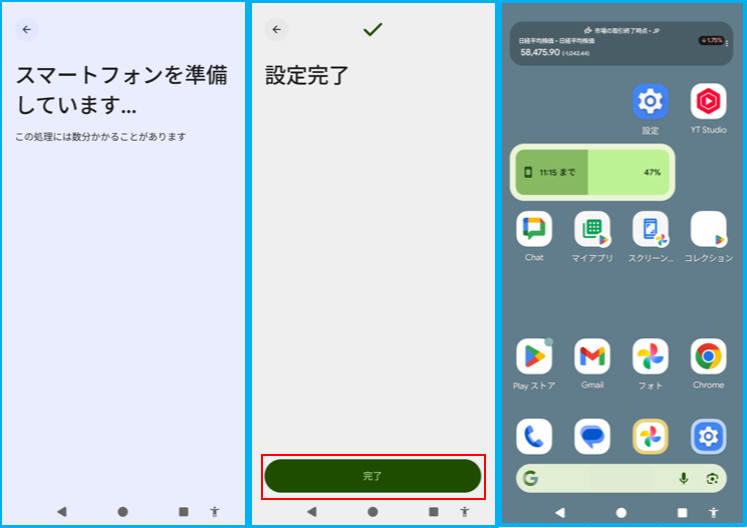
ここでは、「アプリ」と「デバイスの設定」のみをコピーしましたが、コピーしなかった「メッセージ」「通話履歴」等は、いつでも旧デバイスからコピーできます。
6.最後のセットアップ
ここからは、今までのセットアップでは、できなかったものを必要に応じて手動で設定していきます。
・指紋認証・顔認証の設定
・物理SIMの入れ替え
・LINEの引き継ぎ
・おサイフケータイの引き継ぎ
・ログインできないアプリのセットアップ
等
RCSチャットを「オン」にする
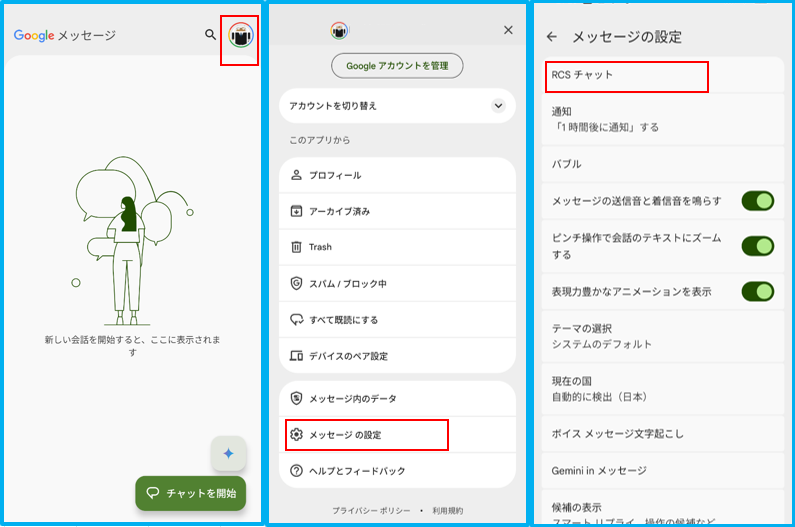
・「Googleメッセージ」アプリを開きます。
・プロフィール(写真)をタップします。
・「メッセージの設定」をタップします。
・「RCSチャット」をタップします。
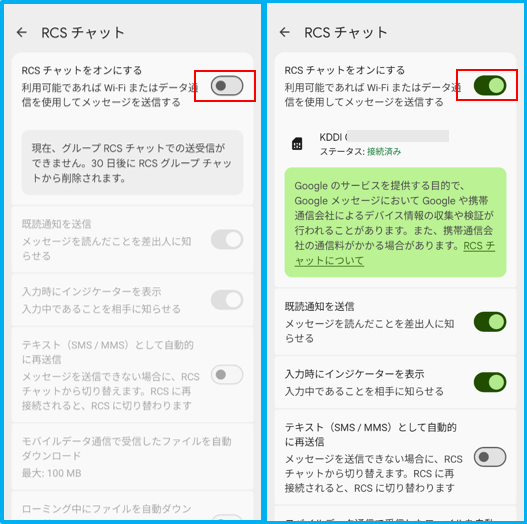
・「RCSチャットをオンにする」を有効にします。
参考動画(YouTube)