【Android 15】から導入された「Pixelスクリーンショット」は、Googleの先進的なAI技術を活用して、デバイス上でのスクリーンショットの検索を可能にしています。このアプリをインストールすることで、ユーザーは過去に撮影したスクリーンショットを簡単に見つけ出すことができ、必要な情報を素早くアクセスすることができるようになります。
「Pixel スクリーンショット」は、ただのキャプチャツールを超え、ユーザーの作業効率を大幅に向上させてくれるので、日常の業務や学習において、非常に役立つツールになることでしょう。
1.「Pixelスクリーンショット」アプリをインストールする
もしも、「Pixelスクリーンショット」アプリがインストールされていない場合は、Google Play ストアからインストールしてください。アプリを開いて、画面右上の歯車アイコン(設定)をタップして、「オンデバイスAIでスクリーンショットを検索する」を有効にします。
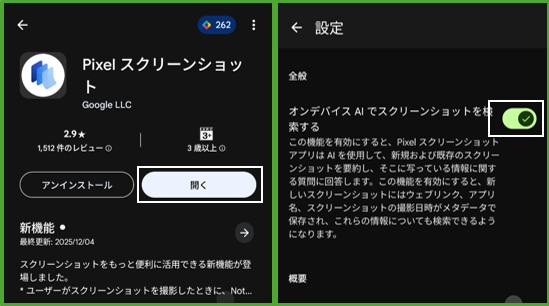
※最新バージョン:1.25.36.7.13
2.「Pixelスクリーンショット」アプリからできること
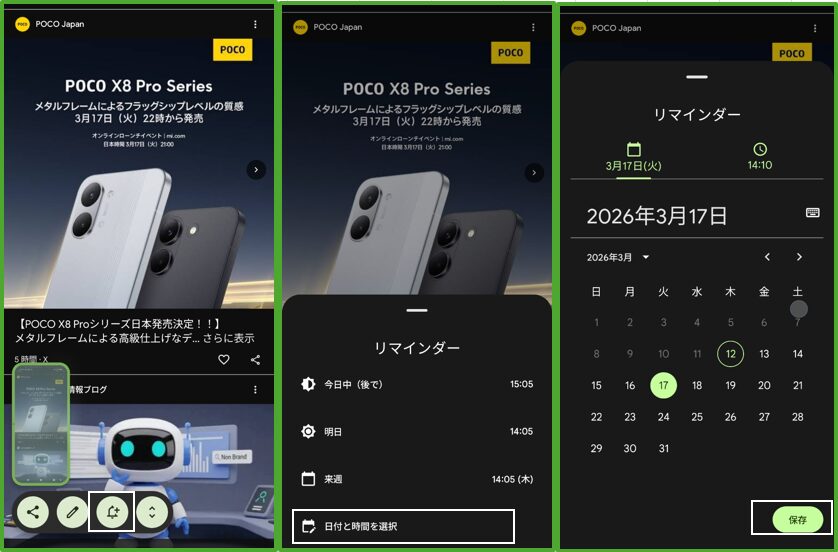
1)スクリーンショット撮影時にリマインダーの設定ができる
スクリーンショットを撮影したときのプレビューに「リマインダー」ボタンが追加されます。このボタンをタップすると、このスクリーンショットに通知付きのリマインダーを設定することができます。
例えば「クーポンの有効期限」、「新作ドラマの配信開始日」「コンサート/映画/レストランの予約日」等
「Pixelスクリーンショット」アプリを開くと、上部に最直近のリマインダーが表示されて、画面の左上の「ベル」アイコンをタップすると、すべてのリマインダーを確認することができます。
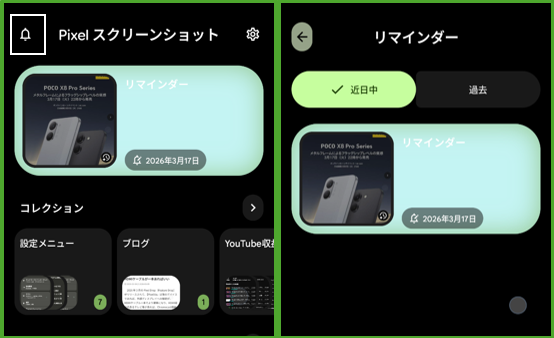
※プレビューからだけではなく、「Pixelスクリーンショット」アプリからでも「リマインダー」の設定ができます。(⇒ 2.7)参照)
2)スクリーンショットにタイトルと要約を生成する
スクリーンショットを撮影したら、「AI」がタイトルと要約を自動生成してくれます。
注意
自動生成には、充電中でバッテリー残量が70%以上であることが条件です。※夜間に充電すれば、朝には処理が完了しているはずです。
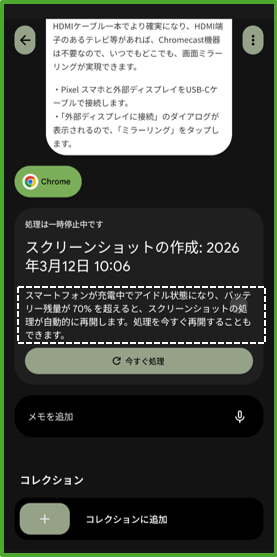
手動で処理したい場合は、「Pixelスクリーンショット」アプリを開いて、その画像を選択して、「今すぐ処理」をタップすると、(未処理も含めて)その画像のタイトルと要約を生成してくれます。
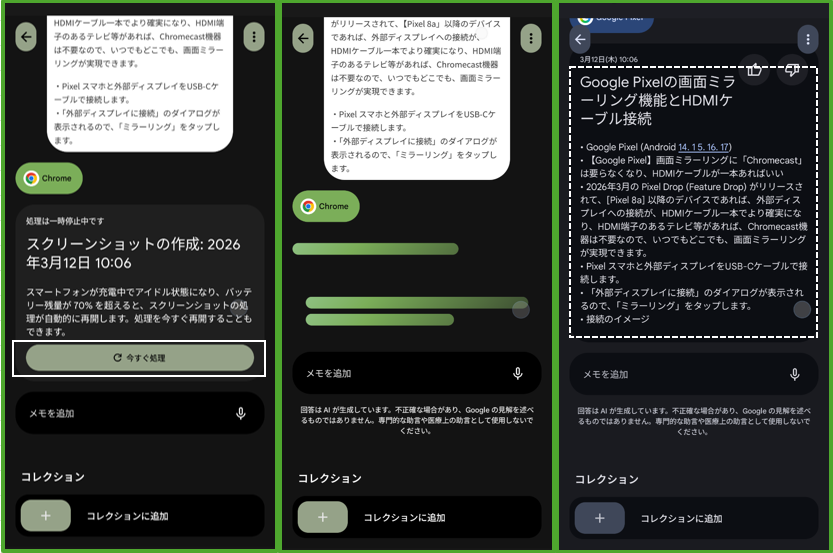
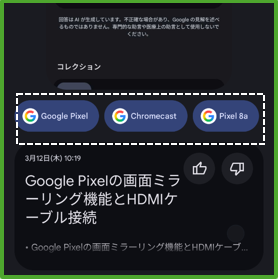
さらに、「アクションチップ」も生成してくれます。
3)スクリーンショットを「コレクション」に分類する
スクリーンショットを撮影したら、「Pixelスクリーンショット」アプリを開いて、その画像を既存または新規の「コレクション」に分類できます。(※3.3)参照)
4)スクリーンショットをキーワードで検索できる
「Pixelスクリーンショット」アプリを開いて、「スクリーンショットを検索」に検索キーワードを入力すると、その検索結果が表示できます。
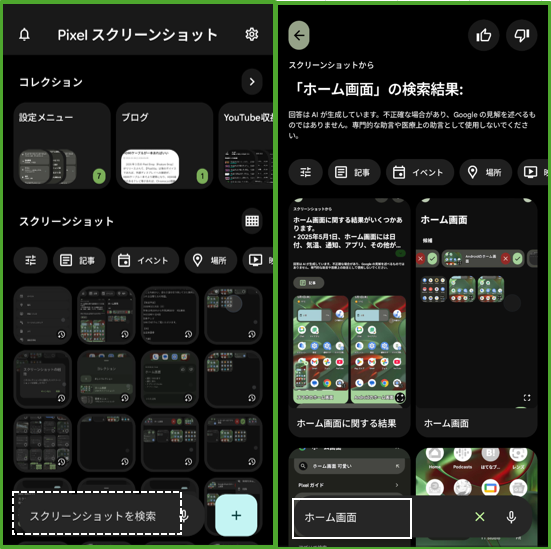
5)フィルタリングできる
「Pixelスクリーンショット」アプリを開いて、一覧画面の上部に「フィルタのカルーセル」(横スワイプできるバー)が表示されているので、「カテゴリ」をタップする(複数選択可)と、特定のスクショだけに絞り込めます。
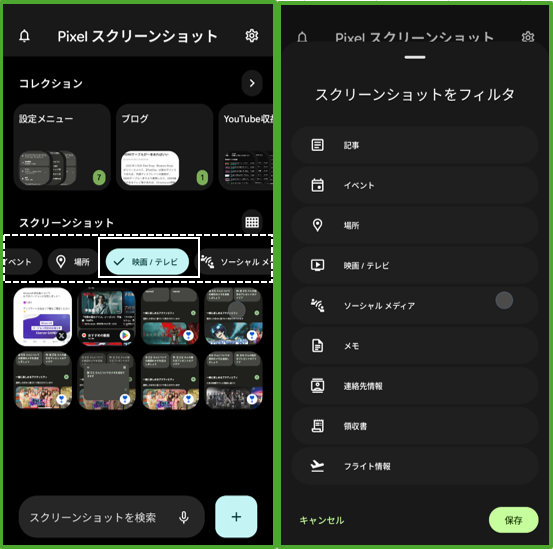
※もう一度同じフィルタをタップすると、もとの画面に戻ります。
6)他のアプリで検索するときに、Gboardにテキスト候補が表示される
例えば、アーティスト名のあるスクショをしたときに、「YT Music」で検索するときに、その名前が「Gboard」のテキスト候補として表示されます。
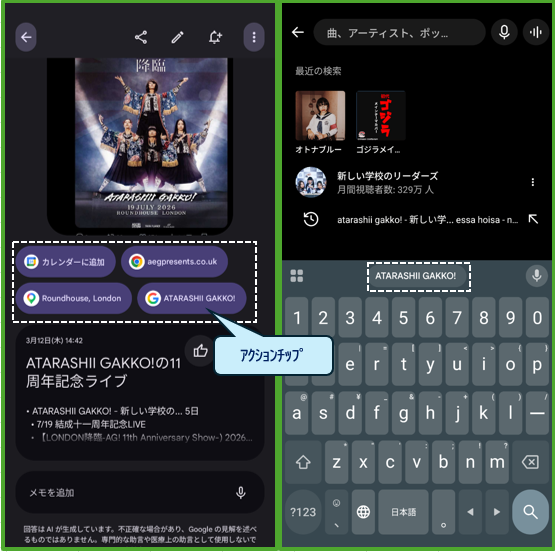
※Googleヘルプをみると、対応するアプリとして「YouTube Music」と「Googleマップ」が明示されています。
7)その他
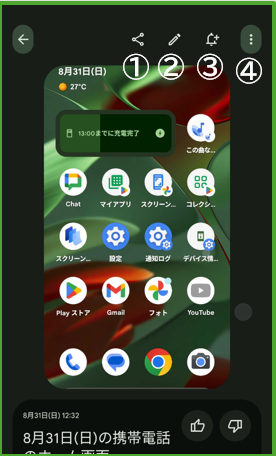
上記以外にも、「Pixelスクリーンショット」アプリには、「スクリーンショット」の保管場所としての役割もあるので、ここから①「共有」②「編集」③「リマインダー」④(3ドットボタン)⇒「削除」ができます。
3.コレクションの使い方
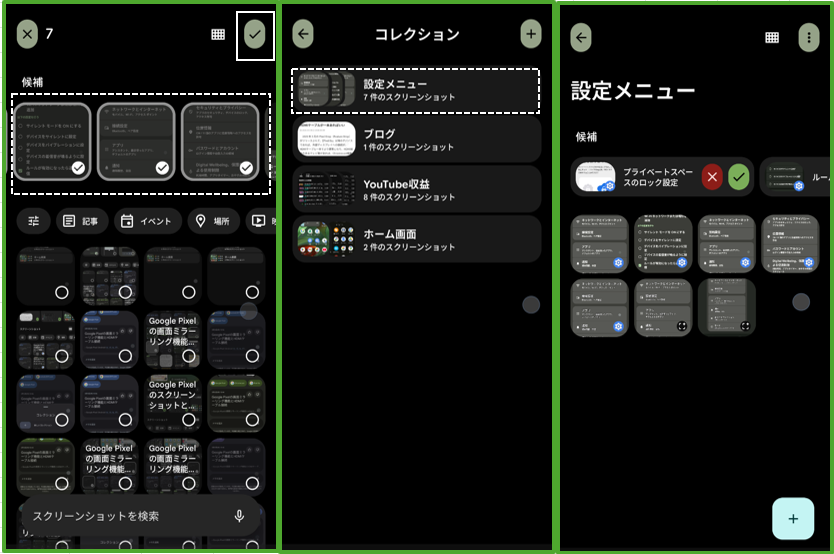
1)新しいコレクションを追加する
・【Pixelスクリーンショット】画面のコレクションの右にある「>」をタップします。
・コレクション画面の右上にある「+」をタップします。
・新しいコレクション名を入力します。
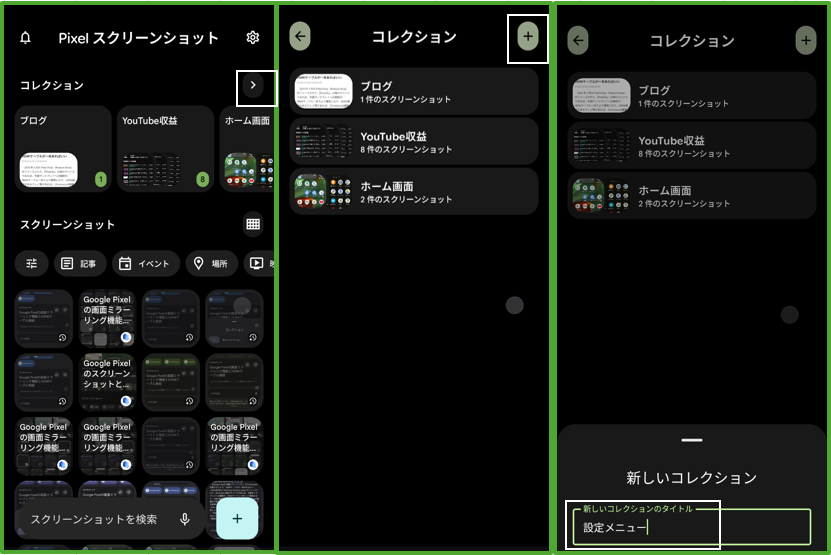
・リストから追加したい画像選択(複数選択可能)します。
・「✓」(完了)をタップします。
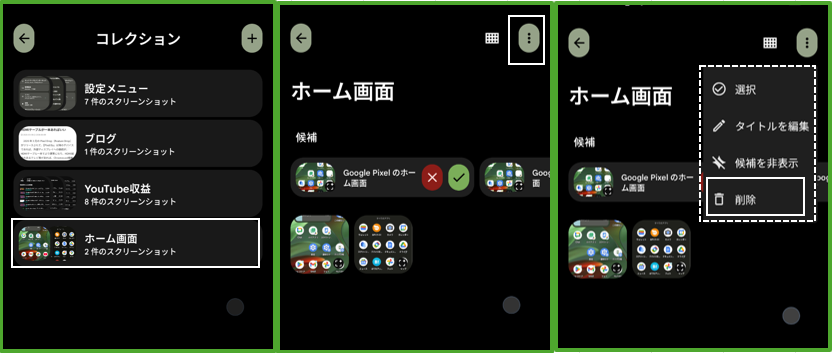
2)不要なコレクションを削除する
・【コレクション】画面で削除したいコレクション名をタップします。
・そのコレクション画面の右上にある3ドットボタンをタップします。
・オプションメニューの「削除」をタップします。
3)画像をコレクションに追加する
スクリーンショットをコレクションに追加する方法は、いくつかあります。
個別のスクリーンショットから
・追加したいスクリーンショットを開いて、その画面で、「+コレクションに追加」をタップします。
・現在のコレクションリストが表示されるので、リストにある場合は、そのコレクションをタップして、「保存」をタップします。
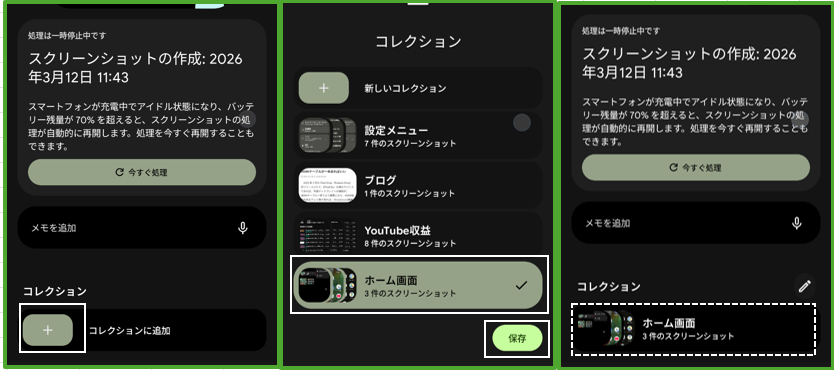
※既存のリストにない場合は、「新しいコレクション」をタップして、コレクションを新たに作成します。
各コレクション画面の「候補」から
その【コレクション】画面を開いて、「候補」から追加したいスクリーンショットを選択します。
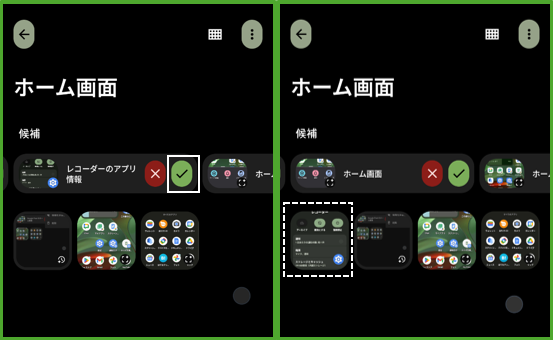
※「候補」が不要な場合は、3ドットボタンをタップ ⇒ 「候補を非表示」をタップします。
各コレクション画面の「+」から
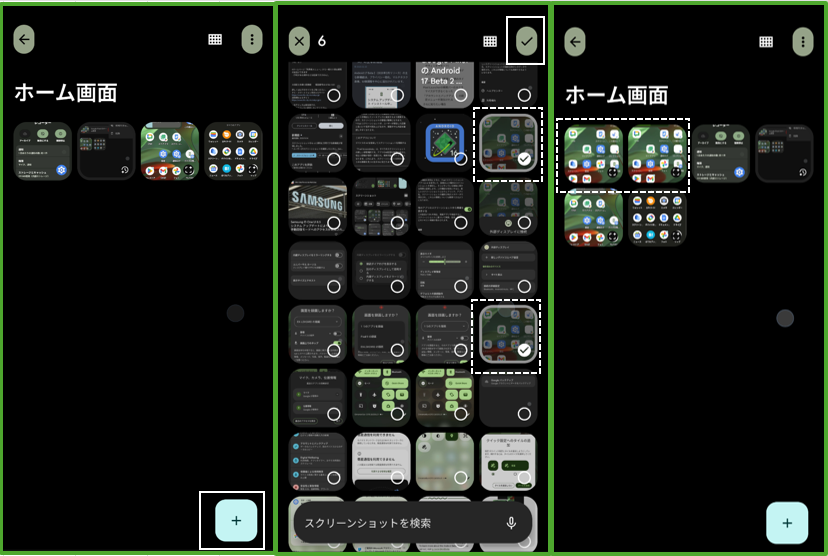
・【コレクション】画面の右下にある「+」をタップします。
・スクリーンショットの一覧から追加したいスクリーンショットを選択します。
・最後に「✓」をタップします。
4)画像をコレクションから削除する方法
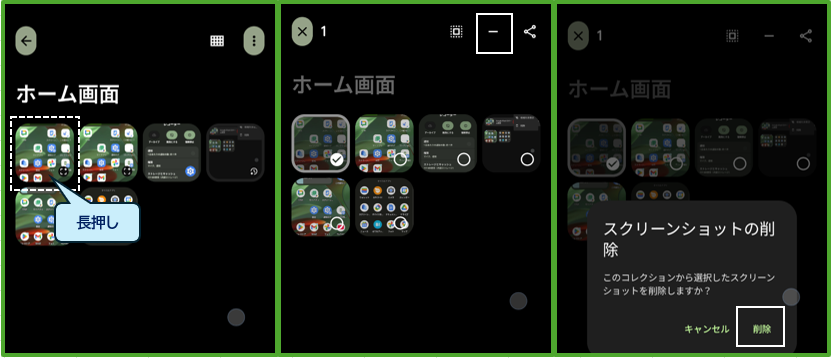
・そのスクリーンショットが分類されている【コレクション】画面を開きます。
・削除したいスクリーンショットを長押しします。
・画面上に「ー」をタップします。
・確認ダイアログの「削除」をタップします。
4.まとめ
「Pixelスクリーンショット」アプリの最大の魅力は、スクリーンショットに関連するタイトルと要約をAIが自動的に生成してくれるところで、手間を掛けることなく、画面キャプチャの情報を容易に整理できるところです。
たとえば、会議の資料やウェブページの重要な部分を大量にキャプチャしても、AIがその内容を分析し、適切なタイトルと要約してくれているので、ユーザーはそれらを適切なコレクションに分類しておけば、日常の業務や学習において、非常に役立つツールになります。
参考動画
YouTube
こちらの動画も参考にしてください。