今回の主要な新機能は「スクリーンリアクション」「バブル」「手軽に音楽制作」「Gemini Omni」の4つになります。
目次
- 1.【Android 17】へのアップデート
- 2.コミュニティページからの新機能紹介(一部)
- スクリーン反応(Screen reactions)★(4.5)参照)
- Gemini Omniで動画を作成・編集(Create and edit videos with Gemini Omni)
- Geminiによる音楽制作(Music generation with Gemini)
- バブル(Bubbles )★ (4.1)参照)
- 「Edit with Ask Photos」がより多くの市場で利用可能に(Edit with Ask Photos comes to more markets)
- 音声翻訳機能がGoogle Pixel 10aに対応(Voice Translate expands to Google Pixel 10a)
- マジックキューは、より多くの場所でその魔法を発揮します。(Magic Cue now works its magic in more places)
- Take a Messageがより多くの市場に進出し、カスタムグリーティング機能を追加(Take a Message expands to more markets and adds custom greetings)
- 脈拍消失、自動車事故、転倒検知機能、緊急共有機能との統合(Loss of Pulse, Car Crash, and Fall Detection—now integrated with Emergency Sharing)
- Pixel 9aとPixel 8aで、クイックシェアがAirDropと連携できるようになりました。(Quick Share now works with AirDrop on Pixel 9a & Pixel 8a)
- 通話スクリーニングがインドで利用可能になりました(Call Screen is now live in India)
- デバイス別の機能利用可能状況(Feature Availability by Device)
- 3.「My Pixel】での説明
- 4.【Android 17】の新機能と改善点
- 5.【Pixel Drop (2026/06)の新機能と改善点
1.【Android 17】へのアップデート
「Android 17」へのアップデートが、2026年6月の「Pixel Drop」としてやってきました。
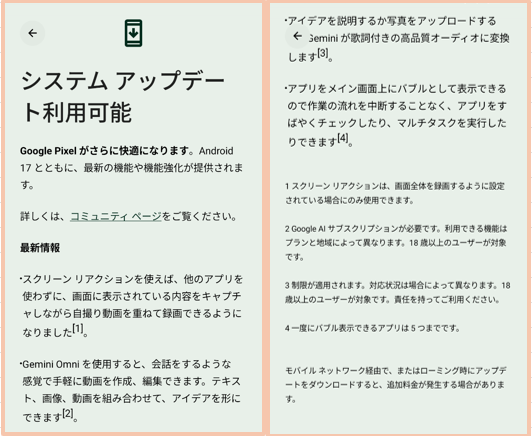
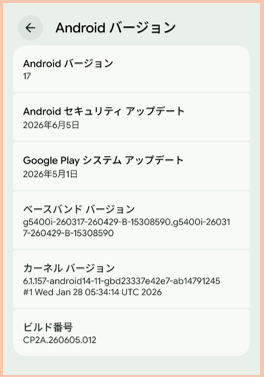
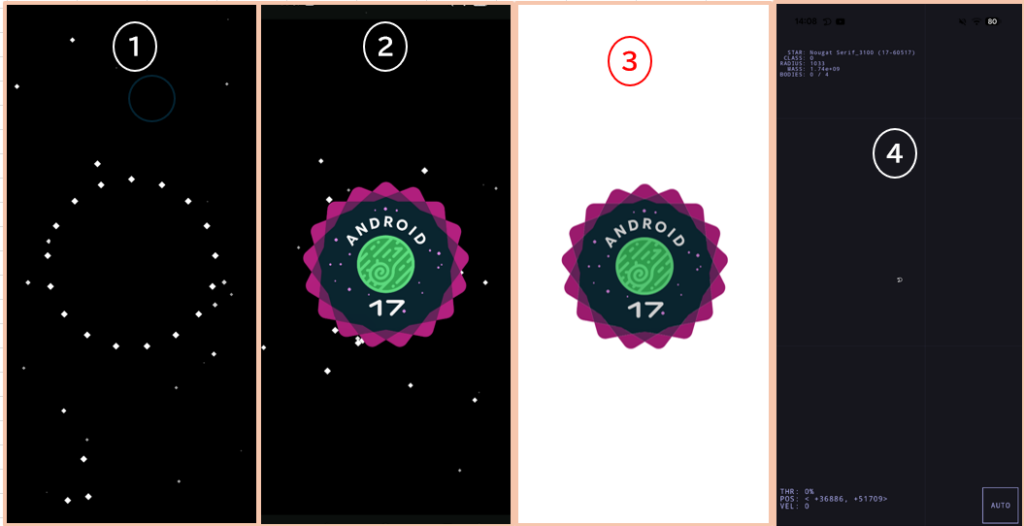
イースターエッグ
・①Androidバージョンを連打すると、ひし形の点が円状に並んだ画面が表示されます。
・②画面に表示された17個の星(点)を指でなぞって一筆書きですべて繋ぐと、Android 17の公式ロゴが出現します。
・③さらに、出現したロゴを指で長押し(ロングプレス)すると、④宇宙を探索する隠しミニゲーム(Landroid)が起動します。
2.コミュニティページからの新機能紹介(一部)
アップデート案内の中にある「コミュニティページ」を「翻訳」を使って、日本語にしたものをそのまま掲載しています。
※「★」は「Android 17」の新機能
スクリーン反応(Screen reactions)★(4.5)参照)
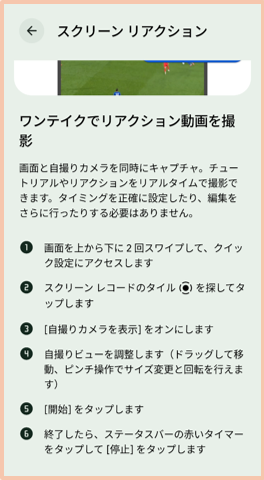
セルフィー動画が画面録画に組み込まれたので、他のアプリを使わなくても自分だけのグリーンスクリーンを作成できます。タップ、ドラッグ、サイズ変更をして、ソーシャルメディアで共有しましょう。
(注)Android 17以降が必要です。画面リアクション機能は、画面録画が画面全体を録画するように設定されている場合にのみ利用可能です。
Gemini Omniで動画を作成・編集(Create and edit videos with Gemini Omni)
Gemini Omniを使えば、まるで会話をするように簡単に動画を作成・編集できます。動画版のNano Bananaのようなものです。テキスト、画像、動画を自由に組み合わせて、高品質な動画を作成できます。自分そっくりのAIアバターを作成すれば、まるで自分がその場にいるかのように動画に登場させることも可能です。ゼロから始めることも、カメラロールの動画をリミックスすることも、既成のテンプレートを使うこともできます。Geminiと自然に会話するだけで、詳細を追加したり、編集したり、アイデアが形になる様子を見ることができます。
(注)Google AIのサブスクリプションが必要です。機能はプランと地域によって異なります。18歳以上。
Geminiによる音楽制作(Music generation with Gemini)
アイデアを説明するか、写真をアップロードするだけで、歌詞付きの高音質オーディオトラックに変換されます。カスタマイズも可能なので、スタイル、ボーカル、テンポなどをGeminiに指示できます。あとはノリノリで聴いて、シェアするだけ。
(注)制限事項が適用されます。サブスクリプションが必要です。互換性は異なる場合があります。18歳以上。責任を持ってコンテンツを作成してください。
バブル(Bubbles )★ (4.1)参照)
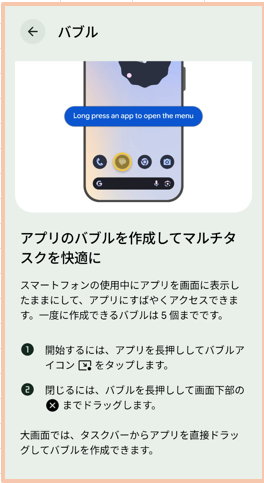
ブラウザ、カレンダー、Geminiなどのアプリをメイン画面上に浮かぶバブルとして簡単に表示できます。素早く確認したり、マルチタスクをこなしたり、作業をより速く完了させることができます。
(注)同時に使用できるアプリは5つまでです。Android 17以降が必要です。
「Edit with Ask Photos」がより多くの市場で利用可能に(Edit with Ask Photos comes to more markets)
Googleフォトを使えば、お願いするだけで写真の編集ができます。明るさを調整したい?不要なものを削除したい?背景を変えて写真を際立たせたい?希望を伝えるだけで、変更内容が反映されます。現在、ドイツ、イギリス、フランス、スペイン、イタリアで利用可能です。
(注)詳細はg.co/photos/askをご覧ください。結果は個人差があります。18歳以上のユーザーのみ利用可能です。
音声翻訳機能がGoogle Pixel 10aに対応(Voice Translate expands to Google Pixel 10a)
Pixelは、各発信者の発言をそれぞれの声で翻訳できるため、異なる言語での電話会話がより自然に感じられます。
(注)Pixel 10以降のモバイル端末で、一部の言語のみご利用いただけます。翻訳結果は異なる場合があります。正確性については、応答内容をご確認ください。詳しくは、g.co/help/voicetranslateをご覧ください。
マジックキューは、より多くの場所でその魔法を発揮します。(Magic Cue now works its magic in more places)
より多くのメッセージングアプリで、役立つ提案や積極的な提案を受け取れるようになります。タップするだけで素早く返信でき、中断することなくチャットを続けられます。数週間以内に提供開始予定です。
(注)Pixel 10、Pixel 10 Pro、Pixel 10 Pro XL、Pixel 10 Pro Foldでのみ、一部の国と言語で利用可能です。18歳以上のユーザーのみが利用できます。
Take a Messageがより多くの市場に進出し、カスタムグリーティング機能を追加(Take a Message expands to more markets and adds custom greetings)
ヨーロッパ、アジア、北米の複数の国で新たにサービスを開始した「Take a Message」は、不在時に着信を拒否したり、着信を逃したりした場合に、簡単に対応できる機能です。この機能は着信メッセージを録音し、特定の地域ではリアルタイムで文字起こしを行うため、メッセージの内容を確認できます。さらに、対象地域では、発信者ごとに独自のカスタム挨拶を録音することも可能です。
(注)メッセージ送信機能とカスタムグリーティングは、一部の国と言語でご利用いただけます。詳しくは、g.co/help/takeamessageをご覧ください。
脈拍消失、自動車事故、転倒検知機能、緊急共有機能との統合(Loss of Pulse, Car Crash, and Fall Detection—now integrated with Emergency Sharing)
Pixel PhoneまたはApple Watchで激しい転倒、脈拍の消失、または重大な交通事故が検出された場合、緊急連絡先に自動的に通知します。
(注)緊急検知機能は、一部のPixelスマートフォンおよびスマートウォッチ、国、言語でご利用いただけます。詳細はg.co/pixelwatch/personalsafetyをご覧ください。
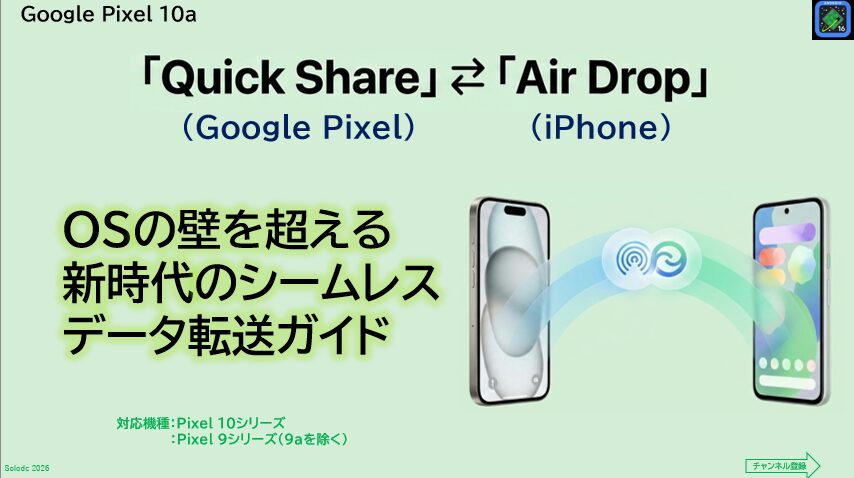
思い出の共有は、お使いのスマートフォンに左右されるべきではありません。Quick ShareはAirDrop®に対応しました。インターネット接続なしで、PixelとiOS®、iPadOS®、macOS®デバイス間で写真、ビデオ、ファイルをすばやく安全に共有できます。この機能はセキュリティを最優先に設計されているため、プラットフォームに関係なく、大切な瞬間を家族や友人とすぐに共有できます。
(注)Pixel 8a以降の機種で利用可能です(Pixel 8およびPixel 8 Proは除く)。提供状況は変更される場合があります。互換性はGoogleのみがサポートしています。対応デバイスが必要です(詳細はg.co/android/quickshareをご覧ください)。Bluetoothの通信範囲内である必要があります。AirDrop、iPhone、macOS、iPadOSはApple Inc.の登録商標です。iOSは米国およびその他の国におけるCiscoの商標または登録商標であり、ライセンスに基づいて使用されています。
※YouTube動画 (画像をクリックしてください)
通話スクリーニングがインドで利用可能になりました(Call Screen is now live in India)
迷惑電話を避けるために、Call Screenに知らない番号からの電話に応答させましょう。誰からの電話か、なぜかかってきたのかが分かるので、電話に出るかどうかを自分で判断できます。
(注)インドではPixel 10(Pixel 10aを除く)以降のPixel端末、その他の国ではPixel 6以降のPixel端末が必要です。通話スクリーニング機能は、すべての迷惑電話やスパム電話を検出できるとは限りません。一部の国と言語で利用可能です。詳細はg.co/pixel/callassistをご覧ください。
デバイス別の機能利用可能状況(Feature Availability by Device)
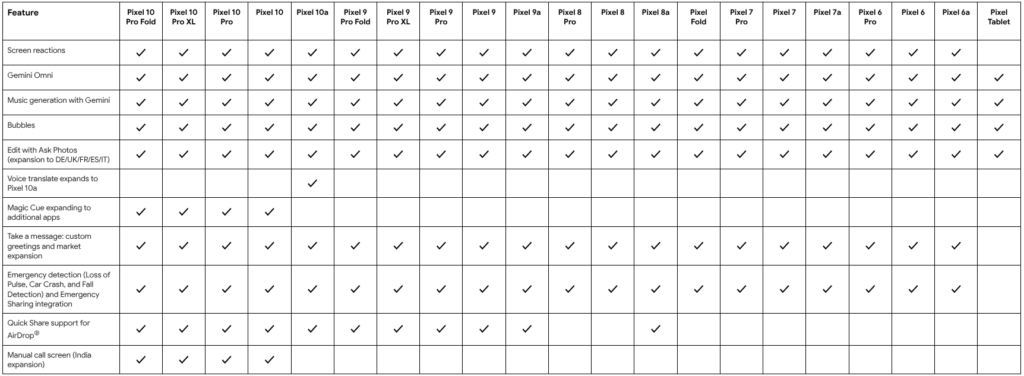
(注)機能の利用可否は、国や言語によって異なる場合があります。
3.「My Pixel】での説明
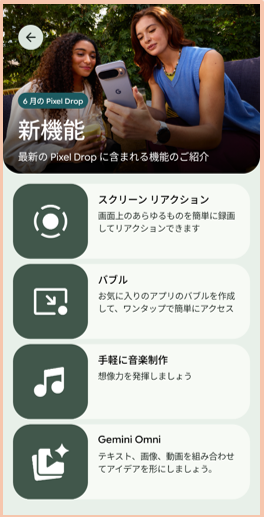
今回の主要な新機能は「スクリーンリアクション」「バブル」「手軽に音楽制作」「Gemini Omni」の4つになります。
1)スクリーンリアクション
2)バブル
3)手軽に音楽制作
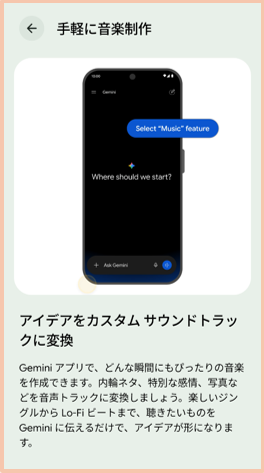
※社内プレゼンのBGMや、個人の収益化YouTube動画のバックグラウンドミュージック(素材扱い)として利用するには問題はないようです。
※1日に生成できるトラック数に制限が設けられています。
4)Gemini Omni
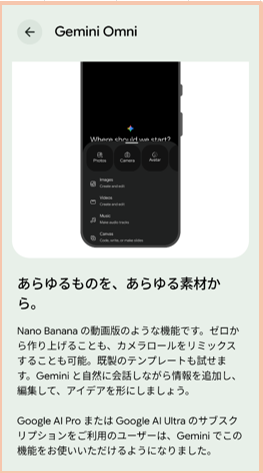
(注)利用するには、Google AI Pro または Google AI Ultra への加入が必要です。
4.【Android 17】の新機能と改善点
ベータ版がそのまま反映されているか見ていきたいと思います。
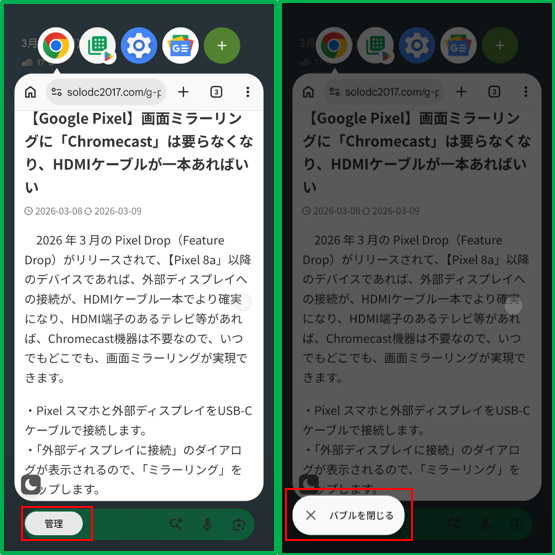
1)バブル機能(フローティングウィンドウ)
アプリをフローティングウィンドウとして表示できるようになりました。
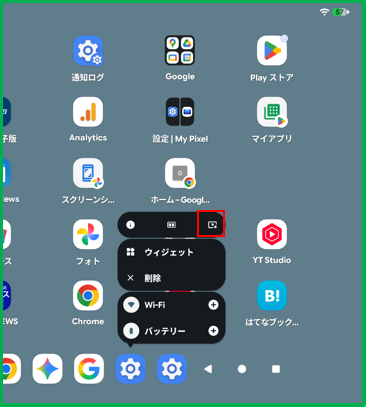
アプリをバブルとして起動する
ホーム画面、アプリドロワー画面で、アプリアイコンを長押しして、「バブル」をタップします。
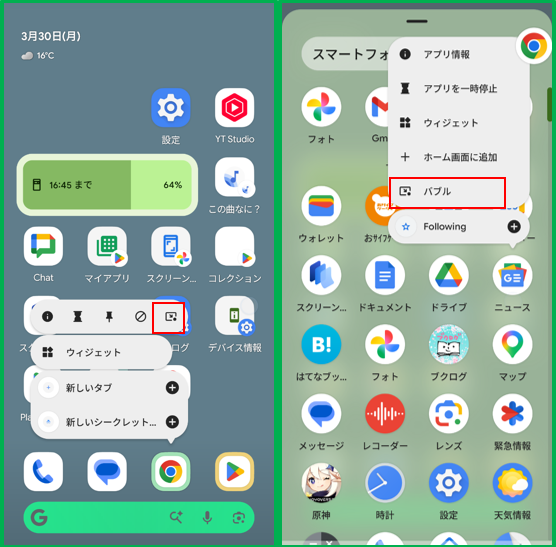
・フローティングウィンドウ
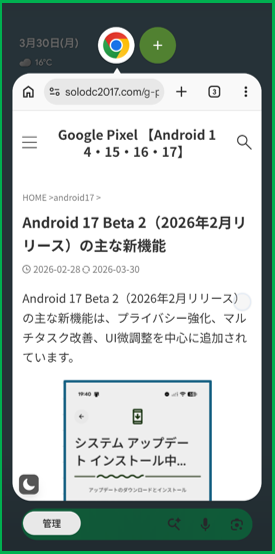
※ウィンドウのサイズは固定です。
※バブルで起動しているアプリは、「最近使ったアプリ」画面には表示されません。
ウィンドウを最小化してバブルにする
ウィンドウの外側をタップすると、(バブルが1個の時はアイコンをタップしても)円形のバブルに変わって、画面の端に移動します。
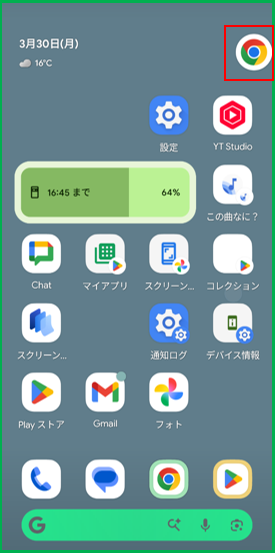
バブルをタップすると、フローティングウィンドウに戻ります。
複数のバブルを管理する
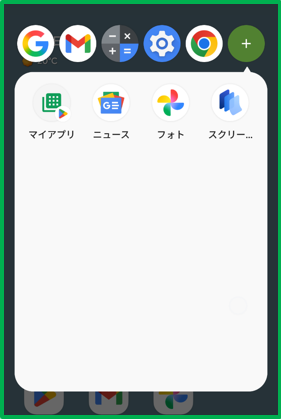
フローティングウィンドウは、複数同時に開くことができます。
同時に起動できるバブルの数に明確な制限はなく、いくつでも起動することができますが、フローティングウィンドウの上部に表示されるバブル(アプリ)の数は 5 つまでとなっています。
・バブルアイコンをタップすると、そのアプリがフローティングウィンドウに切り替わります。
・「+」をタップすると、過去に開いたバブルから起動できます。
・ウィンドウの外側をタップすると、すべてのウィンドウが最小化します。(タップすると、元に戻ります。)
バブルを閉じる
・すべてのバブルを同時に閉じる
最小化したバブル(アイコン)を長押しして、画面下部の「✖」まで、ドロッグ&ドロップします。
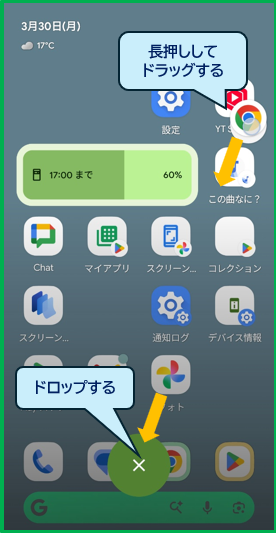
・個別のバブルを閉じる
そのバブル(アイコン)を長押しして、画面下部の「✖」まで、ドロッグ&ドロップします。
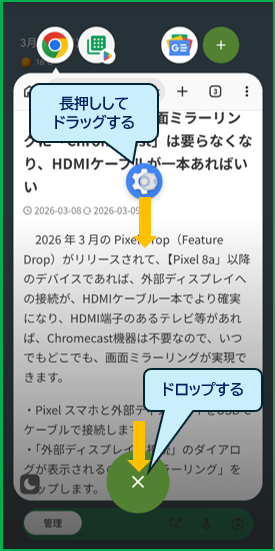
または、「管理」をタップして、「バブルを閉じる」をタップすると、左端(最近)のアプリが閉じます。
タブレットの場合
・タスクバーのアイコンを長押ししても、バブルが起動できます。
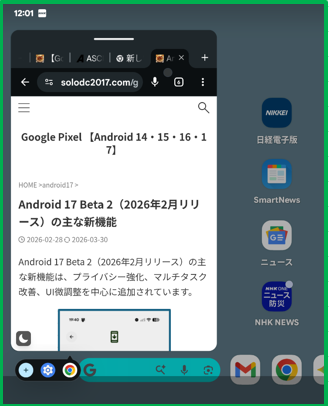
・フローティングウィンドウは、画面の左または右端に固定されます。ウィンドウ上部の「バー」のところをドラッグ&ドロップで移動できます。
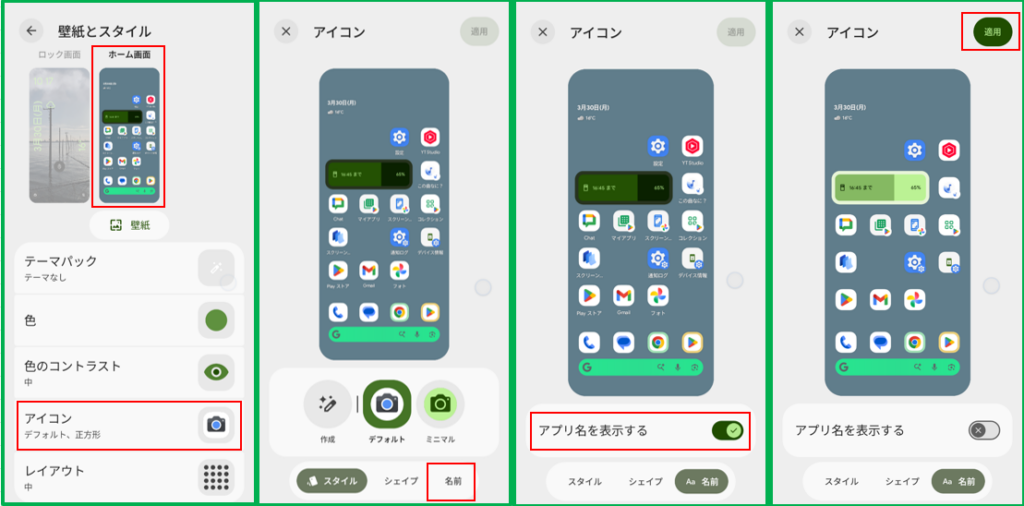
2)アプリのラベルを非表示にする
Pixel Launcherでホーム画面のアプリアイコン下のラベルを隠せるようになりました。
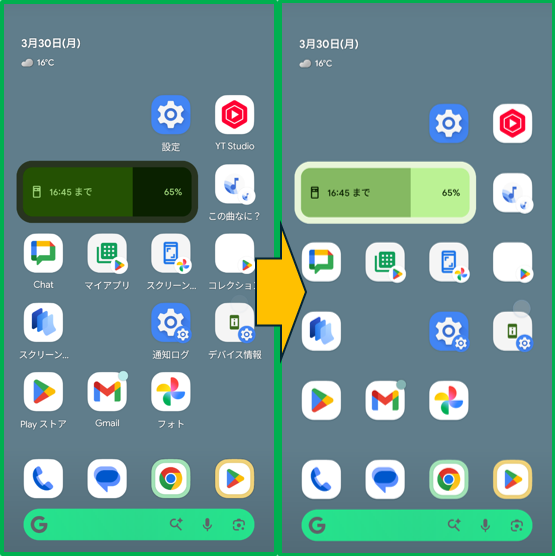
【壁紙とスタイル】>【ホーム画面】>【アイコン】>「名前」>「アプリ名を表示する」を無効にします。
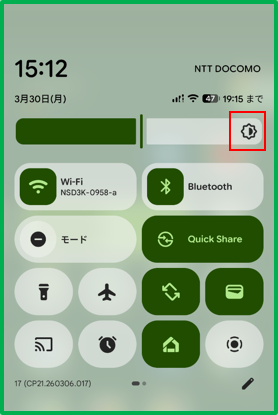
3)クイック設定パネル
明るさのアイコン
デザインが変更されています。
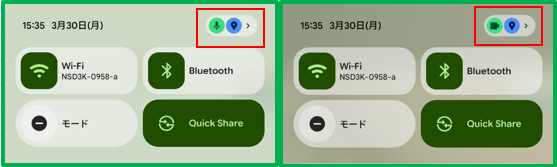
プライバシーインジケーターのデザイン
カメラ・マイク・位置情報の使用中アイコンがスタイルが、細長いピル型から小さな円になっています。
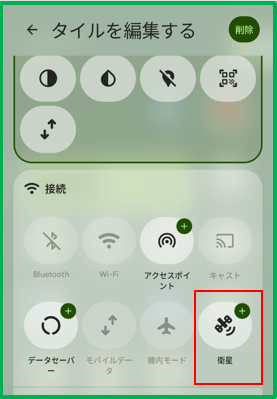
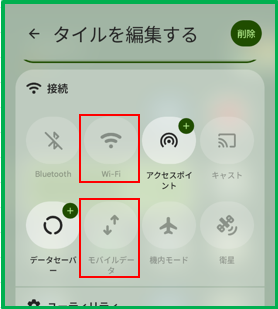
「衛星」接続のタイルの追加
「インターネット」タイルを廃止
「Wi-Fi」と「モバイルデータ」が別々のタイルになります。
4)設定メニュー
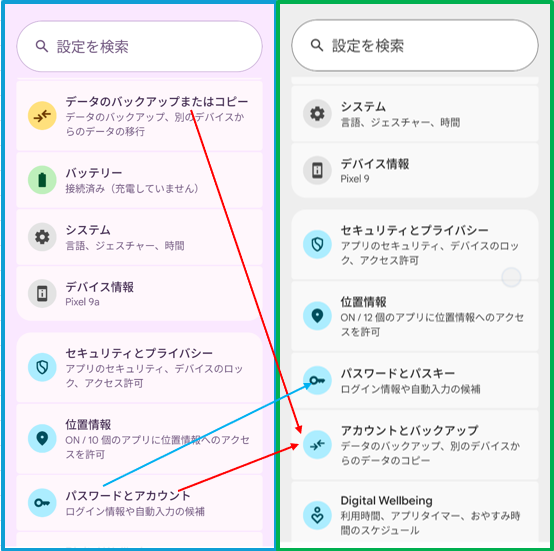
「アカウントとバックアップ」の新設
・「データのバックアップまたはコピー」を削除して、「アカウントとバックアップ」に移動。
・「パスワードとアカウント」の設定項目から、「アカウント」部分が、「アカウントとバックアップ」に移動。
・「パスワードとアカウント」のパスワード部分はそのままにして「パスワードとパスキー」に名称変更。
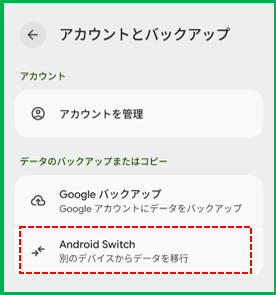
メモ
「アカウントとバックアップ」に「Android Switch」が表示されないときは、「Android Switch」をインストールするか更新してください。
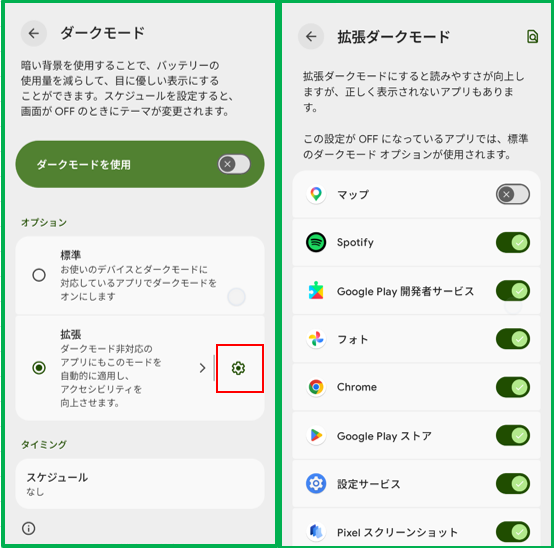
アプリごとの拡張ダークモード
拡張ダークモードは、すべての非対応アプリに一律に強制適用でしたが、アプリごとにオン/オフの制御ができるようになりました。
5)画面録画の新機能と改善
画面録画のUI
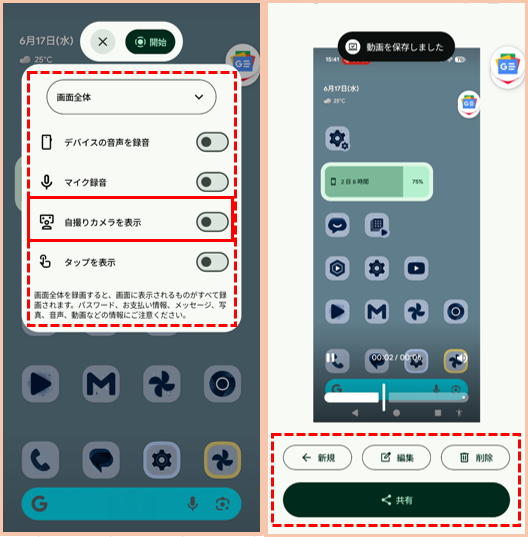
画面録画のUIが変更になって、さらに録画後の編集・共有・削除が素早く行えるようになりました。
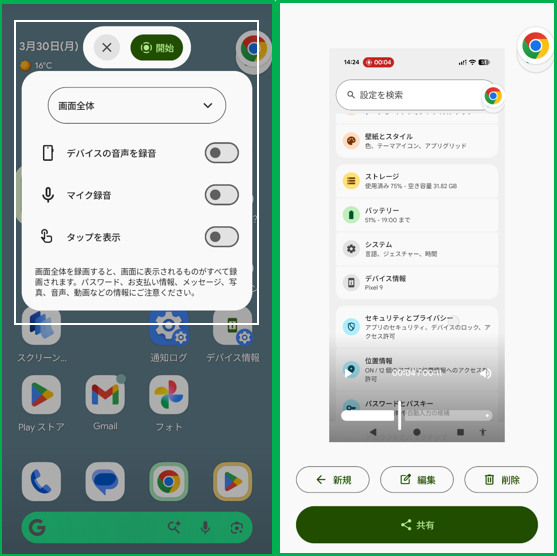
「Screen reactions」※Pixel Drop(2026/6)の新機能
画面録画中にインカメラ(自撮りカメラ)の映像を重ねてリアルタイムに録画・配信できる機能です。
「自撮りカメラを表示」が追加になっています。
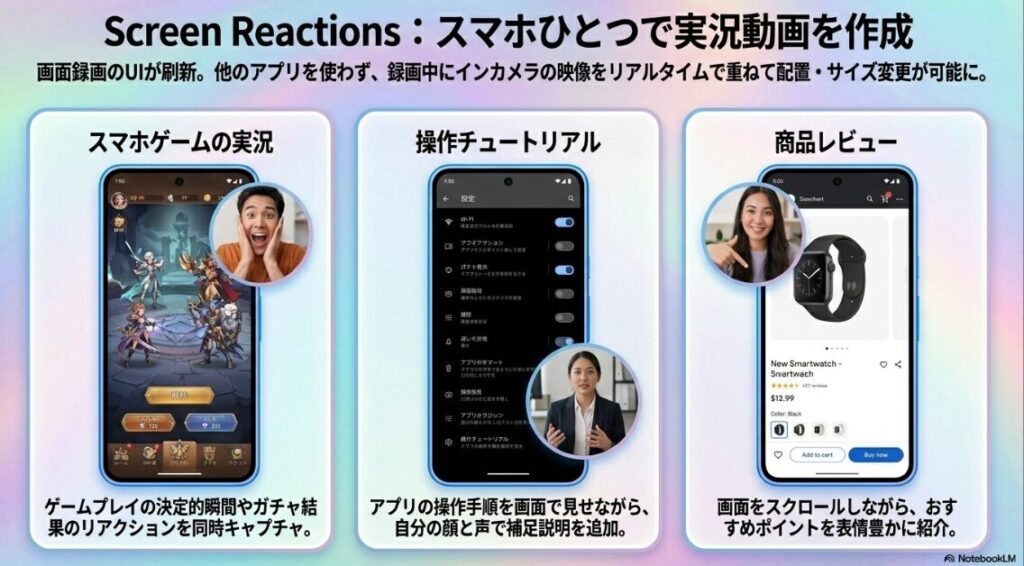
(活用例)
・スマホゲームの画面を録画しながら、強敵を倒した瞬間やガチャを引いたときのリアルな表情・音声を同時にキャプチャできます。
・チュートリアル動画を作成したあとに、再生しながら、自分の顔や声で補足説明を入れることができます。
・商品ページをスクロールしながら、「ここがおすすめポイントです!」と表情豊かに紹介するレビュー動画が簡単に作成できます。
※NoteboolLMで作成したイメージ
6)その他見た目の変化
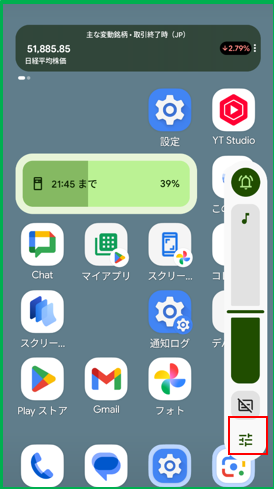
ボリュームオーバーフローアイコン
3 ドットの代わりに、専用の設定アイコンに変わっています。
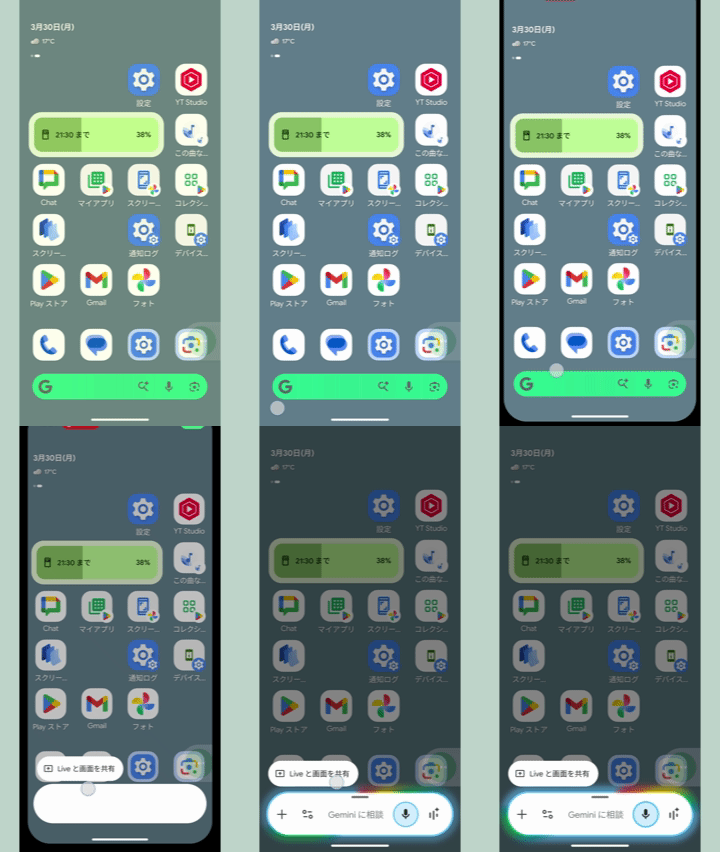
Gemini関連アニメーション
画面端からのスワイプでGeminiオーバーレイを起動した際のアニメーションが、電源ボタン経由のときと同じになりました。
ショートカットの追加に「+ボタン」タップでできるようになった
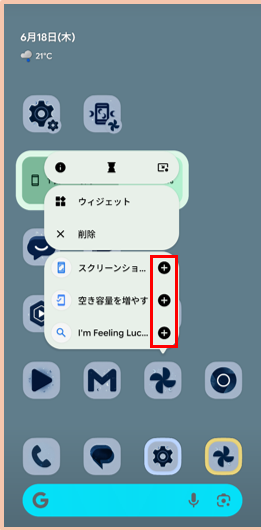
※従来のドラッグ&ドロップでも追加できます。
※YouTube動画(画像をクリックしてください)
5.【Pixel Drop (2026/06)の新機能と改善点
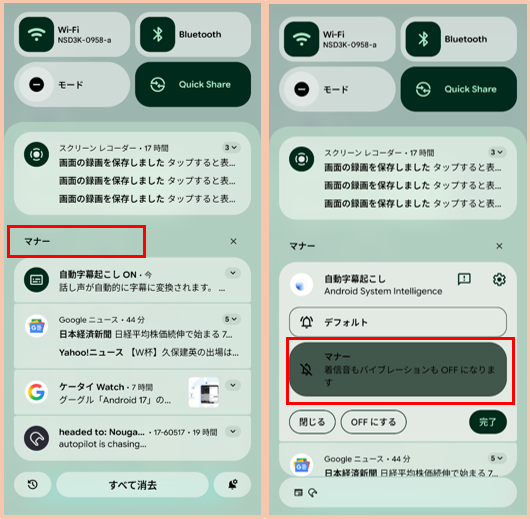
1)通知セクションの日本語表示が「サイレント」から「マナー」に変更
2)手軽に音楽制作
・「Gemini」を開いて、「+」をタップして、「音楽」を選択します。
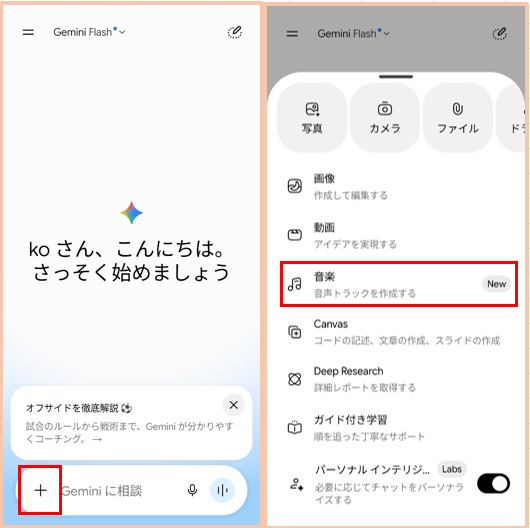
・テンプレート選択して、必要に応じてプロントも入力して、「↑」をタップします。
・そうすると、AIがトラックを生成してくれます。
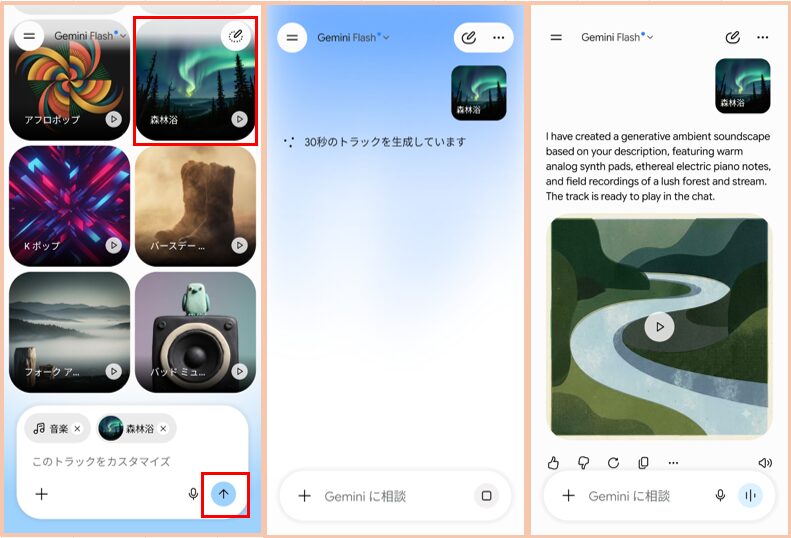
※プロンプトに固有の固有名詞(「〇〇風の曲」「〇〇(特定のアーティスト)の歌声で」)を入れないこと。
※生成されたすべての音声には、人間の耳には聞こえないデジタル水痕(SynthID)が埋め込まれます。
3)Gemini Omniで動画を作成・編集
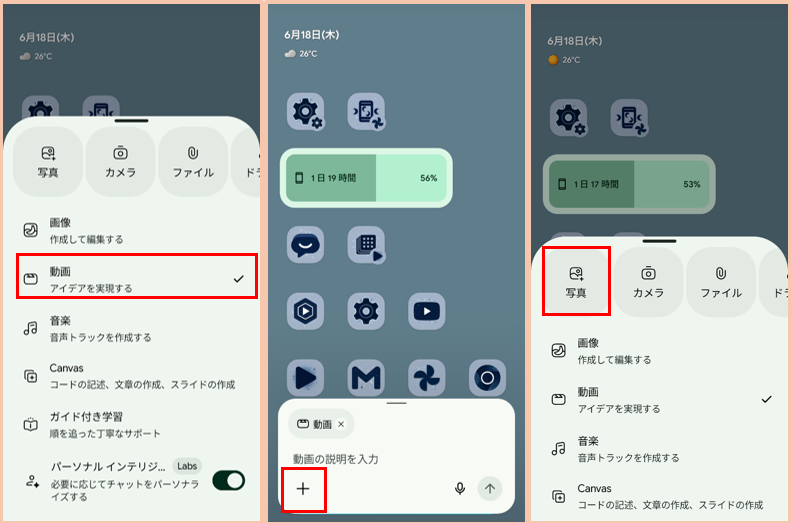
・「Gemini」を開いて、「+」をタップして、「動画」を選択したら、再び「+」をタップして、動画作成のもととなる「写真」を選択します。
・「写真」を選択したら、プロンプトに、どうしたいかを入力して「↑」をタップします。
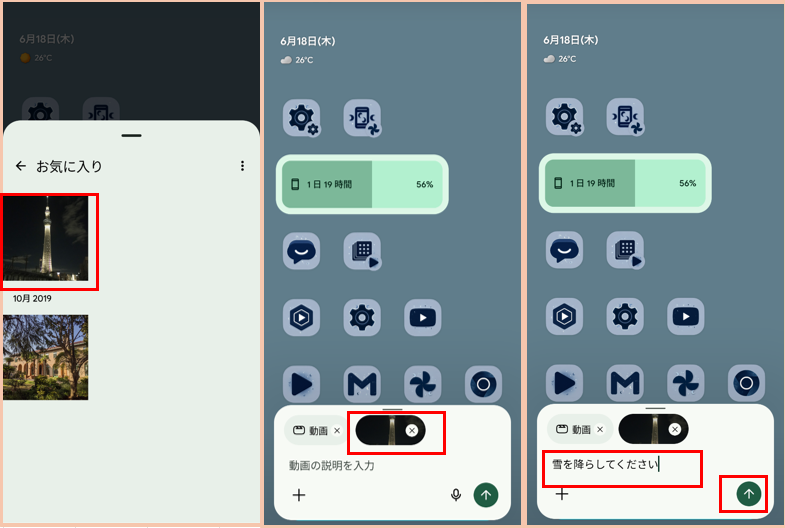
・AIが動画を作成してくれます。
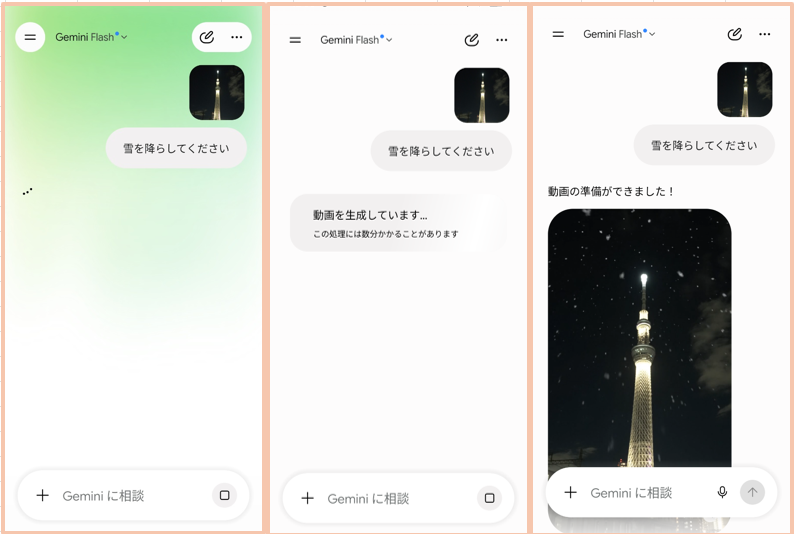
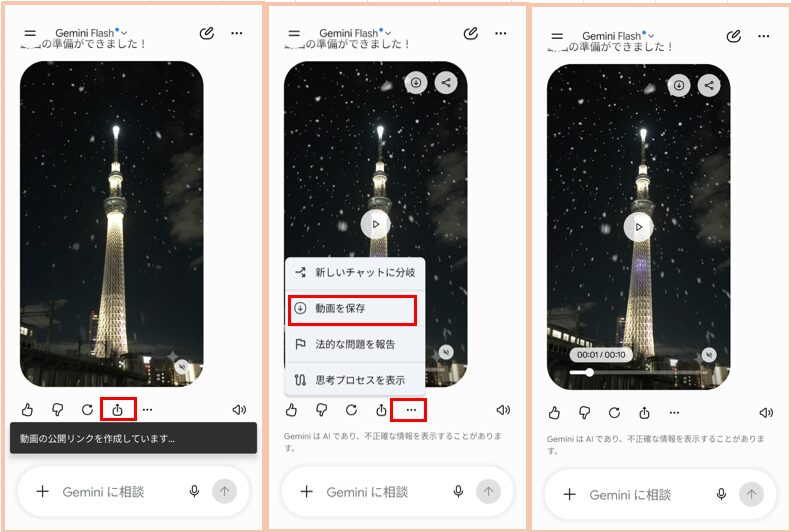
・生成できたら、「共有」や「保存」ができます。
注意ポイント
「共有」をタップすると、公開リンク(URL)が作成されます。このURLを知っている人、だれでも閲覧可能になります。
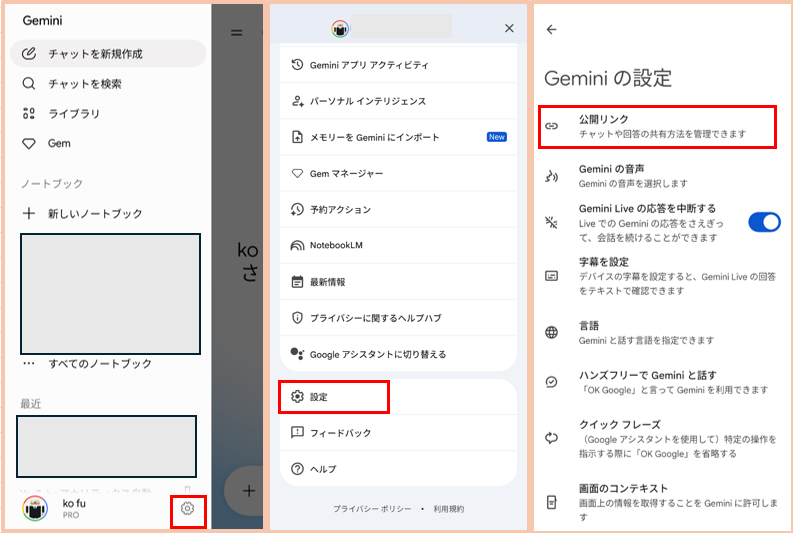
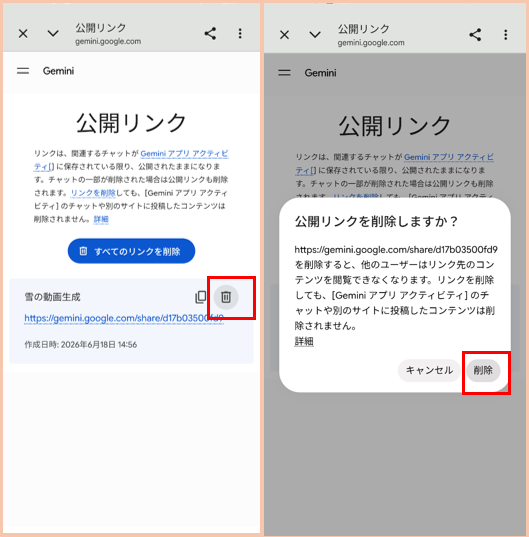
公開リンクを削除するには、Geminiの設定を開いて、「公開リンク」をタップします。不要なリンクは、ゴミ箱アイコンをタップして削除します。
できること
・テキストから動画へ(Text-to-Video):言葉で表現したシーンを、リアルな実写風映像やアニメ、3Dグラフィックなど、指定したスタイルで動画化できます。
・写真から動画へ(Image-to-Video):アップロードした静止画(写真や自分で描いたイラスト、生成AIで作った画像)をもとに、その画像を自然に動かすことができます。
・動画のリミックス:一度生成した動画や、自分でアップロードした動画(ベース動画)に対して、言葉で追加の指示を出して内容を修正・変更できます。
■■ 以下、追記予定



