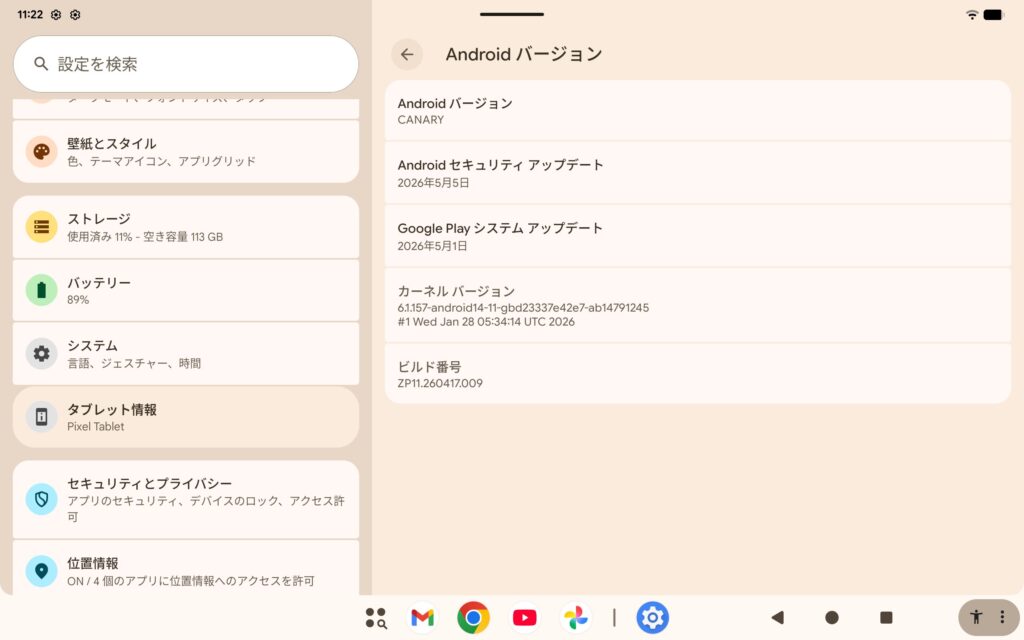
最初はPCを使って端末に手動で書き込む(フラッシュする)必要があります。
ただし、初回に手動で書き込みさえすれば、それ以降の最新Canaryビルドは自動的にOTAアップデートで降ってくるようになります。
目次
⚠️ 参加前の超重要チェック(必ずご確認ください)
端末データは完全に消去されます。 バックアップを必ず取ってください。
日常使いのメイン端末での実行は非推奨です。 非常に実験的なビルドのため、予期せぬ不具合が発生する可能性があります。
1. パソコン(Mac)側の準備
Android Studio をインストールする
1)ダウンロードする
・ブラウザで Android Studio 公式サイト にアクセスして、「Android Studio をダウンロード」 します。
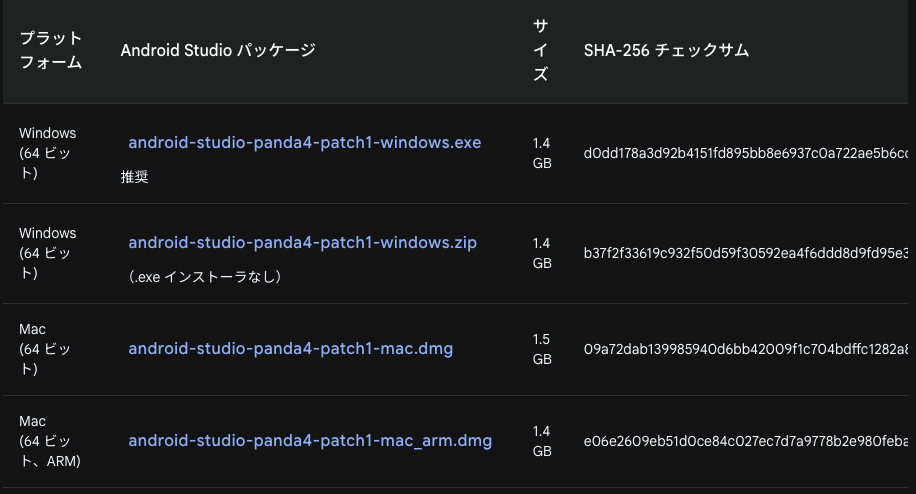
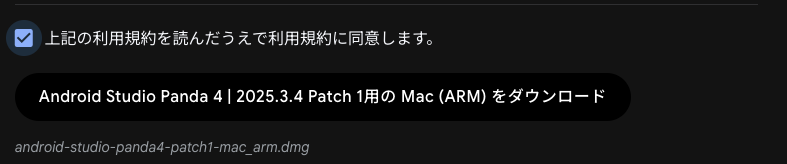
・利用規約が表示されるので、スクロールして同意のチェックを入れて、ダウンロードします。
2)インストールする
・ダウンロードされた .dmg ファイルをダブルクリックして開きます。
・小さなウィンドウが表示されるので、「Android Studio」のアイコンを「Applications」フォルダのアイコンへドラッグ&ドロップ します。
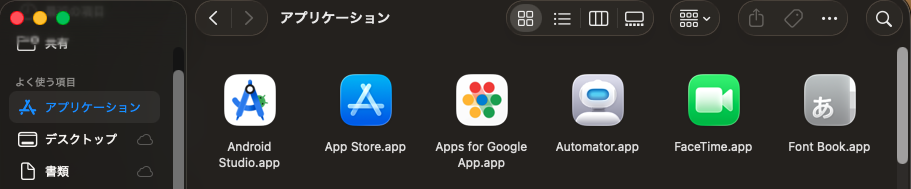
・コピーが完了したら、開いたウィンドウを閉じ、マウントされたディスクイメージを取り出します(ゴミ箱に入れます)。
3)初期セットアップ(Setup Wizard)
ここから、ADBを含む開発ツールの本体(SDK)をダウンロードする設定を行います。
・Macの「アプリケーション」フォルダ(またはLaunchpad)から Android Studio を起動します。
・「インターネットからダウンロードされたアプリケーションです。開いてもよろしいですか?」と出たら 「開く」 をクリックします。
・Install Typeは 「Standard」 を選択して「Next」を押します。
・「Verify Settings」の画面が表示され、ダウンロードされるコンポーネント(Android SDK Platform-Tools = ADB が含まれていること)を確認して 「Next」 を押します。
4)インストール完了後、すぐにADBを使えるようにする
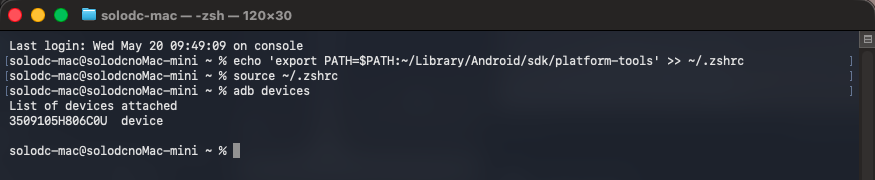
・Macの 「ターミナル」 アプリを開きます。
・以下のコマンドをそのままコピーして貼り付け、return を押します。
【echo 'export PATH=$PATH:~/Library/Android/sdk/platform-tools' >> ~/.zshrc】
・設定をすぐに反映させるため、以下のコマンドを実行します。
【source ~/.zshrc】
・スマホをUSBデバッグONの状態でMacに繋ぎ、ターミナルで adb devices と入力して、正しく認識されるかテストしてみてください。
2. デバイス(Pixel)側の準備
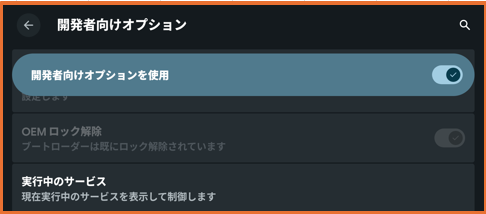
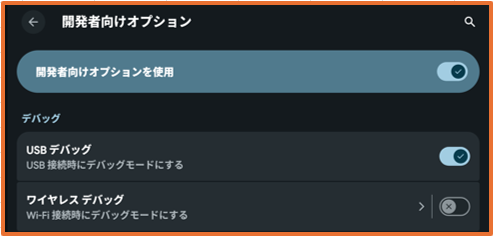
設定 > システム > 「開発者向けオプション」 の「OEMロック解除」 と 「USBデバッグ」 を有効にします。
3. PCとデバイスの接続
・デバイスをUSBケーブルでPCに接続します(ハブや延長ケーブルを使わず、PCのポートに直接挿すのが確実です)。
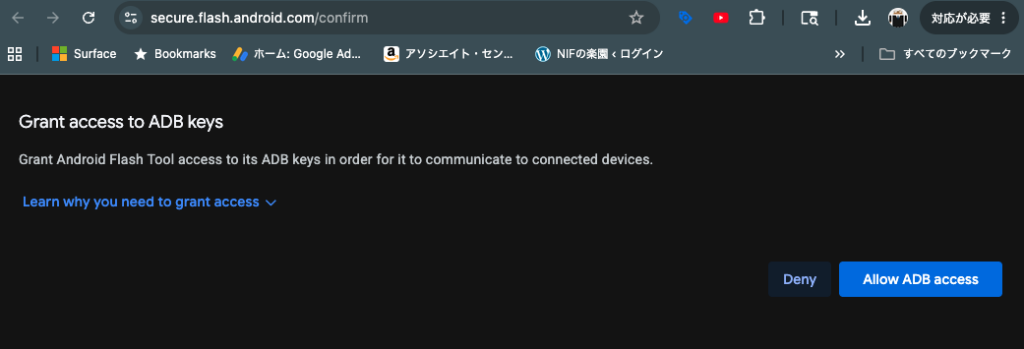
・PCで Chrome ブラウザを開き、公式の flash.android.com にアクセスします。
・画面に表示される 「Allow ADB access(ADBアクセスを許可)」 をクリックします。
・デバイスの画面に「USBデバッグを許可しますか?」というポップアップが出るので、「許可」 をタップします。
4. Canaryビルドの書き込み
・ブラウザの画面で 「Add new device(新しいデバイスを追加)」 をクリックし、接続したPixelを選択して「Connect」を押します。
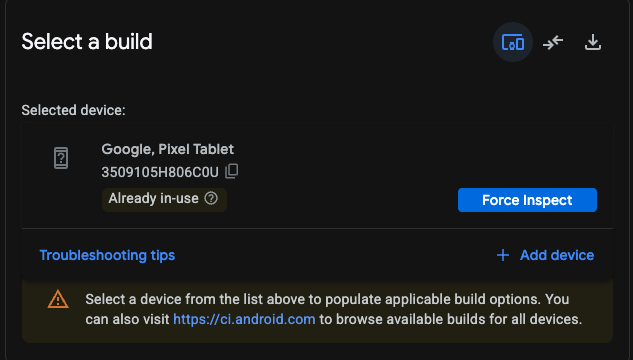
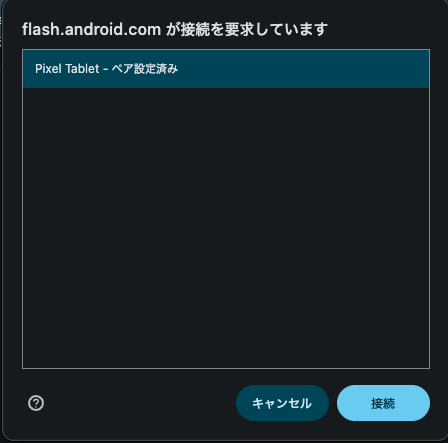
・デバイスが認識されると、インストール可能なビルドのリストが表示されるので、「Canary」(現在の最新はCanary 2605など)を選択します。
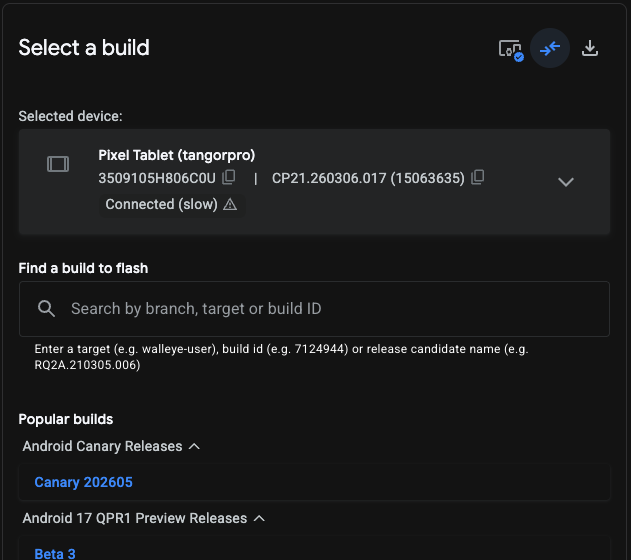
・「Install Build」 をクリックし、注意事項を確認して確定します。
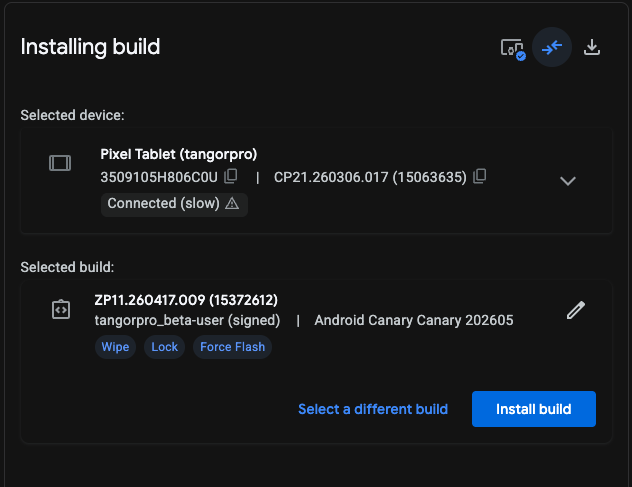
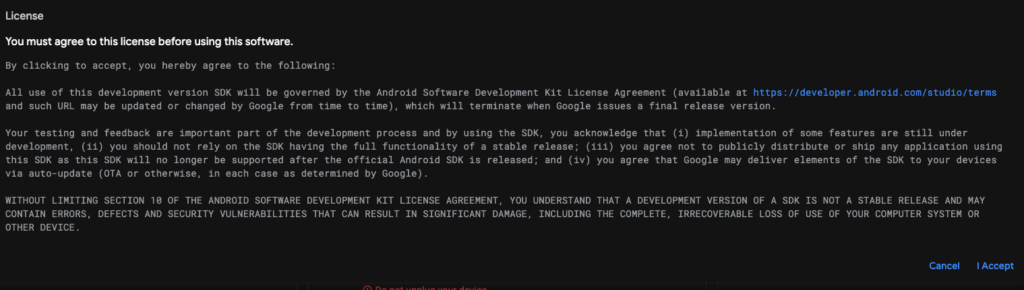
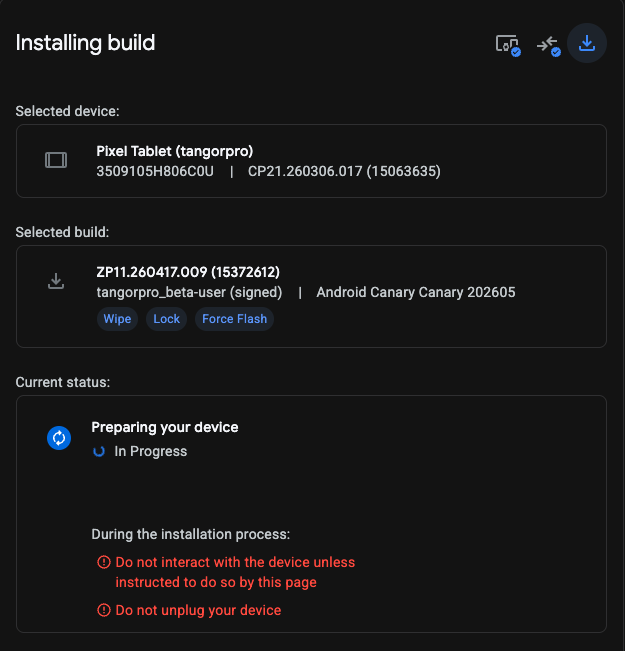
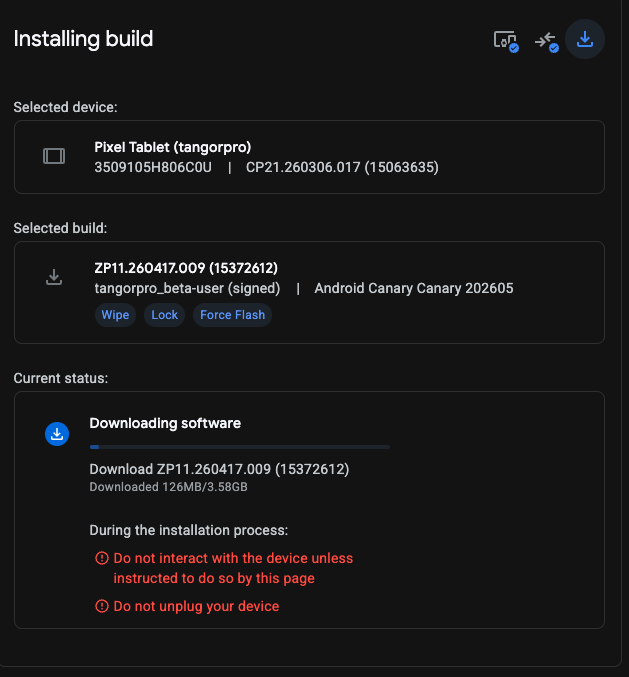
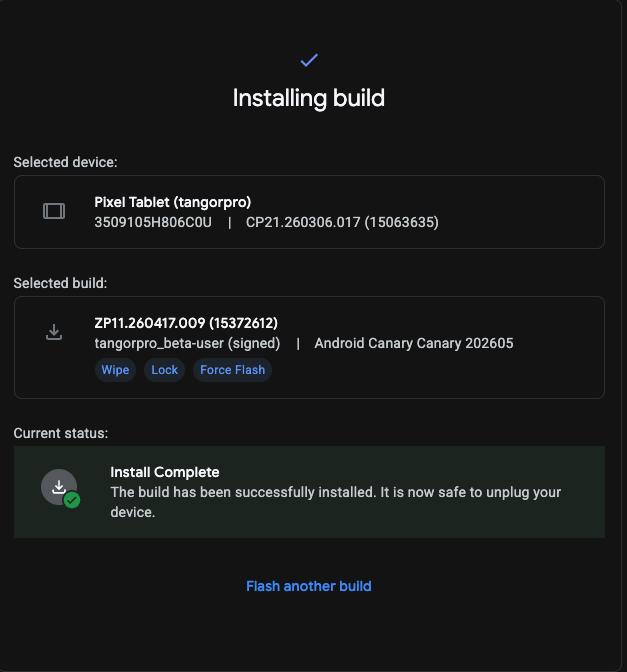
・書き込みが始まります。処理中にスマホが自動で何度も再起動しますが、ブラウザに「Flash Complete」と表示されるまでは絶対にUSBケーブルを抜かないでください。
5.デバイスをセットアップする

6.デバイス情報