「サイレントモード」は、ほとんどのブランドが「Do Not Disturb」を日本語に訳していて、【Google Pixel】も例外ではありません。
機能としては、着信(電話)だけは通知するといった例外(割り込み可能)を除いて、通知を受け取った瞬間をブロックしたうえで、さらに通知(内容)も一切表示しないようにもできます。
結果として、(例外(割り込み可能)を除いて)着信音・通知音は鳴らないことになりますが、マナーモード(消音)とは異なった機能になります。
【Android 16】より、設定項目に「モード」が追加されて、「サイレントモード」も他の「おやすみ時間」等とともに統合されています。
目次
1.「サイレントモード」の設定画面
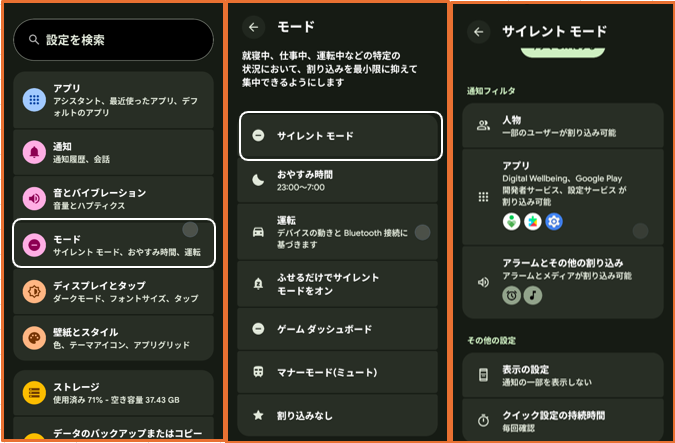
【設定】>【モード】>【サイレントモード】をタップすると設定画面を開くことができます。
2.設定ー通知フィルタ
サイレントモード適用中でも着信・通知が通常通り機能する割り込み(ブロックの例外)の設定をすることができます。
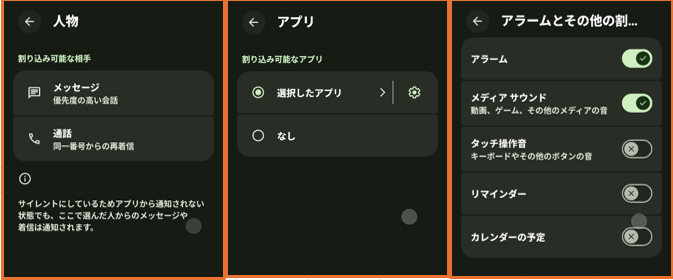
1)人物 (割り込み可能な相手)
メッセージ
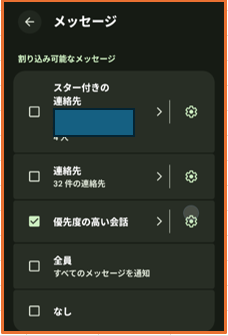
特定の人物からの「メッセージ」について、例外(割り込み可能)にできます。
| 項目 | 内容 |
|---|---|
| スター付きの連絡先 | スター付きの連絡先に登録してある電話番号からのみメッセージの受信を許可します。 |
| 連絡先 | 連絡先に登録してある電話番号からのみメッセージの受信を許可します。 |
| 優先度の高い会話 | 「優先度の高い会話」に設定している電話番号からのみメッセージの受信を許可します。 |
| 全員 | すべてのメッセージの受信を許可します。 |
| なし | すべてのメッセージの受信をブロックします。 |
優先度の高い会話

通話
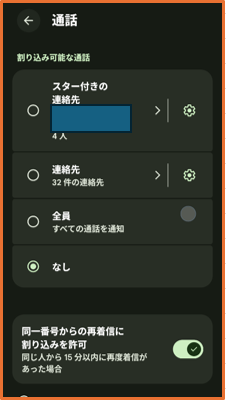
特定の人物からの「通話」について、例外(割り込み可能)にできます。
| 項目 | 内容 |
|---|---|
| スター付きの連絡先 | スター付きの連絡先に登録してある電話番号からのみ着信を許可します。 |
| 連絡先 | 連絡先に登録してある電話番号からのみ着信を許可します。 |
| 全員 | すべての着信を許可します。 |
| なし | すべての着信をブロックします。 |
| 同一番号からの再発信に割り込みを許可 | 有効にすると、同一発信者から15分以内に着信した場合、着信音が鳴ります。 |
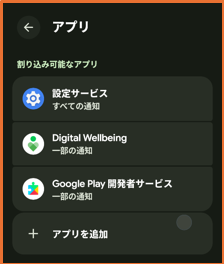
2)アプリ (割り込み可能なアプリ)
「アプリを追加」から割り込み可能なアプリを選択できます。
3)アラームとその他の割り込み
| 項目 | 内容 |
|---|---|
| アラーム | 無効にすると、「アラーム」音が鳴りません。 |
| メディアサウンド | 無効にすると、「メディア」音が鳴りません。 |
| タッチ操作音 | 無効にすると、タッチ操作音がしません。 |
| リマインダー | 無効にすると、リマインダーが来ません。 |
| カレンダーの予定 | 無効にすると、カレンダーからの予定通知が来ません。 |
3.設定ーその他の設定
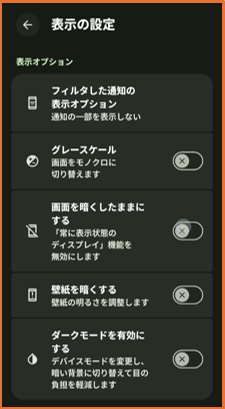
1)表示の設定 (表示オプション)
フィルタした通知の表示オプション
サイレントモード中に、通知を受け取った瞬間(*1)や受け取っていること知る方法(*2)についての「する」か「しない」かの設定ができます。
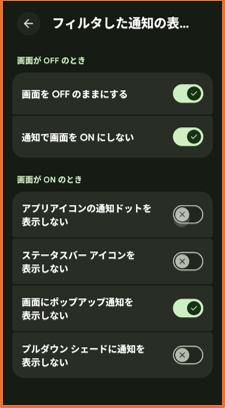
| 表示オプション | 無効(×)の場合 | |
|---|---|---|
| 画面がOFFのとき | 画面をOFFのままにする | 着信音は鳴りませんが、画面がオンになります。*1 |
| 通知で画面をONにしない | 通知音は鳴りませんが、通知があったとき画面がオンになります。*1 | |
| 画面がONのとき | アプリアイコンの通知ドットを表示しない | 通知ドットが表示されます。*2 |
| ステータスバーアイコンを表示しない | ステータスバーに通知アイコンが表示されます。*2 | |
| 画面にポップアップ通知を表示しない | 通知音は鳴りませんが、バナー表示されます。*1 | |
| プルダウンシェードに通知を表示しない | 通知シェードが表示されます。*2 | |
その他の表示オプション
| 項目 | 内容 |
|---|---|
| グレースケース | 有効にすると、画面をモノクロにします。 |
| 画面を暗くしたままにする | 有効にすると、AODを無効にします。 |
| 壁紙を暗くする | 有効にすると、壁紙の明るさを調整します。 |
| ダークモードを有効にする | 有効にすると、ダークモードになります。 |
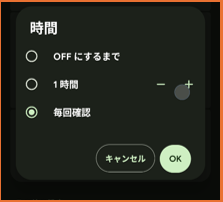
2)クイック設定の持続時間
クイック設定パネルの「サイレントモード」タイルをタップして、「サイレントモード」を有効(ON)にしたときに、無効(OFF)にするまでの条件を設定できます。
裏ワザ
「サイレントモード」を解除すれば、通知シェードからその間の通知を確認できますが、適用中でも受信した通知を見ることはできます。
【設定】のウィジェットで「通知ログ」を選択してホーム画面上に追加して、そのアイコンをタップします。
こちらを参照してください

4.手動で「サイレントモード」を有効にする方法
今現在「サイレントモード」中かどうかは、ステータスバーのアイコンで確認できます。

手動で「サイレントモード」にする方法は、2つあります。
1)クイック設定パネルの「モード」アイコンをタップ
クイック設定パネルを開いて、「モード」アイコンをタップします。
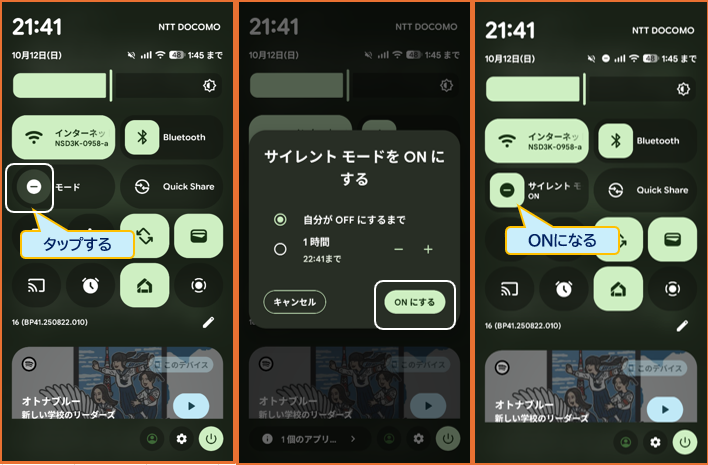
【サイレントモード】設定画面の「クイック設定の持続時間」で「毎回確認」を選択していると、タップしたときに、OFFまでの条件を設定してからONにできます。※3.2)参照
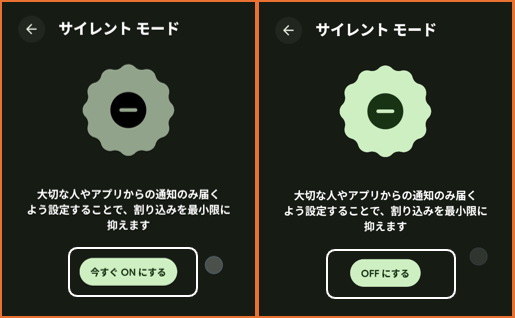
2)「サイレントモード」の設定画面から
【サイレントモード】設定画面の「今すぐONにする」または「OFFにする」をタップします。
5.自動で「サイレントモード」する方法(1)
1.で紹介した「サイレントモード」の設定画面には、自動でサイレントモードを有効にする機能である「スケジュール」の項目が存在していません。
ではどうすれば、「サイレントモード」を自動で有効にできるのか、それには、あらたにスケジュール用の「サイレントモード」を作成する必要があります。
「モード」の設定画面の一番下に「+独自のモードを作成する」をタップして、あらたなスケジュール用の「サイレントモード」を作成して、「+スケジュールの設定」を行います。
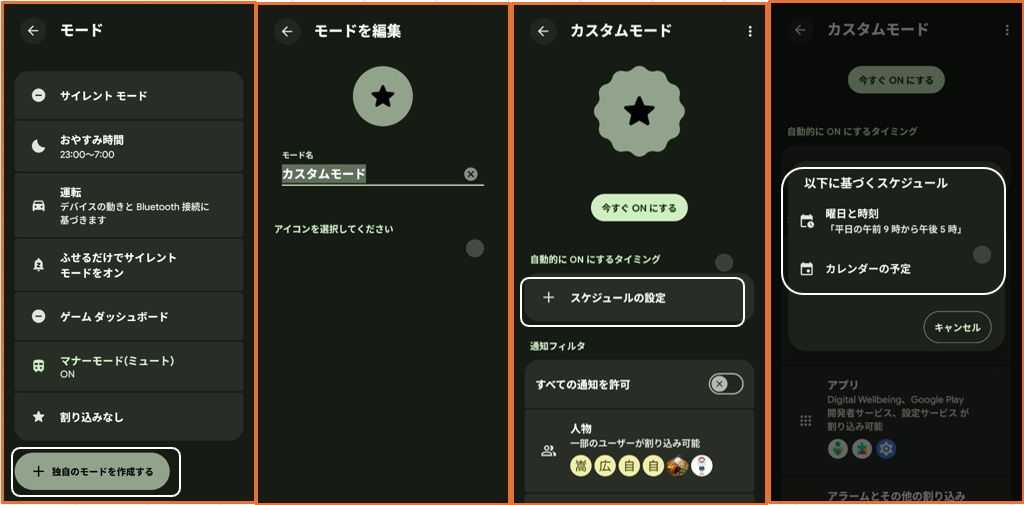
1)曜日と時刻
【曜日と時刻】>「自動的にONにするタイミング」から「曜日」「開始時刻」「終了時刻」を設定します。
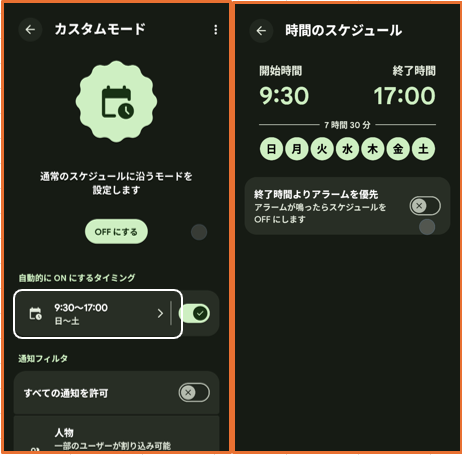
※「終了時間よりアラームを優先」とは、有効にしておくと、アラームが鳴ったらサイレントモードが終了します。
2)カレンダーの予定
【カレンダーの予定】>「自動的にONにするタイミング」から、「ONにするカレンダー」「招待の返信ステータス」を選択します。
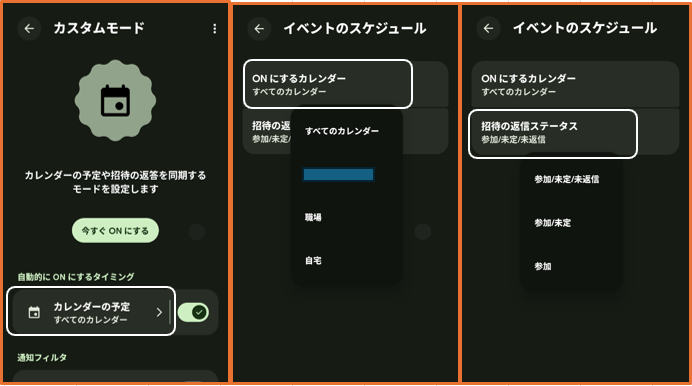
※「ONにするカレンダー」は、サイレントモード専用のカレンダーを作成することをお薦めします。
※「招待の返信ステータス」で、「参加/未定/未返信」を選択すると、すべての予定が対象となります。
6.自動で「サイレントモード」する方法(2)
自動で、「サイレントモード」を有効にする方法は、上記以外にもうひとつ存在しています。
あまり知られていないと思いますが、特定の場所(職場、劇場等)に居る場合に、端末を自動で「サイレントモード」にすることができます。
・【設定】 > 【システム】 > 【ルール】をタップして、【ルール】の設定画面にします。
・「位置情報へのアクセスを常に許可」を有効にして
・「+ルールを追加」をタップします。
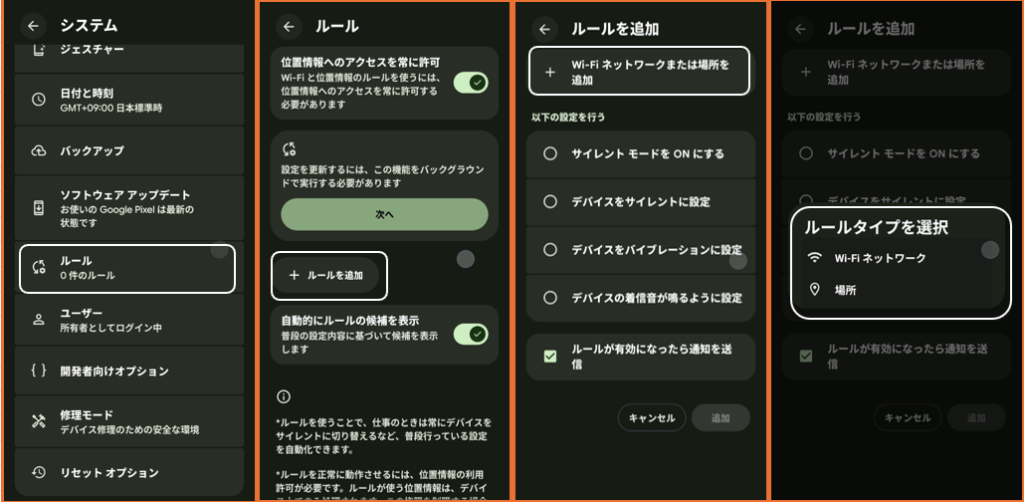
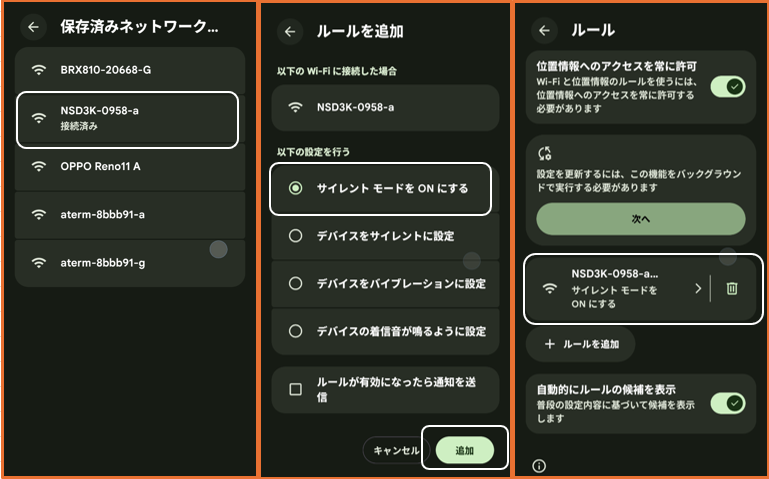
・Wi-Fiネットワークあるいは場所を設定して
・「サイレントモードをONにする」をチェックして、「追加」をタップします。
参考:「マナーモード」と「サイレントモード」の違い
いわゆる「マナーモード」と「サイレントモード」は、その名前から「音」に関連のある機能であることは推察できます。
完全なる「マナーモード」は、通知を受け取った瞬間をユーザーに教える「音」と「振動」を完全にシャットアウトする機能です。
一方、「サイレントモード」は、通知は受け取っているが、それをユーザーに伝えない機能です。よって、ユーザーが割り込みを許可した通知(着信)を除いて「音」や「振動」は鳴りません。
完全なる「マナーモード」と「サイレントモード」を併用した場合、割り込みを許可した通知(着信)を受け取ったとき、「音」や「振動」が鳴らないことに留意してください。




