
【Nothing Phone】にも、AIが壁紙を作成してくれるツールとして「Wallpaper Studio」があります。2つのテーマを組み合わせるだけで、あとはAIがオリジナルの壁紙を生成してくれます。
目次
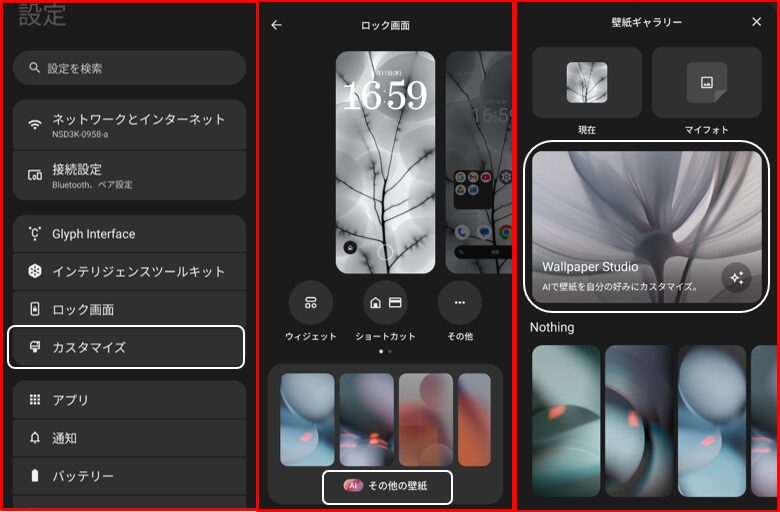
1.「Wallpaper Studio」ツールを開く
【設定】>【カスタマイズ】>【その他の壁紙】をタップして、【壁紙ギャラリー】画面を開いて、「Wallpaper Studio」をタップします。
2.「Wallpaper Studio」ツールを使う
【Wallpaper Studio】画面を開くと、上下に壁紙を作成するテーマが表示されます。
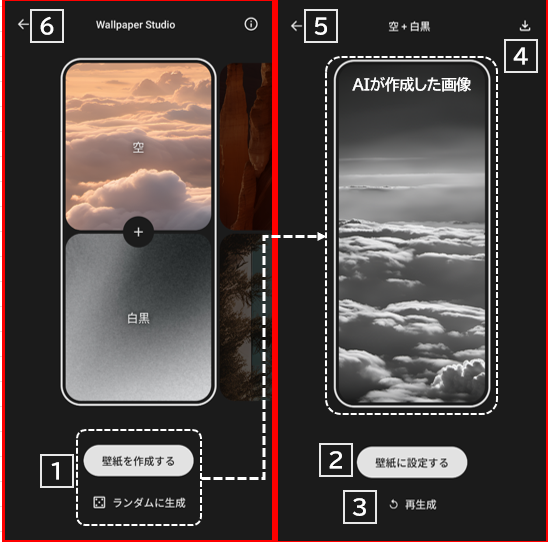
①上と下のテーマの組み合わせを決めて「壁紙を作成する」をタップか、「ランダムに生成」をタップすると、AIが画像を作成してくれます。
②そのまま、壁紙にする場合は、「壁紙に設定する」か、画像をタップすると、壁紙のカスタマイズ画面になります。(以降は通常で手順で壁紙に設定します。)
③再作成する場合は、「再生成」タップします。※前の画像も作成履歴に残っています。(⇨3.参照)
④画像を端末に保存したい場合は、「ダウンロード」をタップします。※2度と同じ画像は作成されないと思います。(⇨4.参照)
⑤をタップすると、①の画面に戻って、上下の組み合わせを変更してから、AIに画像を作成してもらいます。
⑥をタップすると、【壁紙ギャラリー】画面に戻って、作成履歴を確認できます。(⇨3.参照)
上側のテーマは5通り
上側のテーマは、「空」「地形」「静物」「虹色」「フローラ」の5通りです。

下側のテーマは6通り
下側のスタイルは、「白黒」「写真」「絵画」「グラフィック」「インク」「モダニスト」の6通りになります。

3.AIが作成した画像(作成履歴)
2.で作成された画像は、「壁紙ギャラリー」の「Wallpaper Studio」に作成履歴として「99」個まで自動的に保存されます。
Wallpaper Studio のセクションを左にスワイプして、「その他」をタップすると、いままで作成した画像を確認できます。
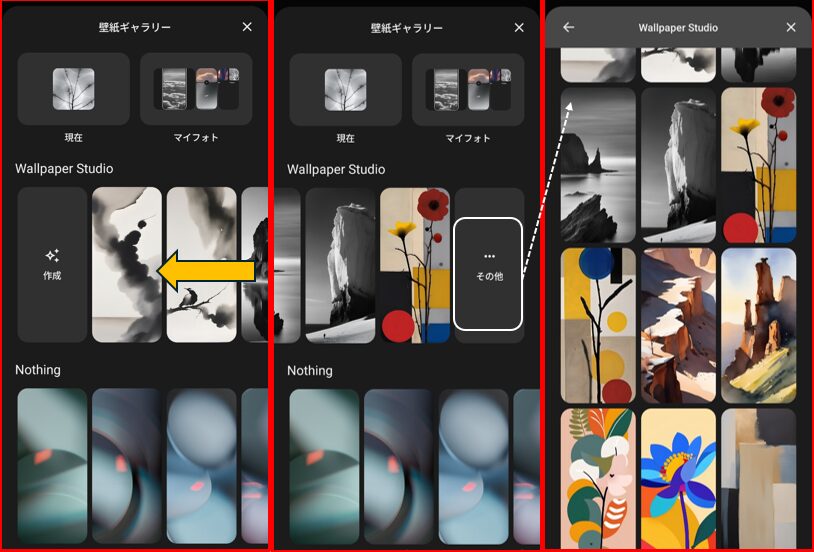
ここからも、画像をタップすると、壁紙のカスタマイズ画面になります。(以降は通常で手順で壁紙に設定します。)
画像の削除
不要な画像を削除したときは、その画像を長押しして、画面右上の「ゴミ箱」アイコンをタップします。(※複数選択可)
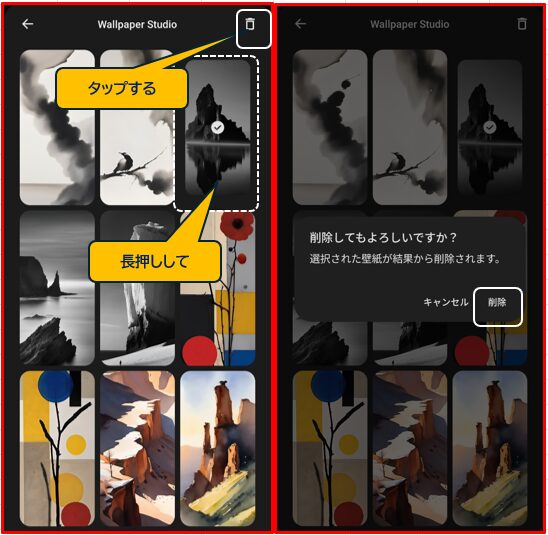
4.ダウンロードした画像の保存先
ダウンロードした画像の保存先は、〔内部ストレージ〕>〔Pictures〕>〔Wallpaper Studio〕になります。

ここに保存されている画像を壁紙に設定したいときは、【壁紙ギャラリー】画面で「マイフォト」をタップして、「コレクション」>「このデバイスから」>「Wallpaper Studio」>画像を選択します。
※ダウンロードした画像は、作成履歴から削除されても、内部ストレージには保存されたままで残っています。



