
【Nothing Phone】の壁紙は、スマホに保存されている写真やNothingが提供する画像をもとに作成できます。さらに、AIが壁紙を作成する「Wallpaper Studio」が用意されています。
他のブランドのように、壁紙を自動的に変更してくれるような派手な機能はありませんが、壁紙作成を楽しんでください。
目次
1.「壁紙ギャラリー」を開く方法
壁紙の設定(変更)は、「壁紙ギャラリー」画面から実行できます。

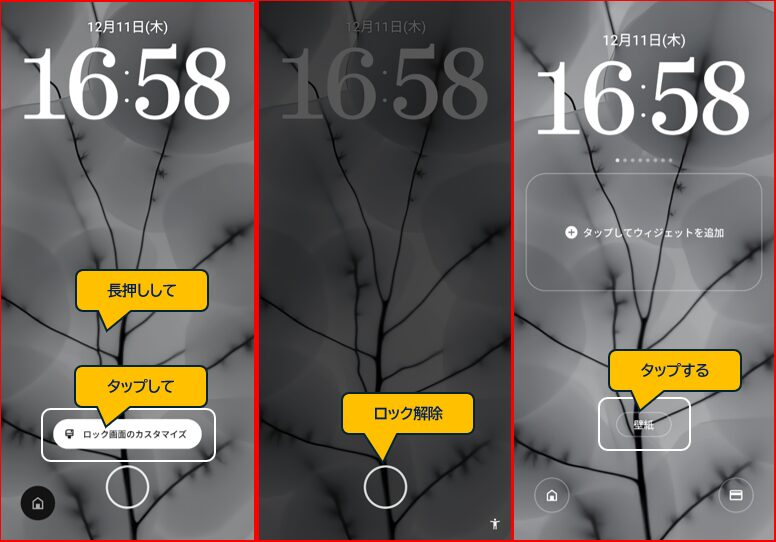
1)ロック画面から「壁紙ギャラリー」を開く方法
ロック画面を長押しして、「ロック画面のカスタマイズ」をタップして、ロック解除するとロック画面をカスタマイズできる画面が表示されます。その真ん中あたりにある「壁紙」をタップすると、「壁紙ギャラリー」画面が開きます。
2)ホーム画面から「壁紙ギャラリー」を開く方法
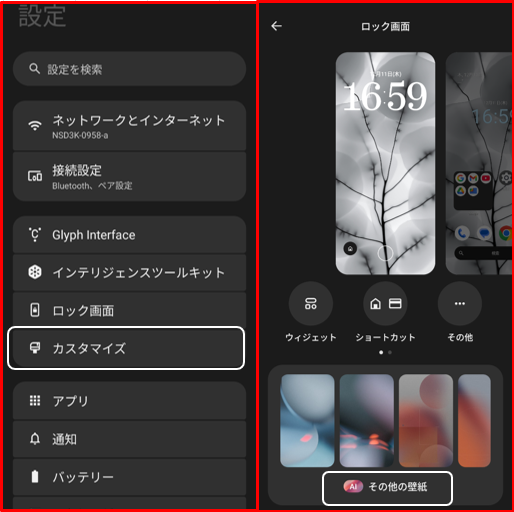
ホーム画面を長押しして、「カスタマイズ」をタップして、「その他の壁紙」をタップします。

3)設定画面から
設定画面を開いて、「カスタマイズ」をタップして、「その他の壁紙」をタップします。
2.【壁紙ギャラリー】から壁紙を設定(変更)する
1)壁紙を選択する
【壁紙ギャラリー】画面を開いたら、壁紙する画像を次の中から選択できます。
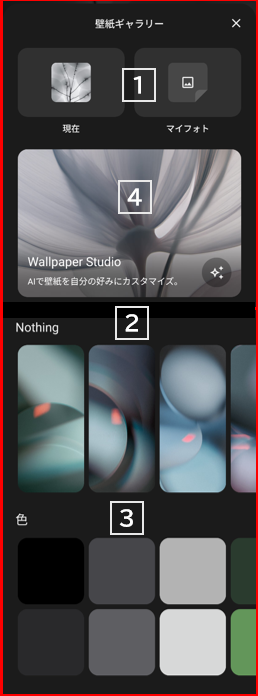
①「マイフォト」
タップすると、自分の撮った「写真」を選択できます。
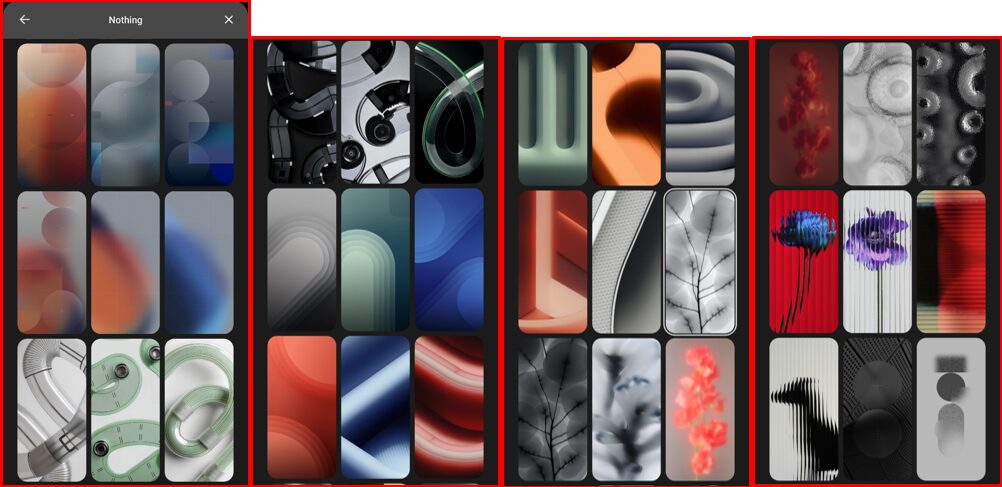
②「Nothing」
「Nothing」が提供する画像(36個)から選択できます。
③「色」
「Nothing」が提供する単色(20色)から選択できます。

④「Wallpaper Studio」
AIが壁紙を作成してくれます。
2)壁紙をカスタマイズして設定する
①②③で画像を選択した場合や④「Wallpaper Studio」で作成した画像を壁紙に設定する方法になります、ここでは、「写真」を例に壁紙の設定方法を解説します。
カスタマイズ画面
「マイフォト」をタップして、壁紙にしたい写真を選択すると、画面が壁紙のカスタマイズ画面になります。
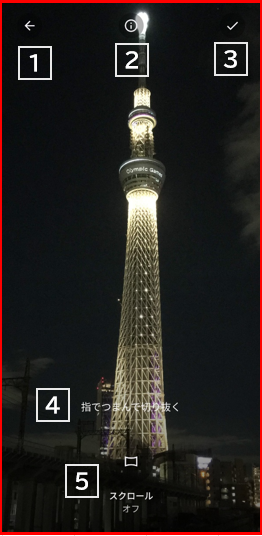
①をタップすると、【壁紙ギャラリー】画面に戻ります。
②をタップすると、撮影日と撮影したデバイス情報が表示されます。
③をタップすると、【壁紙の設定】画面に遷移します。
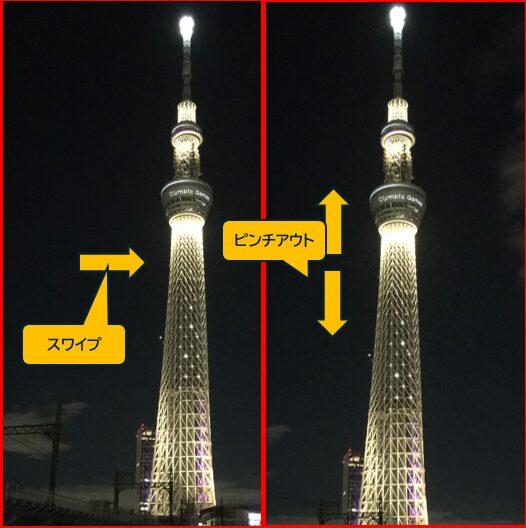
④画面上をピンチアウト/イン・スワイプで、拡大や壁紙にする範囲を設定できます。
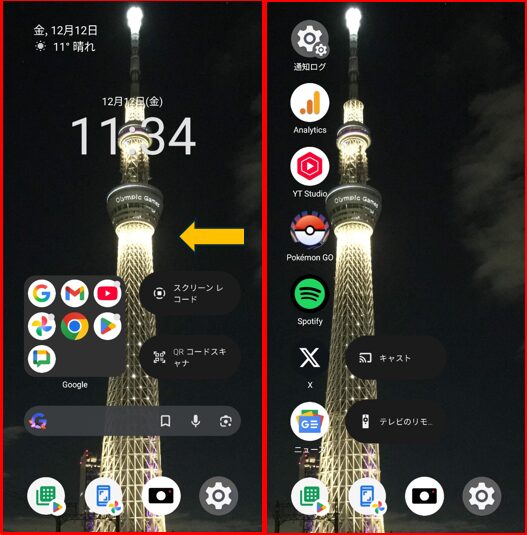
⑤をタップすると、スクロール(ホーム画面でページを移動したとき、壁紙を同時に移動します)のオン/オフの設定ができます。
壁紙の設定
③をタップすると、【壁紙の設定】画面になります。
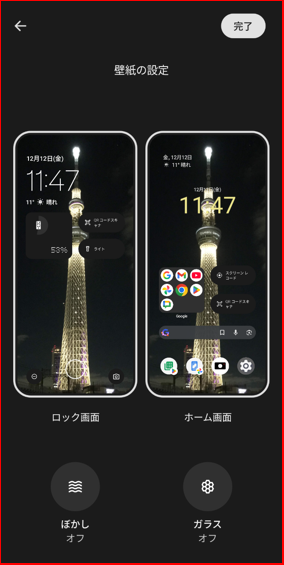
壁紙をどの画面に(「ロック画面」あるいは「ホーム画面」)設定するか選択します。
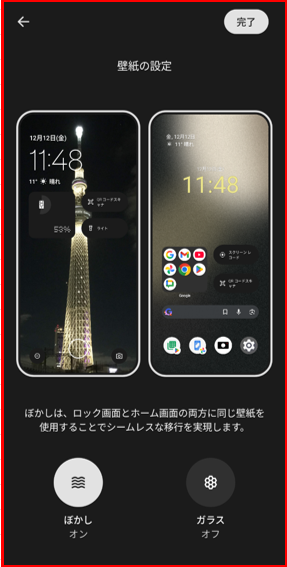
「ぼかし」効果
「ロック画面」と「ホーム画面」に同じ壁紙を選択した場合に、ホーム画面の壁紙に「ぼかし」効果を設定できます。
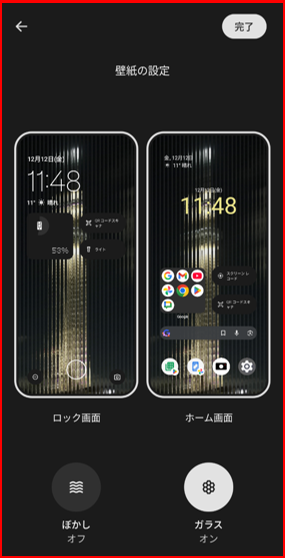
「ガラス」効果
最後に「完了」をタップすれば、壁紙の設定(変更)は完了です。



