
「分割画面」は、2つのアプリを同時に1画面に表示できる機能になります。
目次
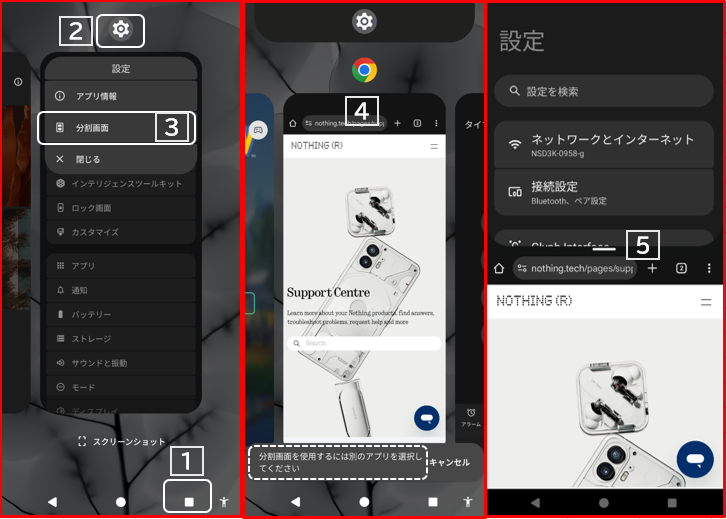
1.分割画面モードにする方法
①【最近使ったタスク】画面を開いて、
②サムネイルアイコンをタップして
③「分割画面」をタップします。
④そうすると、画面が分割されるので、下の画面に表示するアプリを選択すると、
⑤分割画面モードになります。
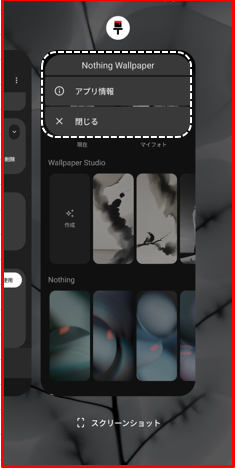
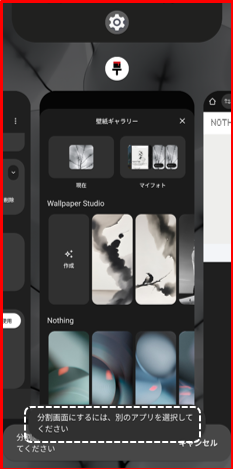
分割画面モードに対応していないアプリの場合
・サムネイルアイコンをタップしても「分割画面」のオプションは表示されません。
・下のアプリを選択したときに「分割画面にするには、別のアプリを選択してください」と表示されます。
2.分割画面モードでの操作
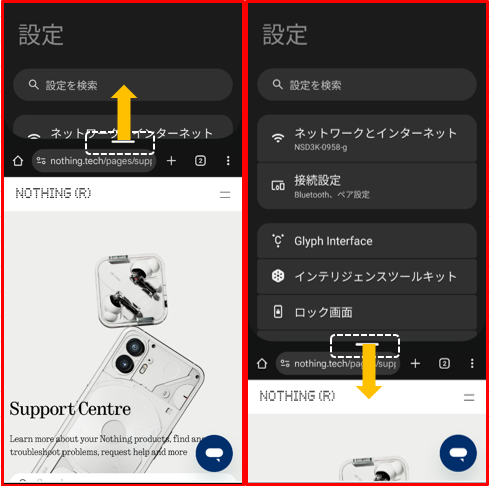
サイズの変更
上下の画面サイズは、境界中央のバーをスワイプすることで、「1:1」から「2:1」あるいは「1:2」に変更できます。
上下のアプリの入れ替え
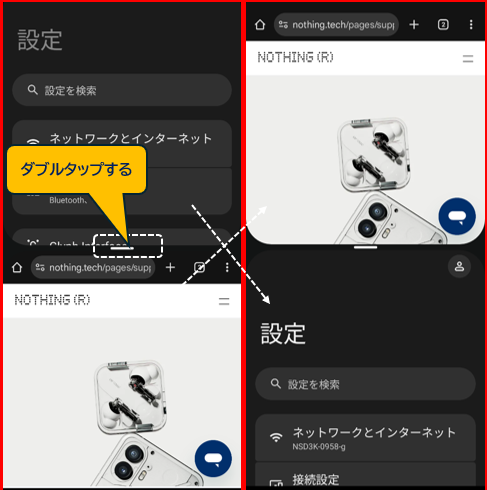
上下のアプリを入れ替えるには、境界中央のバーをダブルタップします。
「分割画面」モードの一時退避
「分割画面」モードのまま、新たなアプリを開いたり、ホーム画面に戻ると、「分割画面」モードは画面上解消されますが、最近使ったタスク画面に履歴として残っているので、いつでも再表示可能になります。
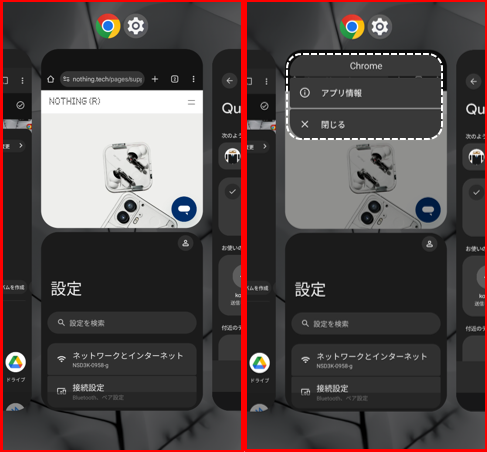
アイコンをタップすると、そのアプリを閉じることができます。
「分割画面」モードの終了
境界中央のバーを画面の上あるいは下端までスワイプすると、分割画面が終了して、一方のアプリのみ画面に残ります。
あるいは、どちらかのアプリで、「戻る」操作を最後まですると終了します。
3.横画面でも分割画面モードを利用できる
【設定】>【ディスプレイ】>「画面の自動回転」を有効にすると、横画面にしても動作します。
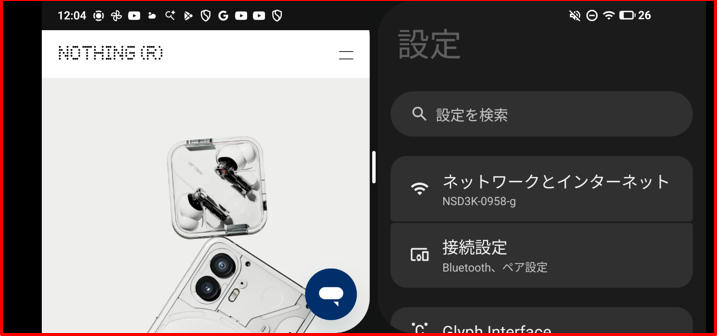
・ただし、サイズの変更はできません。



