
クイック設定パネルは、主にその機能の「ON」/「OFF」をタップすることで切り替えることができる「トグル」の集合体になります。
ユーザーは、この「タイル」をタップしたり、長押しすることで、どの場面からでも素早くその機能を使うことができます。それ以外にも「メディア」の再生/一時停止ができたり、電源ボタンメニューを表示してデバイスの再起動等ができます。
1アクションで、クイック設定パネルにアクセスするには、ステータスバー上から下に2本指でスワイプします。
※ロック画面からもアクセスできます。
目次
1.クイック設定パネルからできること(トグル以外の部分)
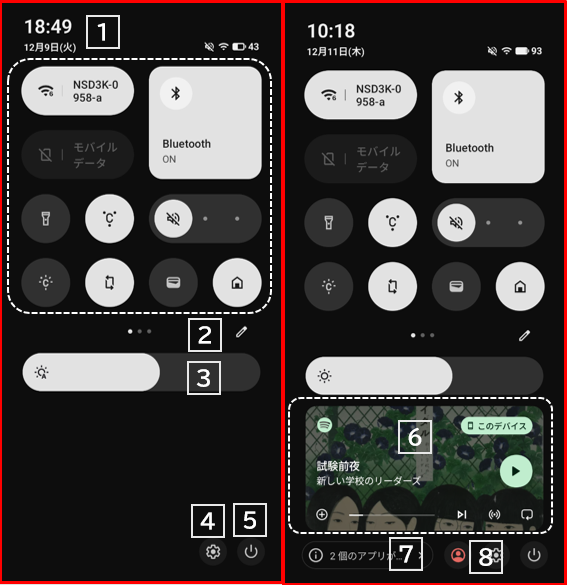
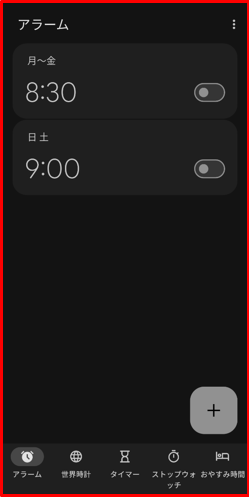
①時刻
タップすると、「アラーム」の設定画面が開きます。
②「ペン」アイコン
タップすると、「クイック設定」のトグル部分(タイル)のカスタマイズ(追加/削除/並べ替え&サイズ変更)ができます。(⇨※3.参照)
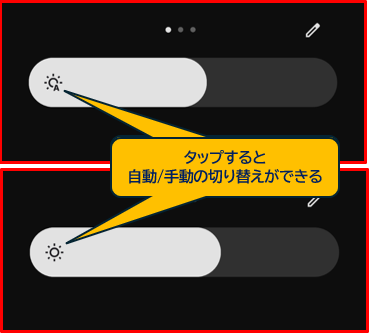
③「輝度」スライダー
「画面の明るさ」の調整や自動調節のオン/オフができます。
④「歯車」アイコン
タップすると、設定画面が開きます。
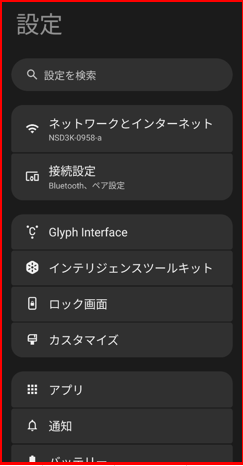
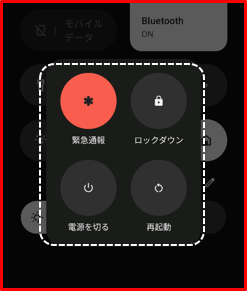
⑤「電源」アイコン
タップすると、「電源ボタンメニュー」を表示できます。
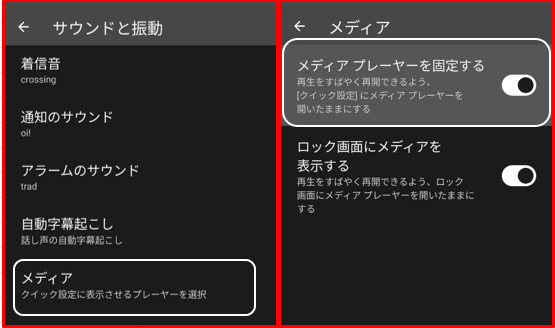
⑥メディアプレイヤーを表示できる ※要設定
メディアの再生/停止等ができます。
これには設定が必要で、【設定】>【サウンドと振動】>【メディア】>「メディアプレーヤーを固定する」を有効にします。
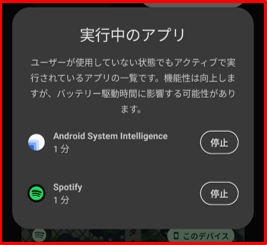
⑦バックグランドで実行中
タップすると、バックグラウンドで実行中のアプリの確認と停止ができます。
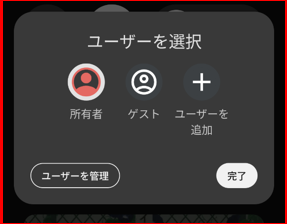
⑧ユーザーの切り替え ※要設定
タップすると、ユーザーの切り替えや新規ユーザーの追加ができます。
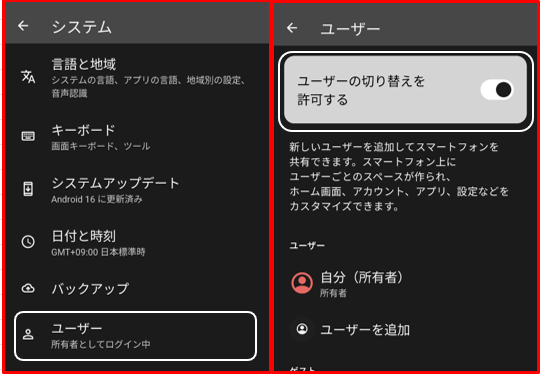
これには設定が必要で、【設定】>【システム】>【ユーザー】>「ゆーざーの切り替えを許可する」を有効にします。
2.クイック設定パネルからできること(トグル部分)
トグル一覧
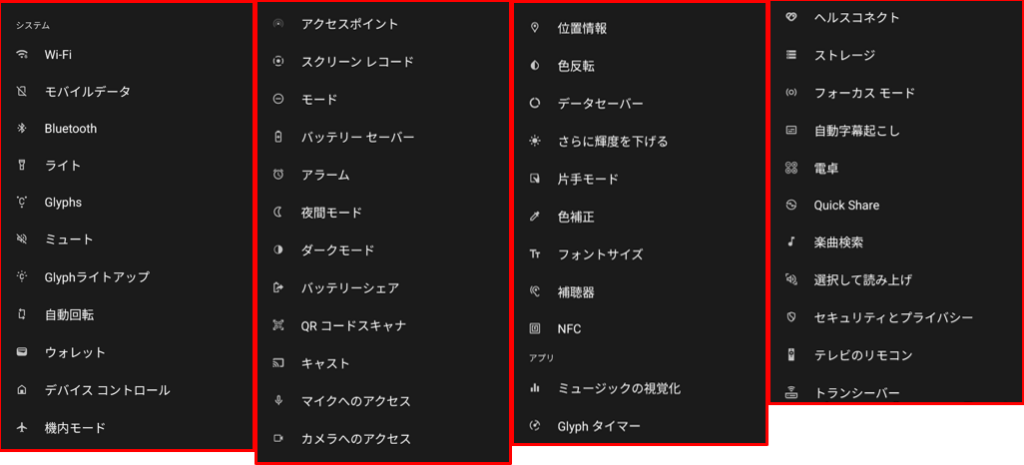
1)設定 ー 接続系
Wi-Fi
・タップ:ネットワーク(接続先)を選択して、ON/OFFの切り替え
・長押し:【インターネット】の設定画面へ
モバイルデータ
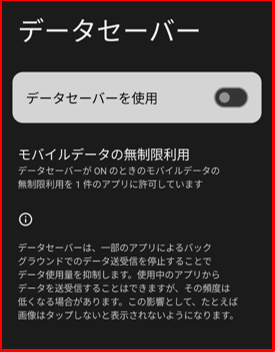
データセーバー
・タップ:「データセーバーを使用」ON/OFFの切り替え
・長押し:【データセーバー】の設定画面へ
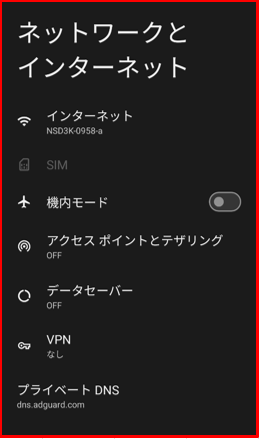
機内モード
・タップ:「機内モード」ON/OFFの切り替え
・長押し:【ネットワークとインターネット】の設定画面へ
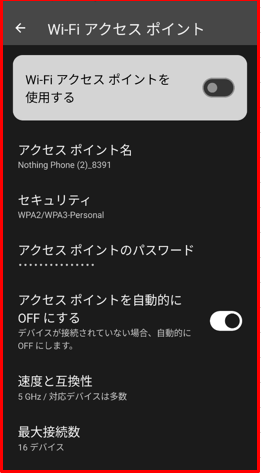
アクセスポイント
・タップ:「Wi-Fiアクセスポイントを使用する」のON/OFFの切り替え
・長押し:【Wi-Fiアクセスポイント】の設定画面へ
Bluetooth
・タップ:「Bluetooth」のON/OFFの切り替え
・長押し:【Bluetooth】設定画面へ
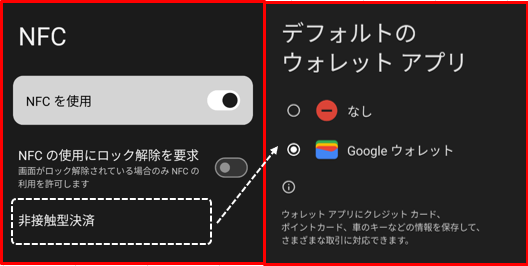
NFC
・タップ:「NFCを使用」のON/OFFの切り替え
・長押し:【NFC】設定画面へ
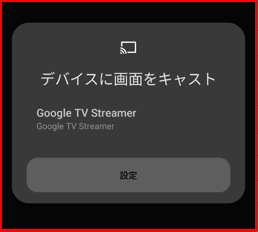
キャスト
・タップ:接続先の機器を指定して、画面のキャストができる
・タップ:他のデバイスとファイルの受送信ができる
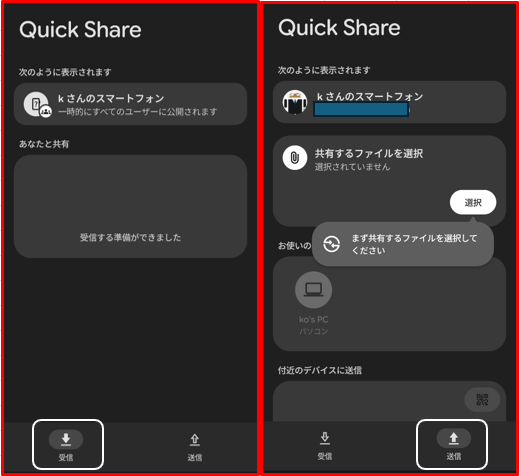
・長押し:【Quick Share】の設定画面へ
2)設定 ー バッテリー系
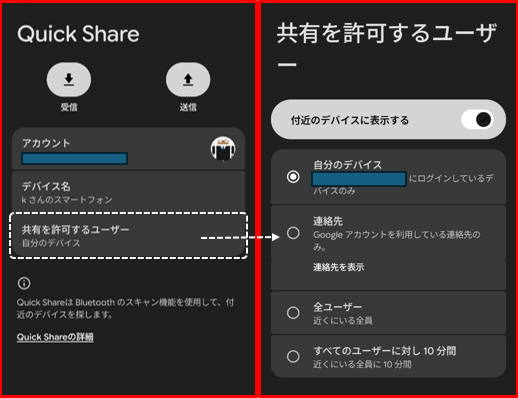
バッテリーセーバー
・タップ:「バッテリーセーバーを使用」ON/OFFの切り替え
・長押し:【バッテリーセーバー】の設定画面へ
バッテリーシェア
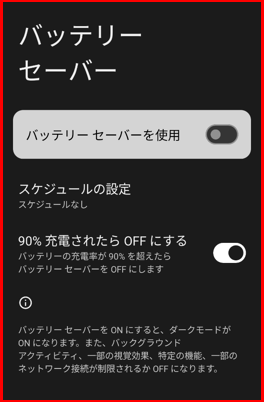
Pixelのバッテリーを使って他のQi対応デバイス(スマートフォン、ワイヤレスイヤホンなど)をワイヤレス充電できる便利な機能になります。
・タップ:「バッテリー共有を使用」ON/OFFの切り替え
・長押し:【バッテリー共有】の設定画面へ
3)設定 ー サウンドと振動系
ミュート(マナーモード)
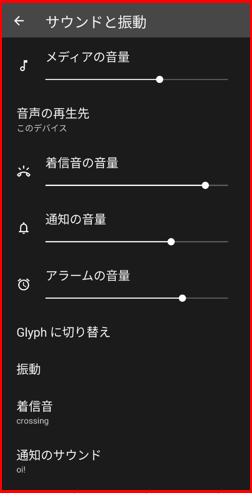
「ミュート モード」「バイブレーション モード」の場合、着信音・通知音をゼロにします。
・タップ:「ミュート モード」「バイブレーション モード」「着信音モード」の切り替え
・長押し【サウンドと振動】設定画面へ

モード ★新規タイル
・タップ:モードを選択してON/OFFの切り替え
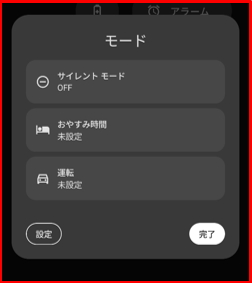
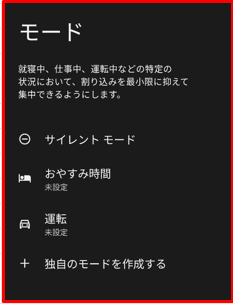
・長押し:【モード】の設定画面へ
4)設定 ー ディスプレイ系
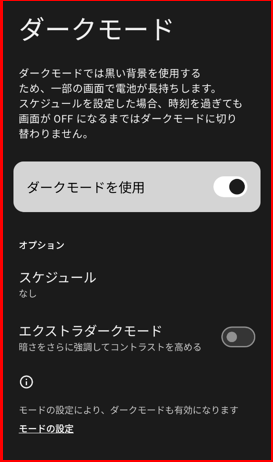
ダークモード
・タップ:「タークモードを使用」のON/OFFの切り替え
・長押し:【タークモード】の設定画面へ
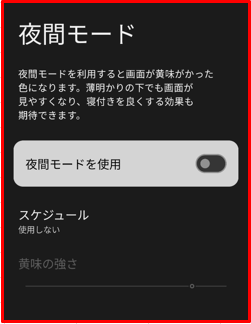
夜間モード
夜間モードは、ディスプレイの色温度を暖色系(オレンジがかった色)に調整し、ブルーライトを低減して夜間の目の疲れや睡眠への影響を軽減します。
・タップ:「夜間モード」のON/OFFの切り替え
・長押し:【夜間モード】の設定画面へ
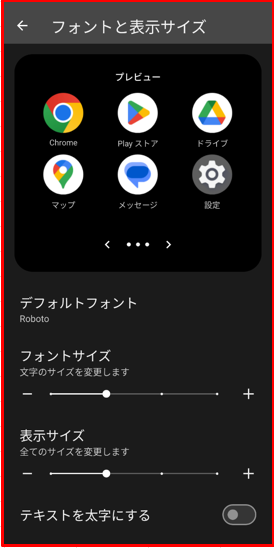
フォントサイズ
・タップ:フォントサイズを素早く切り替えることができる
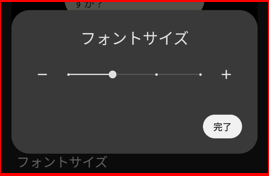
・長押し:【表示サイズとテキスト】の設定画面へ
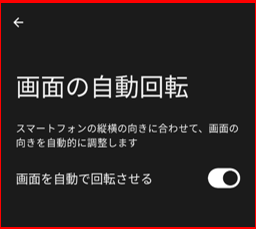
自動回転
・タップ:「画面を自動で回転させる」のON/OFFの切り替え
・長押し:【画面の自動回転】の設定画面へ
5)設定 ー ユーザー補助系
選択して読み上げ ★クイック設定はショートカット
利用するには、「選択して読み上げのショートカット」を有効にします。
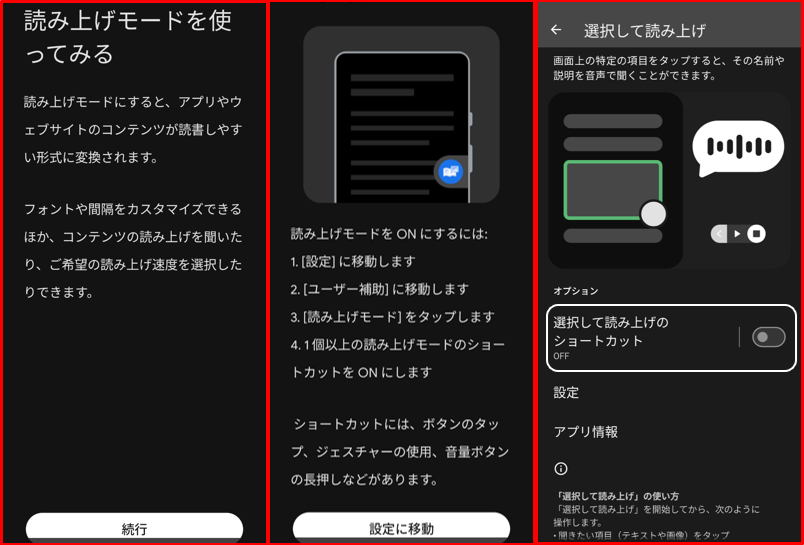
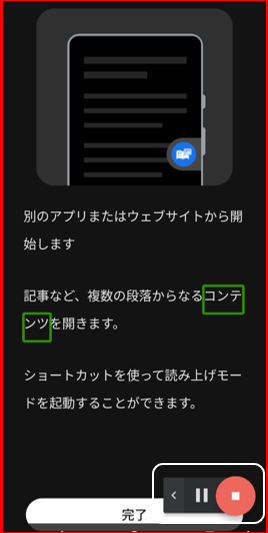
・タップ:「選択して読み上げ」を開始する
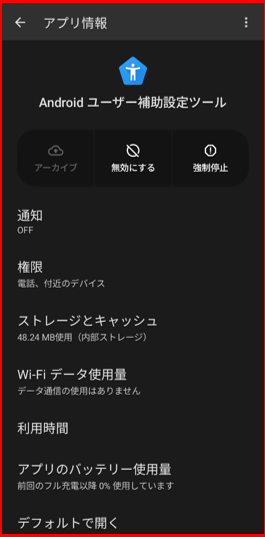
・長押し:【Android ユーザー補助設定ツール】アプリ情報画面へ
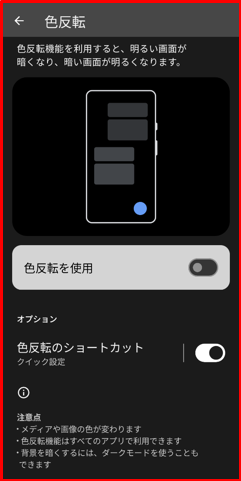
色反転 ★クイック設定はショートカット
・タップ:「色反転を使用する」のON/OFFの切り替え
・長押し:【色反転】の設定画面へ
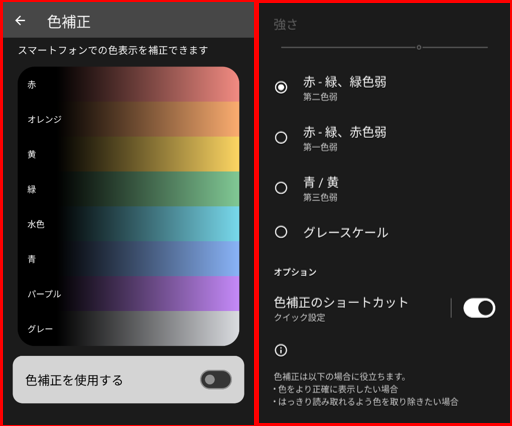
色補正 ★クイック設定はショートカット
・タップ:「色補正を使用する」のON/OFFの切り替え
・長押し:【色補正】の設定画面へ
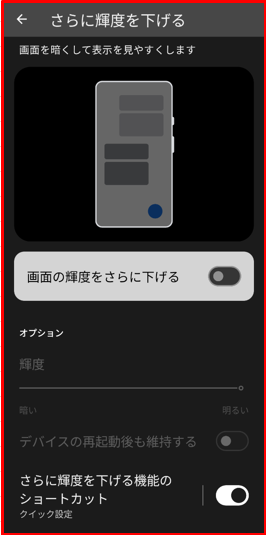
さらに輝度を下げる ★クイック設定はショートカット
・タップ:「画面の輝度をさらに下げる」のON/OFFの切り替え
・長押し:【さらに輝度を下げる】の設定画面へ
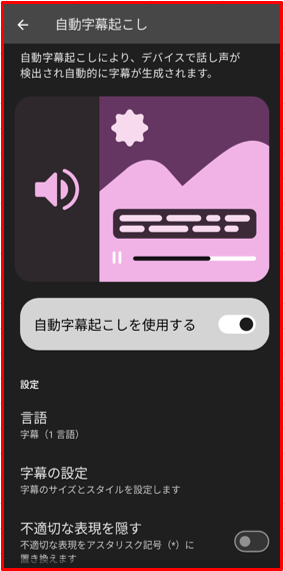
自動字幕起こし
「自動字幕起こし」(Live Caption)は、デバイス上で音声をリアルタイムにテキスト化し、字幕として表示するアクセシビリティ機能です。
動画、ポッドキャスト、音声メッセージ、録音音声、通話、ビデオ通話などのメディアで、音声を自動的に文字起こし。ほぼすべてのアプリ(YouTube、Netflix、Zoomなど)で利用可能です。
・タップ:「自動字幕起こしを使用する」のON/OFFの切り替え
・長押し:【自動字幕起こし】の設定画面へ
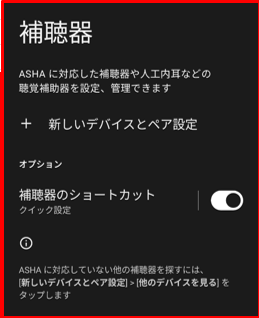
補聴器
補聴器(Hearing Aids)は、ユーザー補助(アクセシビリティ)の一部で、Bluetooth対応の補聴器や人工内耳をAndroidデバイス(特にGoogle Pixelやその他対応端末)に(ペアリング)接続し、音声のストリーミングやカスタマイズを可能にするツールになります。
・タップ:「補聴器」との接続/切断ができる
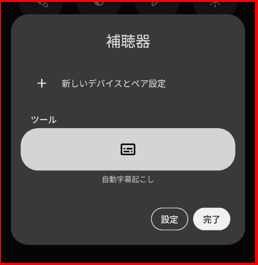
・長押し:【補聴器】の設定画面へ
6)設定 ー セキュリティとプライバシー系
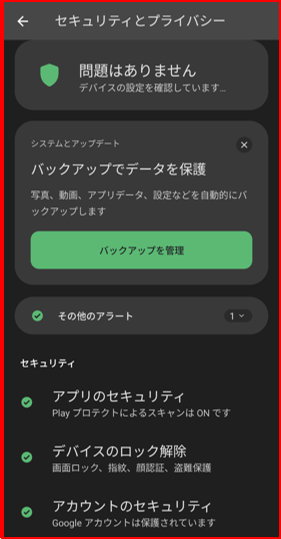
セキュリティとプライバシー
・タップ:セキュリティのステータスを確認画面へ
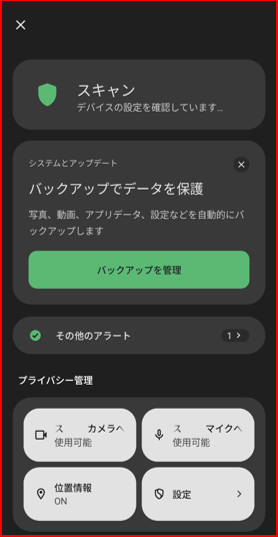
・長押し:【セキュリティとプライバシー】設定画面へ
カメラへのアクセス
・タップ:「カメラへのアクセス」のON/OFFの切り替え(OFF:システム全体でカメラが利用できなくなる)
・長押し:【プライバー管理】の設定画面へ
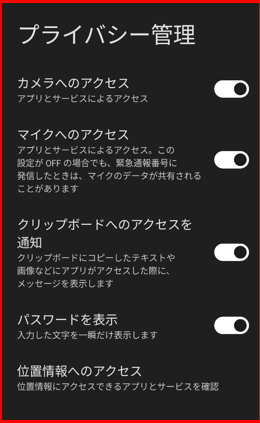
マイクへのアクセス
・タップ:「マイクへのアクセス」のON/OFFの切り替え(OFF:システム全体でマイクが利用できなくなる)
・長押し:【プライバー管理】の設定画面へ
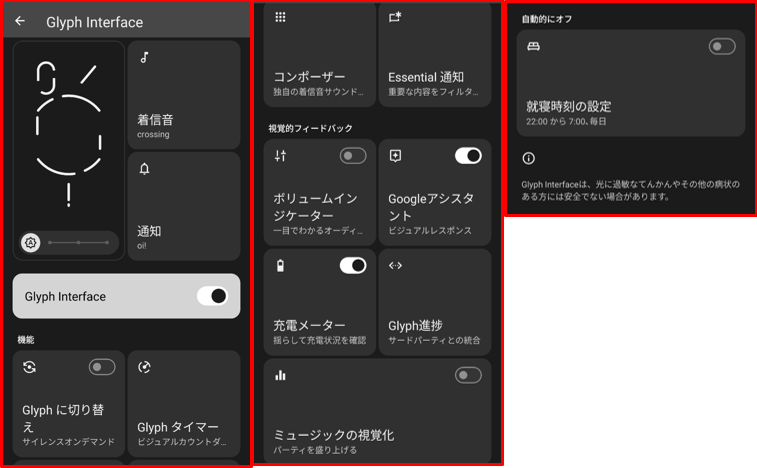
7)設定 ー Glyph Interface系
Glyphs
・タップ:【Glyph Interface】のON/OFFの切り替え
・長押し:【Glyph Interface】設定画面へ
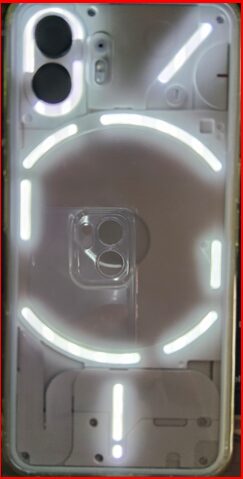
Glyph ライトアップ
・タップ:「Glyphライト」のON/OFFの切り替え
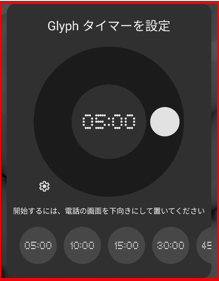
Glyph タイマー
・タップ:「Glyphタイマー」を開始する ※端末を伏せて利用します。
・長押し:時間を指定して、「Glyphタイマー」を開始する
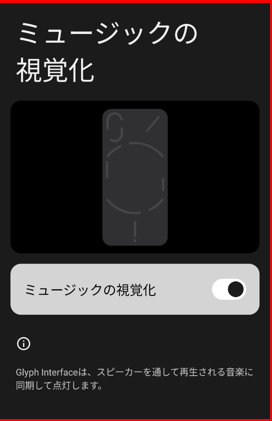
ミュージックの視覚化
スピーカーから流れる音楽のリズムに合わせてLEDが点滅します。
・タップ:「ミュージックの最適化」のON/OFFの切り替え
・長押し:【ミュージックの最適化】設定画面へ
7)設定 ー その他
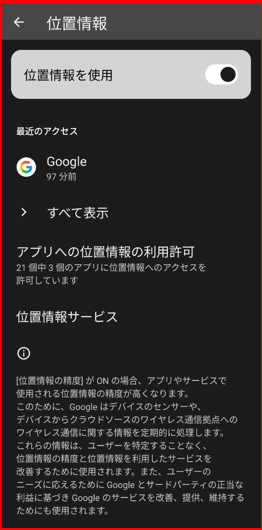
位置情報
・タップ:「位置情報の使用」のON/OFFの切り替え
・長押し:【位置情報】の設定画面へ
フォーカスモード
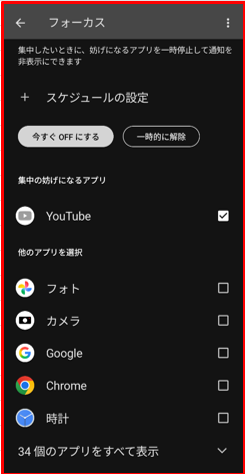
フォーカスモード(Focus Mode)は、Androidのデジタルウェルビーイング機能の一部で、ユーザーが集中力を維持するために、気が散るアプリや通知を一時的に制限するツールです。
・タップ:「フォーカスモード」のON/OFFの切り替え ※アプリを選択していないときは【フォーカス】設定画面へ
・長押し:【フォーカス】設定画面へ
8)ユーティリティ
ライト
・タップ:ライトの点灯/消灯
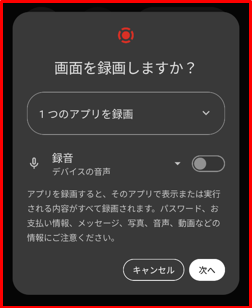
スクリーンレコード
・タップ:「スクリーンレコード」の開始/停止
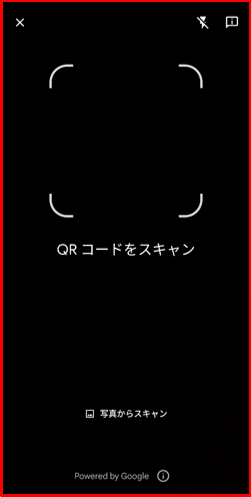
QRコードスキャナ
・タップ:【QRコードのスキャン】画面になって、「QRコード」を読み取ることができる
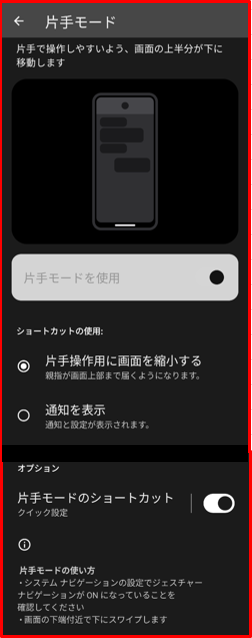
片手モード ★クイック設定はショートカット
・タップ:「片手モード」のON/OFFの切り替え
・長押し:【片手モード】の設定画面へ
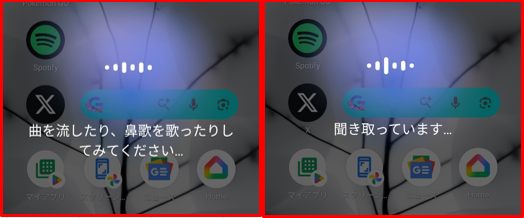
楽曲検索
・タップ:楽曲検索を開始する
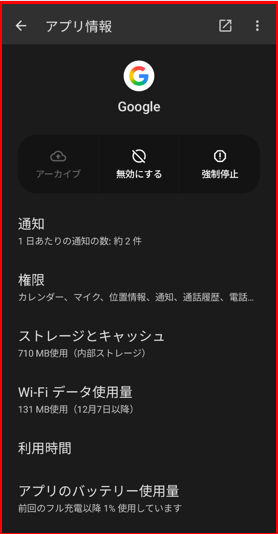
・長押し:【Google】アプリ情報画面へ
《検索方法》
・鼻歌検索(Hum to Search):曲のメロディーを鼻歌、口笛、または歌でハミングすると、AIが曲名を特定し、アーティスト、歌詞、YouTubeリンクを表示して、さらに、SpotifyやYouTube Musicに直接連携して再生してくれます。
・この曲なに?(Now Playing):近くで流れているBGMや音楽を自動的に検知・特定します。履歴がリスト化されているので、過去の検知曲を後から共有/検索/再生が可能です。
テレビのリモコン
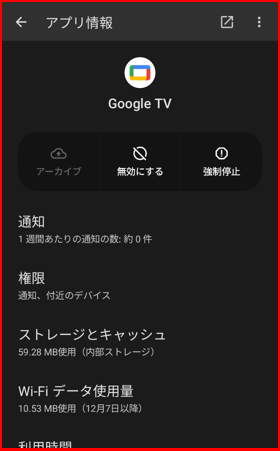
・タップ:「Google TV」のリモコンになる ※ペアリングができない⇒【Google TV】アプリ情報画面で「ストレージ」と「キャッシュ」を消去して再起動。
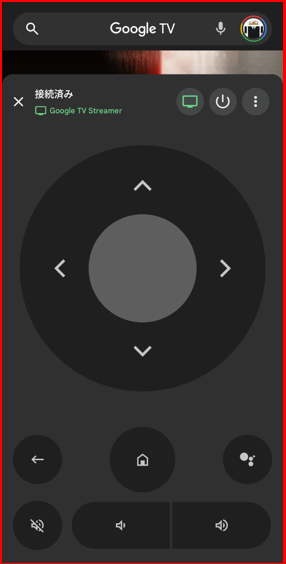
・長押し:【Google TV】アプリ情報画面へ
トランシーバー
9)アプリ
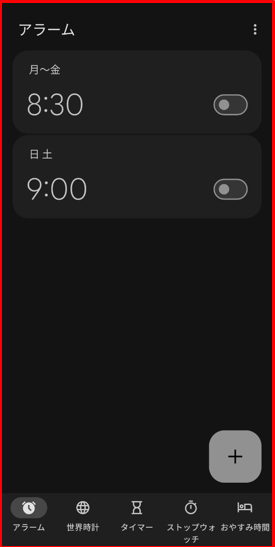
アラーム
・タップ:「時計」アプリの「アラーム」が開く
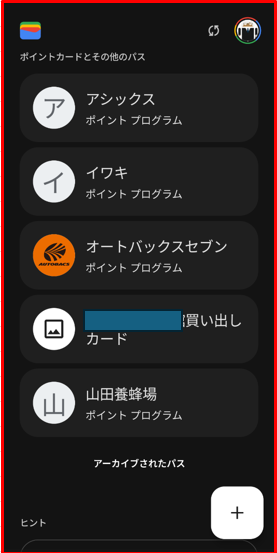
ウォレット
・タップ:「ウォレット」アプリが開く
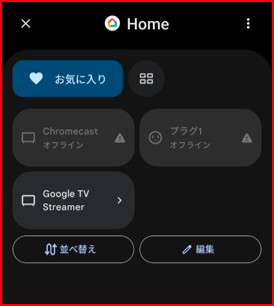
デバイスコントロール
Google Homeアプリで連携したスマートホーム機器(例: Nest Thermostat、Philips Hueライト、Ringカメラ)をコントロールできます。
・タップ:「Google Home」アプリが開く
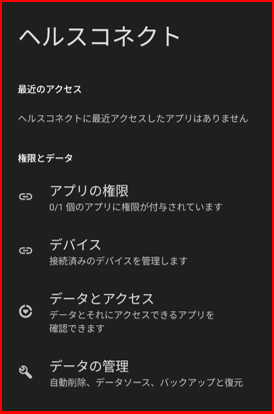
ヘルスコネクト
ヘルスコネクト(Health Connect)は、Googleが提供するAndroidデバイス向けのプラットフォーム(アプリ)です。健康、フィットネス、ウェルネスに関するデータを複数のアプリやデバイス(例: ウェアラブル端末、体重計)から一元的に管理・共有できるツールで、ユーザーのプライバシーを重視した設計になっています。データはデバイス上にローカル保存され、Googleのクラウドには保存されません。Android 9以降のデバイスで利用可能です。
ストレージ
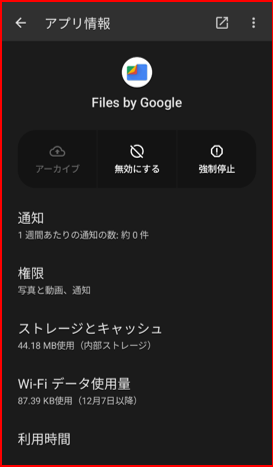
・タップ:【Files by Google】アプリを開く
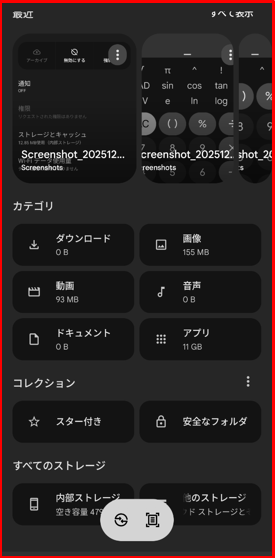
・長押し:【Files by Google】アプリ情報画面へ
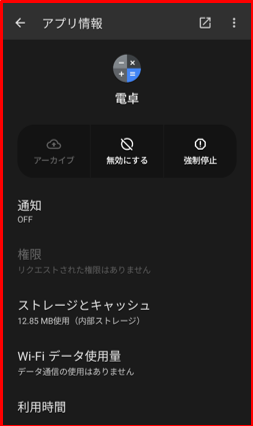
電卓
・タップ:「電卓」アプリを開く
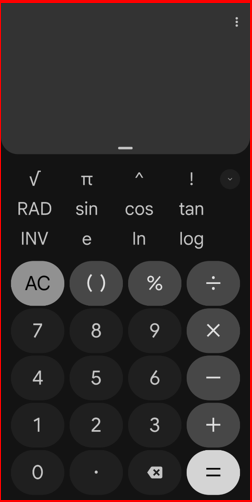
・長押し:「電卓」アプリ情報を開く
《計算機能》
・四則演算: 加算(+)、減算(-)、乗算(×)、除算(÷)の簡単な計算
・科学計算: 三角関数(sin, cos, tan)、対数(log, ln)、べき乗(x^y)、平方根(√)、階乗(n!)など
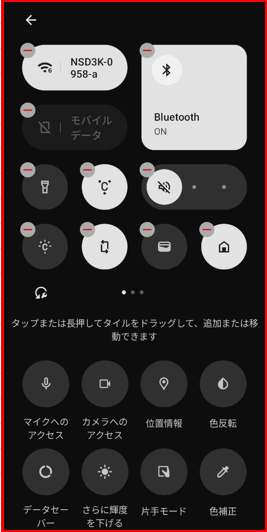
3.タイルの編集
クイック設定パネルにある「ペン」アイコンをタップすると、タイルのカスタマイズができるようになります。
1)タイルの追加/削除/並べ替え
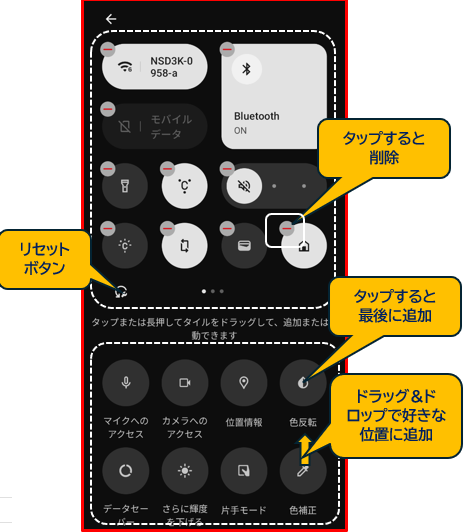
・タイルの追加:下にあるタイルをタップします。あるいは、好きな位置までドラッグ&ドロップします。
・タイルの削除:上にあるタイルの「ー」をタップします。
・タイルの移動:タイルを長押しして、ドラッグ&ドロップします。
2)タイルのサイズ変更
タイルのサイズを「1×1」から「2×1」、「2×2」に拡大することができます。
タイルの「ー」以外のところをタップして、右下に表示される「アイコン」をタップするとサイズ変更ができます。
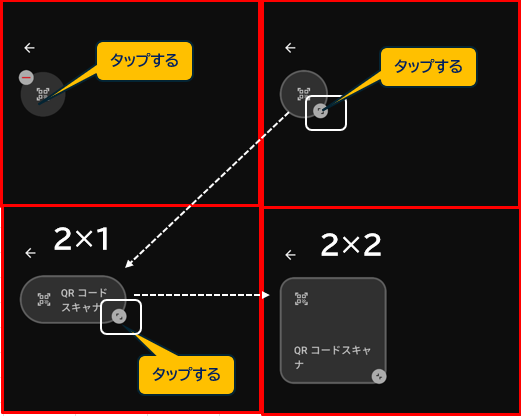
サイズを拡大すると、機能名称が表示されてわかりやすくなります。
4.クイック設定パネルにアクセスする別の方法
冒頭に紹介した「ステータスバー上の2本指で下にスワイプ」するほかに、クイック設定パネルにアクセスする方法になります。
1)通知シェードを開いてから左にスワイプする
ステータスバー上を下にスワイプして、通知シェードが開いてから、さらに下にスワイプします。
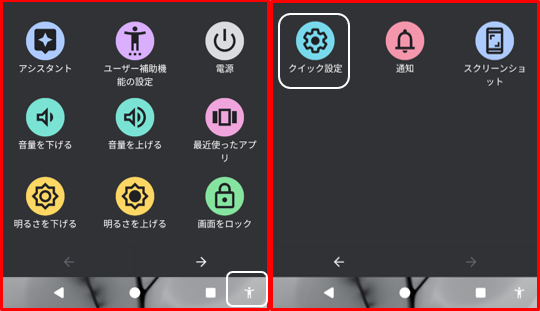
2)ユーザー補助機能メニューのボタンをタップする
「ユーザー補助機能メニュー」を開いて、「クイック設定」ボタンをタップします。
3)ロック画面からアクセスする
ロック画面を開いて、ステータスバーから下にスワイプすると「クイック設定パネル」にアクセスできます。
これには設定が必要で、【設定】>【ロック画面】>「クイック設定」を有効にします。




