1.Nothing Playground(Alpha版)とは
Nothing社が提供するコミュニティ主導のクリエイティブプラットフォームで、Nothing Phoneユーザー(主にNothing OS搭載デバイス)が、AIを活用してカスタムコンテンツを作成・共有・ダウンロードできるウェブベースのツールになります。
ここでは、コンテンツを利用する側としての解説になります。
2)カテゴリ
Playgroundは4つのカテゴリで構成されています。
・Essential Apps(AI生成のウィジェット/ミニアプリ)
主にホーム画面に追加できるウィジェット形式のアプリになります。
・Glyph Toys(Glyph LEDのアニメーション)
Nothing独自の背面を利用したGlyph LEDのアニメーションです。
・Camera Presets(カメラのフィルター)TrueLens Engine連携
カメラアプリ(TrueLens Engine)と連携し、写真や動画の色調、コントラスト、スタイルを簡単に変更できます。
・EQ Profiles(オーディオのイコライザープロファイル)Nothing Xアプリ連携
Nothing のワイヤレスイヤホン/ヘッドホン(Earシリーズ、Headphone (1)、CMF Budsなど)で使用する Advanced Equaliser(詳細イコライザー)と連携し、音のバランスを自分好みに調整したプロファイルになります。
3)対応機種
| 機種 | Essential Apps | Glyph Toys | Camera Presets | EQ Profiles |
| Phone(1) | × | × | × | × |
| Phone(2) | 〇(最大2個) | △*1 | 〇 | 〇 |
| Phone(2a) | 〇(最大2個) | △*1 | 〇 | 〇 |
| Phone(3) | 〇(最大6個) | 〇 | 〇 | 〇 |
| Phone(3a) | 〇(最大6個) | 〇 | 〇 | 〇 |
*1)Phone(3)の Glyph Matrix(ドットマトリクスディスプレイ)専用に設計されたコンテンツのみ
Nothing Playgroundを本格的に楽しむためには、Phone(3)以降の機種が必要になります。
2.Nothing Playground(Alpha版)の使い方
・ブラウザ(Chrome推奨)で https://playground.nothing.tech/ にアクセスします。
・Nothingアカウントでログインします。
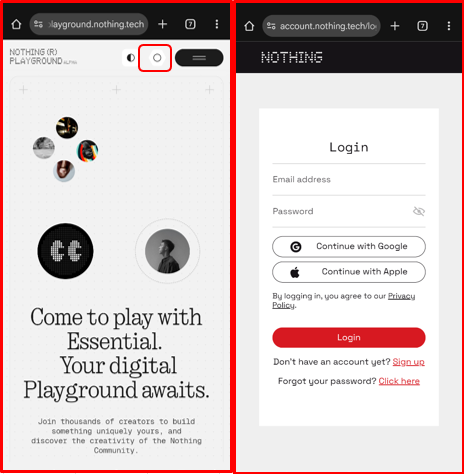
・カテゴリを選択して、コンテンツをダウンロードします。
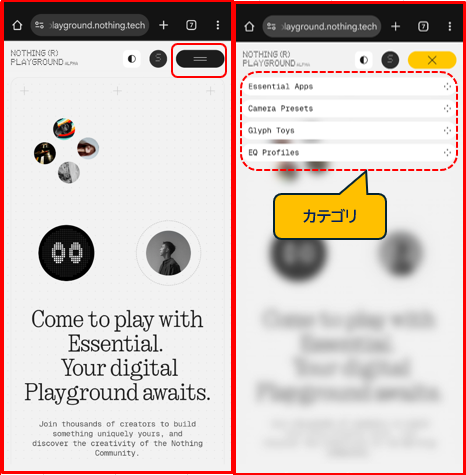
1)Essential Apps(AI生成のウィジェット/ミニアプリ)
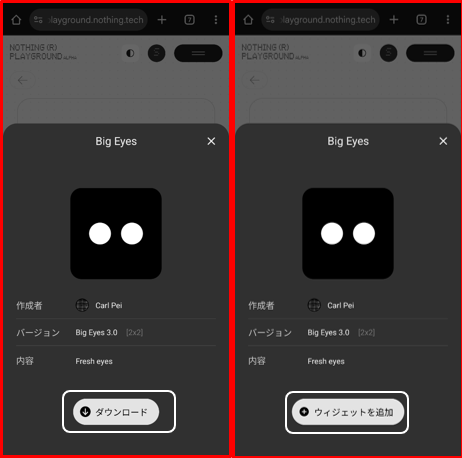
コンテンツをホーム画面にウィジェットとして追加するまでの手順
・コンテンツを選択して、「Download」をタップします。
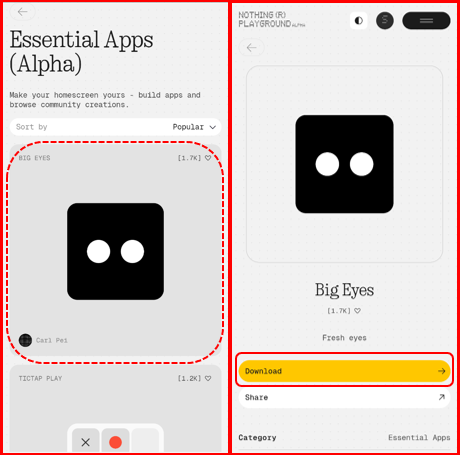
・「ダウンロード」をタップして、「ウィジェットを追加」をタップします。
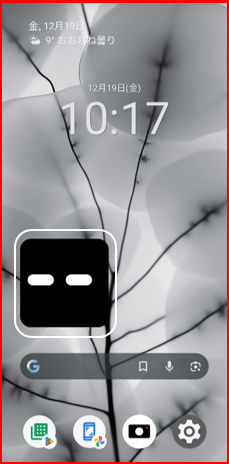
・ホーム画面にウィジェットが追加されます。
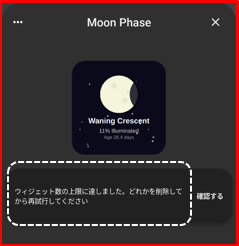
ウィジェット追加の制限
・ Phone (2) :最大2個
・ Phone (3):最大6個
※ Phone (2) の場合、3つ目を追加しようとすると、確認のポップアップが表示されます。
ダウンロードしたコンテンツの管理
ウィジェットに追加する数の制限はありますが、ダウンロードには制限がないようです。ダウンロードされたコンテンツは、「ウィジェット」ピッカーで管理されています。
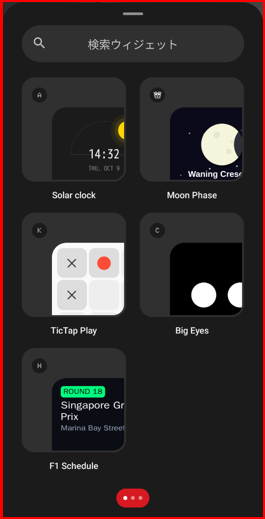
人気のコンテンツ
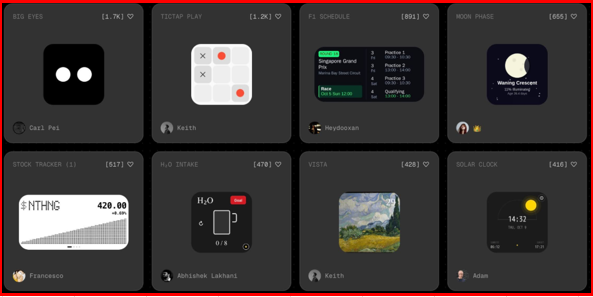
・Big Eyes :画像認識で日常の「大きな目」イベントをトラック カメラロール連携で自動分類
・TicTap play:シンプルなボードゲームウィジェット ホーム画面で即プレイ
・F1 Schedule:フォーミュラ1レーススケジュール(2025年)
2)Glyph Toys(Glyph LEDのアニメーション)
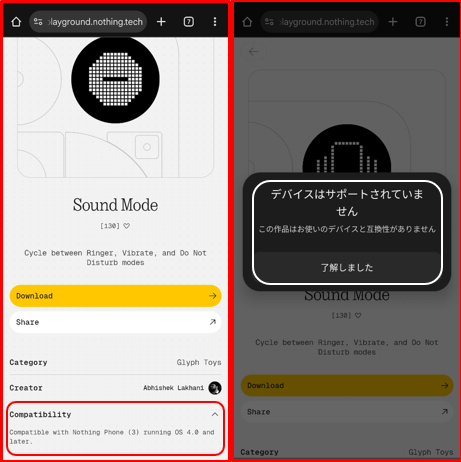
Phone (3) の Glyph Matrix(ドットマトリクスディスプレイ)専用に設計されるコンテンツばかりなので、Phone (2) の Glyph は標準の LED ゾーン(11ゾーン)では残念ながら動作するコンテンツはまだないようです(?)
人気のコンテンツ
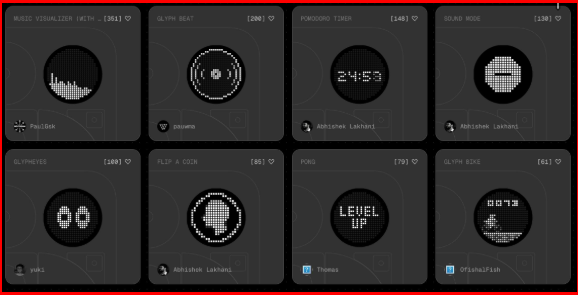
・Music Visualizer: 音楽に同期したライトアニメーション
・Pomodoro Timer: ポモドーロタイマー(作業/休憩カウントダウン)
・Glyph Beat: ビートやリズムに反応するアニメーション
・Sound Mode: サウンドモード切り替え時の視覚効果
3)Camera Presets(カメラのフィルター)TrueLens Engine連携
Presetのインポート手順
・コンテンツを選択して、「Download」をタップすると、画面にQRコードが表示されるので、スクリーンショットを撮ります。
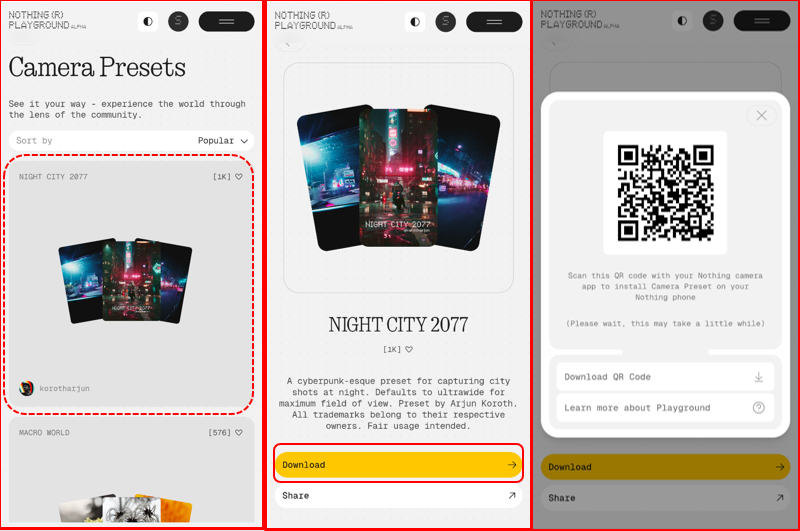
・「カメラ」アプリを開いて、設定画面を開いて、「プリセット」をタップします。
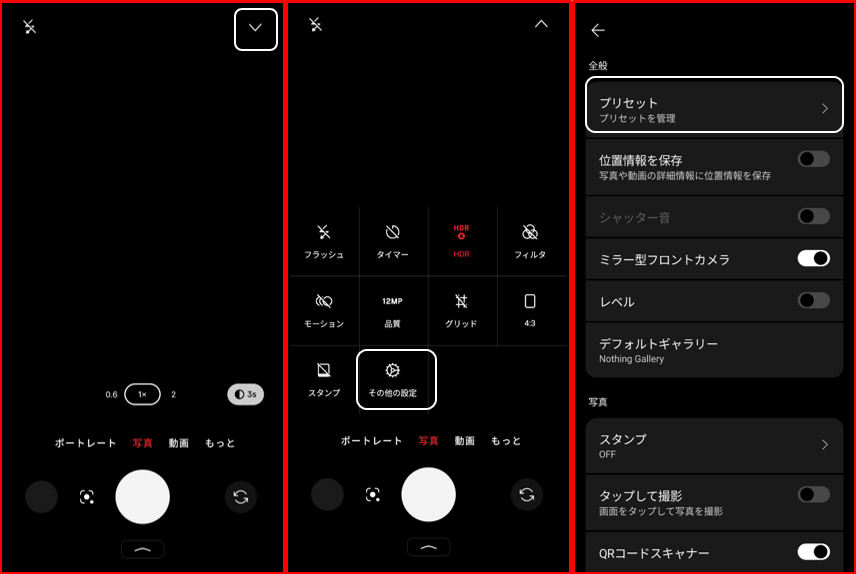
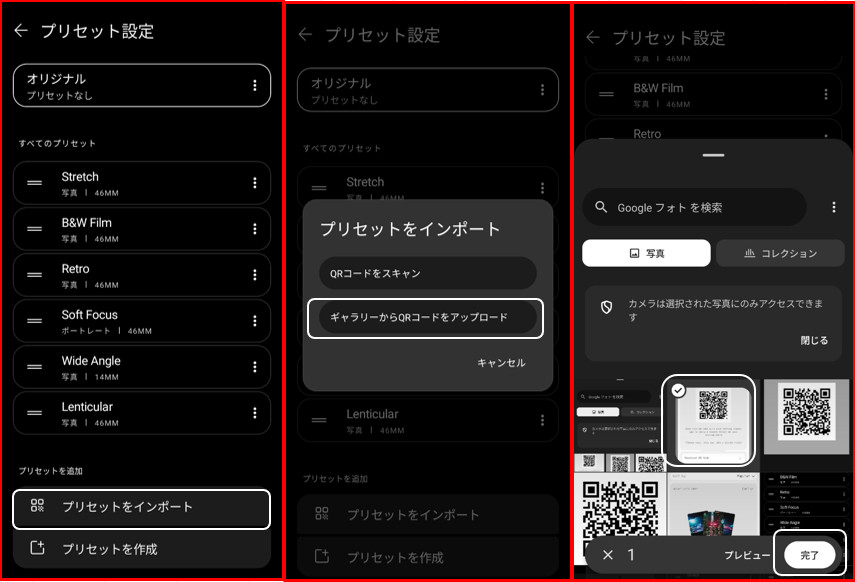
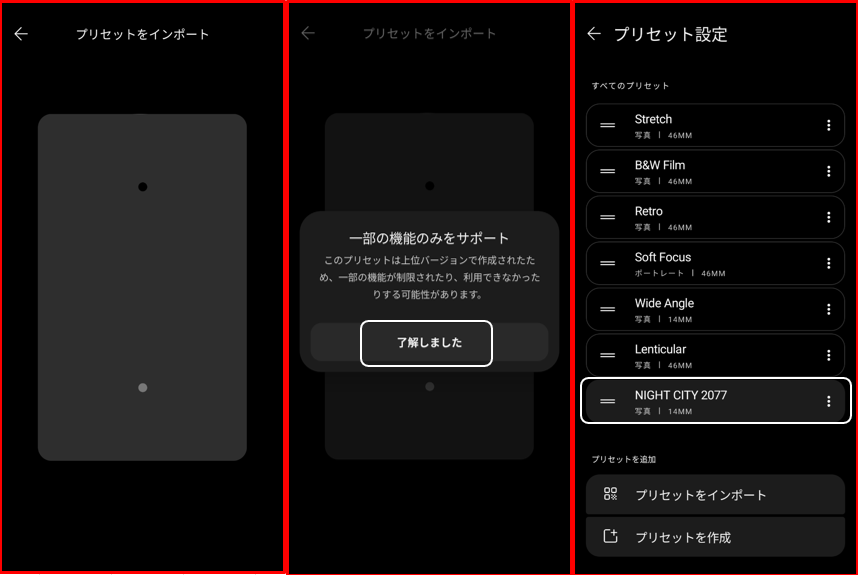
・「プリセットをインポート」>「ギャラリーからQRコードをアップロード」をタップして、スクリーンショットした画像を選択して「完了」をタップします。
・これで、プリセットがインポートされます。
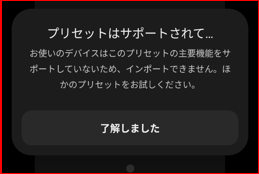
※インポートできても利用できるかどうかは不明です。中にはインポートできないプリセットもあります。(Phone(3)が最適のようです。)
人気のコンテンツ
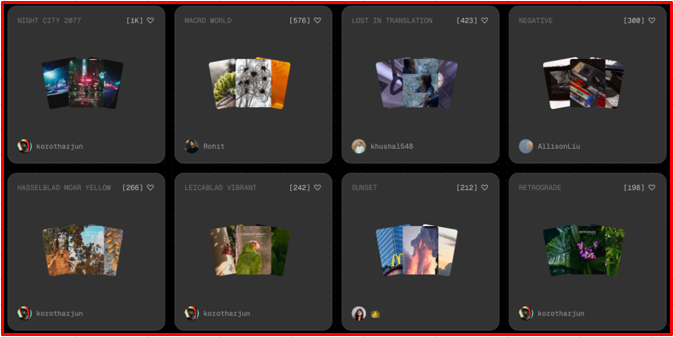
・NIGHT CITY 2077:サイバーパンク風のネオン調、夜景に最適
・Macro World:マクロ撮影向け、詳細強調
・Lost in Translation:フィルム風の柔らかい色調
・Negative:ネガフィルム風の反転効果
4)EQ Profiles(オーディオのイコライザープロファイル)Nothing Xアプリ連携
このプロファイルを利用するには、Nothing のワイヤレスイヤホン/ヘッドホン(Earシリーズ、Headphone (1)、CMF Budsなど)が必要になります。実機を所持していないので、使い方のレビューができません。
人気のコンテンツ
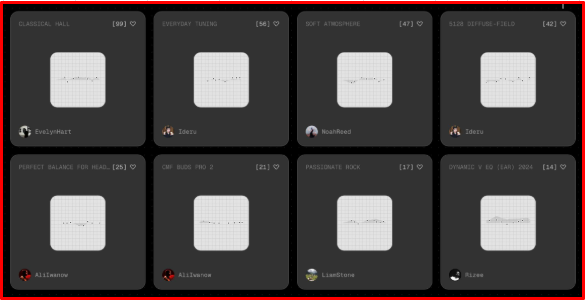
・Classical Hall:クラシック音楽向けホール効果。響き豊かで空間表現が広い。
・Everyday Tuning:日常聴取向けバランス。ポッドキャストや通勤音楽に最適。
・Soft Atmosphere:柔らかいアトモスフィア。リラックス/睡眠音楽向け。
・5128 Diffuse-field:拡散音場ターゲット。自然で正確な音再現(オーディオファイル向け)。



