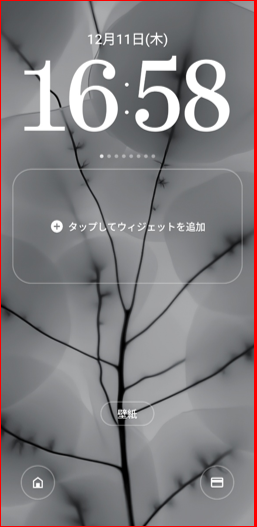
ロック画面は、単なるロック解除のための画面ではなく、時刻と日付、天気、通知などの必要な情報を素早く確認できる役割も果たしています。また、nothing独自のウィジェットやショートカットを利用して、特定の操作(QRコードスキャン、カメラ起動、懐中電灯点灯、Google ウォレットなど)をロック画面から素早く行うこともできます。
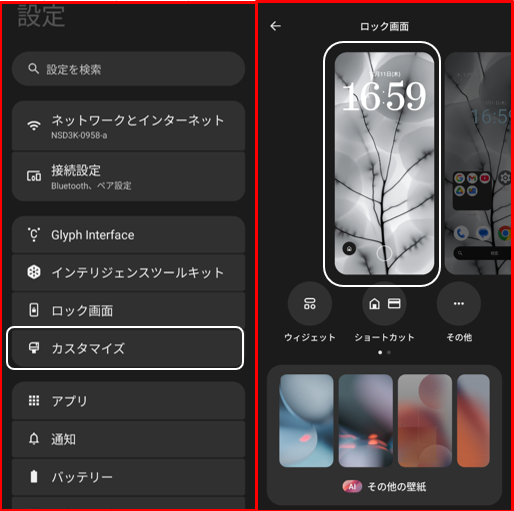
1.ロック画面をカスタマイズする画面を開く
ロック画面のカスタマイズを画面を見ながらできます。
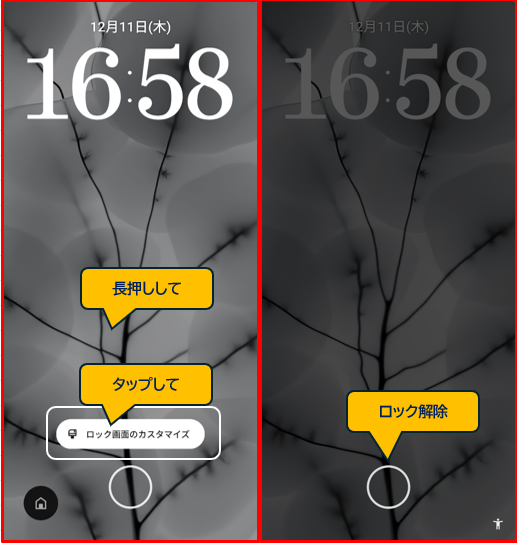
ロック画面上を長押し>「ロック画面のカスタマイズ」をタップ>ロック解除
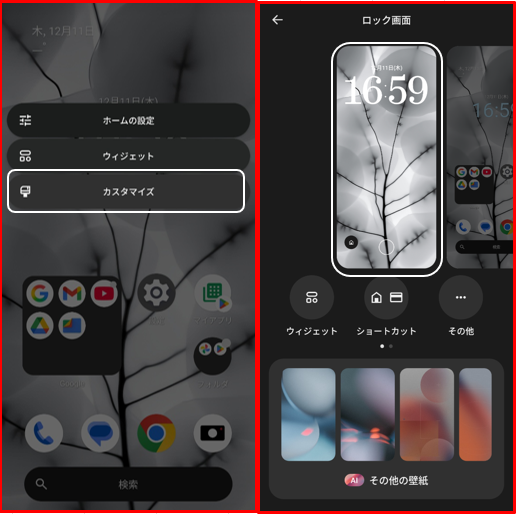
ホーム画面上を長押し>「カスタマイズ」をタップ>「ロック画面」をタップ
【設定】>【カスタマイズ】>「ロック画面」をタップ
2.ロック画面のカスタマイズ
ロック画面のカスタマイズは、次の3箇所からできるようになっています。
・1.で開いた「カスタマイズ」画面
・「ロック画面」の設定
・そして、それ以外の設定画面
1)カスタマイズ画面から
「カスタマイズ」画面からは、次の4つのことを画面を確認しながらカスタマイズできます。
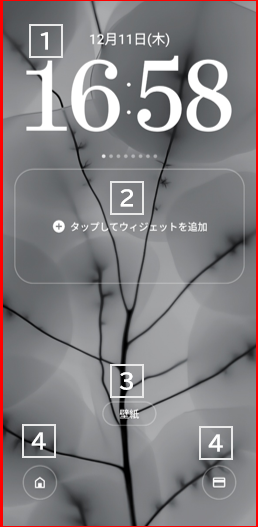
①時計の文字盤スタイル ※OS 4.0により新規に「2」つ追加
文字盤のところを左右にスワイプして、気に入ったものを選択します。

②ウィジェットの追加
・ウイジェット領域をタップすると、Nothing独自のウイジェットから選択できるようになります。
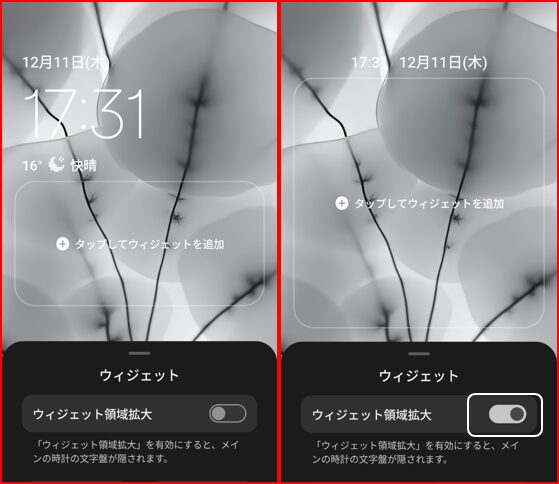
・デフォルトは、4×2グリッドですが、「ウイジェット領域拡大」トグルを右にスライドすると、「4×4」グリッドに広げることができます。拡大すると、時計の文字盤は見えなくなります。
・ウイジェットの追加:ウイジェットを選択して、サイズを選択してタップします。(ここでは「クイック設定」を選択したので、さらに機能を選択しています)
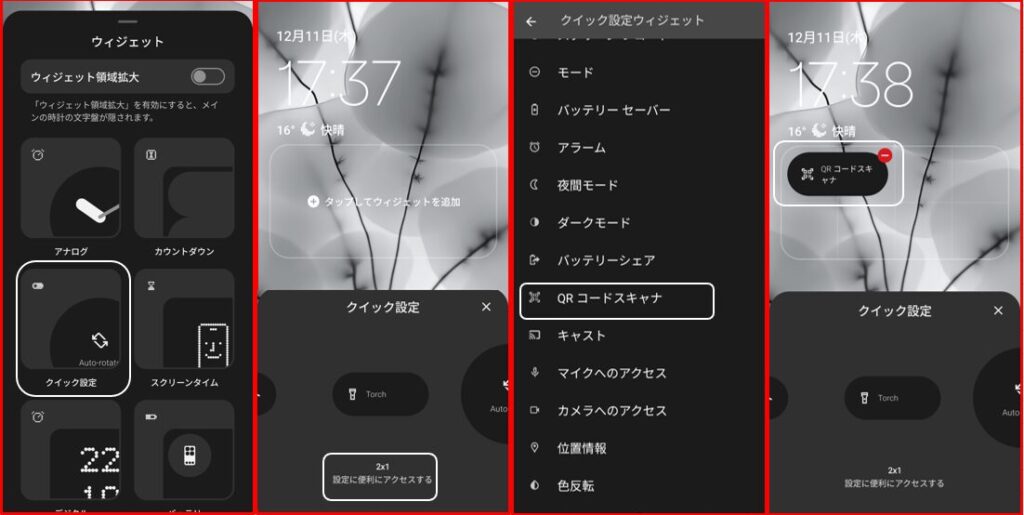
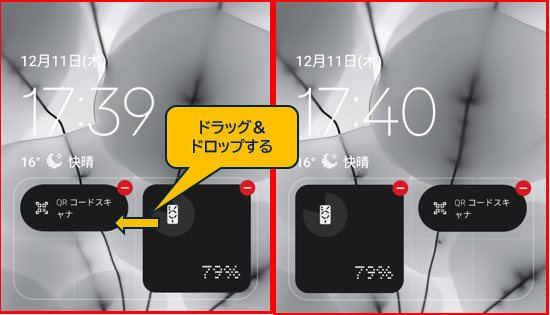
・ウイジェットの並べ替え:長押しして、ドラッグ&ドロップします。
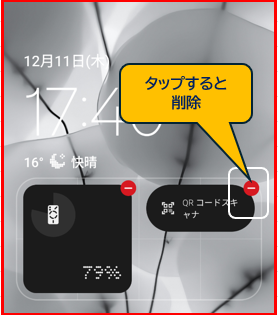
・ウィジェットの削除:右上のマイナスをタップします。
・選択できるウィジェット:アナログ時計、クイック設定、カウントダウン、スクリーンタイム、デジタル時計、バッテリー残量、磁石、写真、世界時計、天気、日付、 歩数計、Nothingヘッドライン
③壁紙の変更
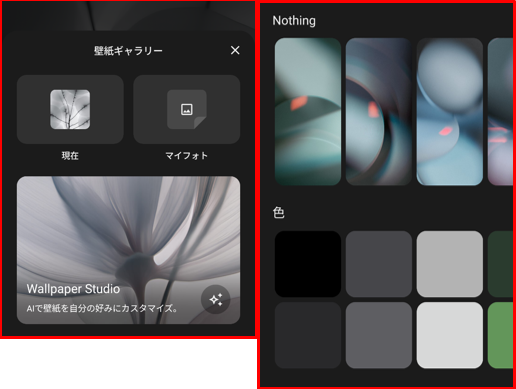
「壁紙」をタップして、「壁紙ギャラリー」から、画像を選択できます。
・Googleフォトに保存してある「写真」
・「Wallpaper Studio」で作成した画像
・Nothing提供の画像
・単色
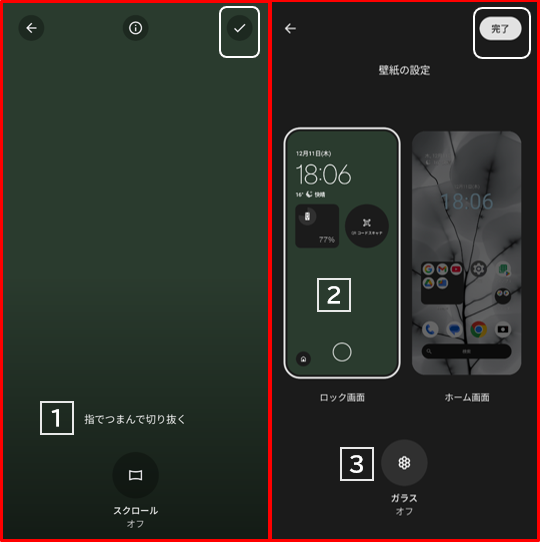
壁紙を選択したら、
①ピンチアウト/インで、画像を拡大/縮小できます。⇒右上のチェックをタップします。
②「ロック画面を選択
③タップすると、「ガラス」効果が得られます。⇒「完了」をタップします。
④ショートカットの追加
ショートカットをタップすると、新たなショートカットを選択することで変更できます。
追加できるショートカットは、「カメラ」「サイレントモード」「ライト」「Glyphライトアップ」「デバイスコントロール」「ミュート」「QRコードスキャナ」「ビデオカメラ」「ウォレット」になります。
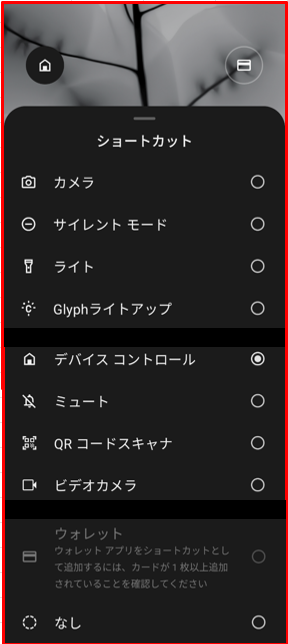
ショートカットは、そのアイコンをタップすると利用できます。
※「デバイスコントロール」の場合、【ロック画面」の設定の「ロックされたデバイスから操作する」を有効にしておくと、ロック解除することなく操作できます。
2)ロック画面の設定から
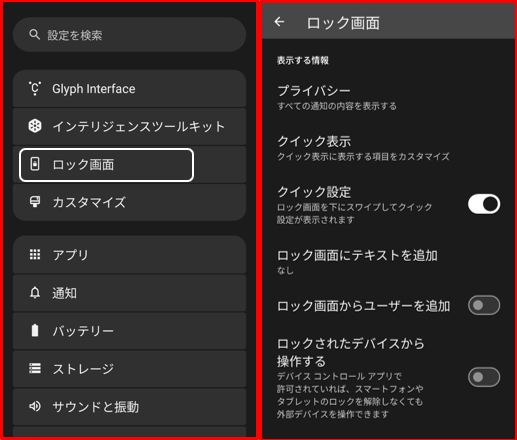
プライバシー(通知内容の表示方法)
ロック画面における通知内容の表示方法の設定ができます。
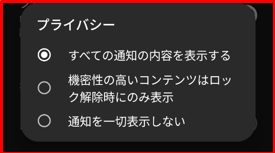
・すべての通知の内容を表示する
・機密性の高いコンテンツはロック解除時にのみ表示
・通知は一切表示しない
から選択します。
クイック表示(天気とスケジュール)
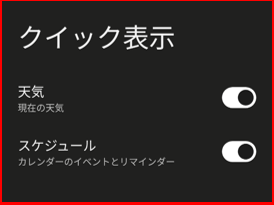
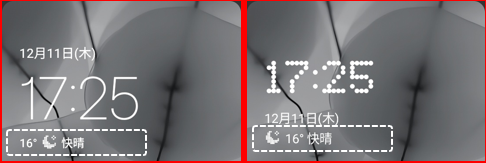
特定の時計の文字盤スタイルを選択した場合、現在の天気、または、まじかに迫った予定やリマインダーを表示することができます。
※両方を有効にしていると、スケジュールが優先表示されます。
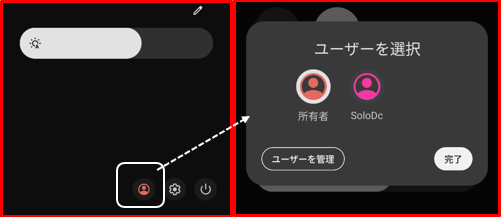
クイック設定パネルを開く
「クイック設定」トグルを右にスライドして、有効にすると、ロック画面のステータスバーから下にスワイプすると「クイック設定パネル」を開くことができます。
これによって、ロック画面からも機能のオン/オフの切り替えができるようになります。
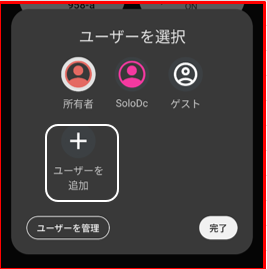
さらに、【設定】>【システム】>【ユーザー】>【複数のユーザーを許可する】トグルを右にスライドして有効にしていると、ロック画面からもユーザーの切り替えが可能になります。

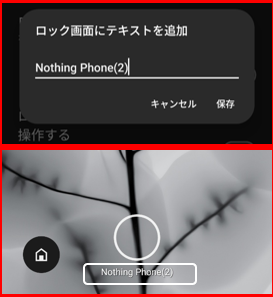
ロック画面にテキストを追加
ロック画面の下側に任意のテキストを、たとえば「機種名」「ユーザー名」「連絡先」等をユーザーが自由に追加できます。
ロック画面からユーザーを追加
有効にすると、ロック画面からユーザーの追加もできるようになります。
3)その他の設定画面から
1)2)以外でも、ロック画面をカスタマイズできる設定項目があります。
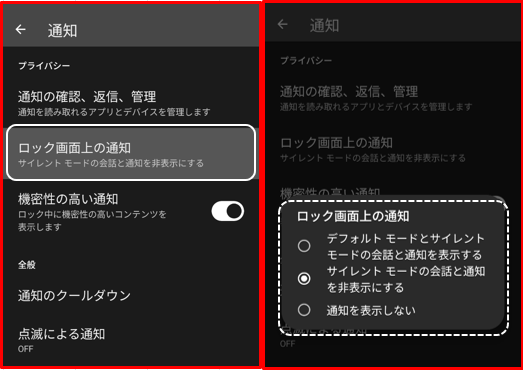
ロック画面上の通知
ロック画面にどのセクションの通知を表示するかの設定ができます。
【設定】>【通知】>【ロック画面上の通知】から
・「デフォルトモードとサイレントモードの会話と通知を表示する」 ⇒ すべての通知を表示します。
・「サイレントモードでの会話と通知を非表示にする」 ⇒ 通知音を鳴らさないようしたアプリ(カテゴリ)からの通知は非表示になります。
のいずれかを選択します。
メディアプレイヤーを表示する
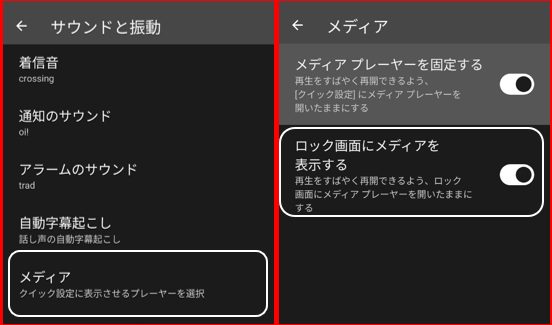
【設定】>【サウンドと振動】>【メディア】>「ロック画面にメディアを表示する」トグルを右にスライドして、有効にしていると、ロック画面にメディアプレイヤーを開いたままにして、再生/一時停止等が素早くできるようになります。

利用しなくなったら、右または左にスワイプすると消去できます。
3.ロック画面を表示する方法
端末の画面がスリープ状態あるいはAODである場合に、ロック画面を表示する方法は、次の通りです。
1)電源ボタンを押下する
2)画面をタップする ※要設定
【ロック画面】の設定で「タップしてロック画面を表示」トグルを右にスライドして有効にします。
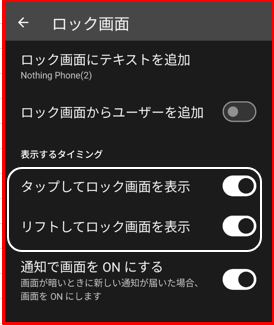
3)軽く端末を持ち上げる ※要設定
【ロック画面】の設定で「リフトしてロック画面を表示」トグルを右にスライドして有効にします。
ポイント
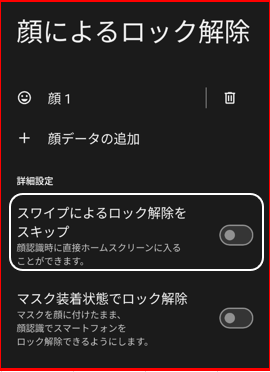
「顔認証」を登録している場合は、「スワイプによるロック解除をスキップ」トグルを左にスライド(無効)にしておくと、ロック画面を見ることができます。
4.AOD(Aiways Of Display) ※要設定
AODとは、Always of Display の略で、端末の画面を完全にスリープ状態にしないで、ロック画面のいくつかの情報を画面に表示できる機能になります。
AODからは、「時計」「クイック表示」「ウィジェット」「システムからの通知アイコン」「指紋アイコン」「バッテリー残量」が確認できます。
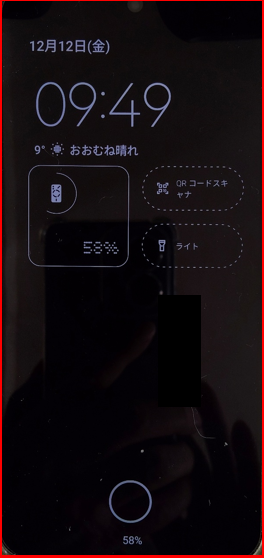
AODを表示するには、【設定】>【ロック画面】>【ロック画面の基本情報を常に表示】>【ロック画面の基本情報を常に表示】トグルを右にスライドして有効にします。
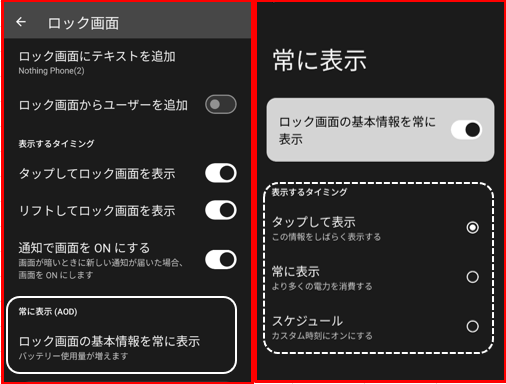
その際に、表示するタイミングを、
・タップして表示 : 画面ロック後、および、画面をタップしたときに、しばらく点灯しています。
・常に表示
・スケジュール :開始と終了時刻を指定できます。
から選択します。



