Nothing OS 4.0(Android 16ベース)は、シンプルで直感的なデザインを基調に、AIの活用を自然に取り入れ、日常の「流れ」をスムーズにすることを目指しています。
■■ ホーム画面のカスタマイズはこちらをご覧ください。 ■■
目次
1.ホーム(画面)の設定
ホーム画面の設定(「ホームの設定」)を開くには、ホーム画面上を長押しして、「ホームの設定」をタップします。
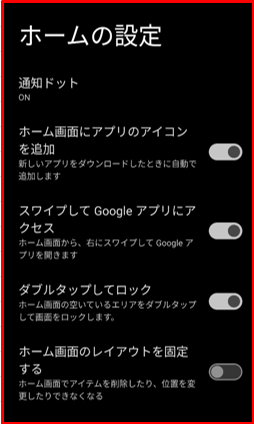
| 設定項目 | 内容 |
|---|---|
| 通知ドット | タップして、表示される【通知】設定の「アプリアイコン上の通知ドット」を有効にすると、そのアプリから通知があると、ホーム画面およびドロワー画面上のアプリアイコンの右上にドットが表示されるようになります。 アイコンを長押しすると、通知内容の一部を確認できます。 |
| ホーム画面にアプリのアイコンを追加 | 有効にすると、アプリをダウンロードしたときに、ホーム画面にもそのアプリアイコンが追加されます。 |
| スワイプしてGoogleアプリにアクセス | 有効にすると、ホーム画面のページの一番左に「Google」アプリが表示されるようになります。 |
| ダブルタップしてロック | 有効にすると、ホーム画面の空スペースをダブルタップすることで、画面ロック(画面オフ)できます。 |
| ホーム画面のレイアウトを固定 | 有効にすると、アイテムの削除や位置移動ができなくなります。 |
2.ドロワー(画面)の設定
ドロワー画面の設定(「アプリドロワーと検索」)を開くには、ドロワー画面を開いて、下段にある3ドットボタンをタップします。
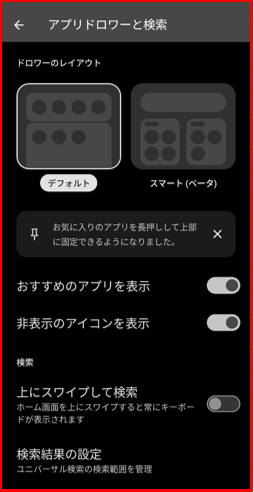
| 設定項目(★新機能) | 内容 |
| ドロワーのレイアウト★ | 「デフォルト」か「スマート」とのいずれかを選択します。 |
| おすすめのアプリを表示 | 無効にすると、ドロワー画面の上部にある「おすすめのアプリ」を非表示にできます。 |
| 非表示のアイコンを表示★ | 有効にすると、ドロワー画面に「非表示」アイコンまたはカテゴリが表示されます。 |
| 上にスワイプして検索 | 有効にすると、ドロワー画面を開いたときに、キーボードも表示されます。 |
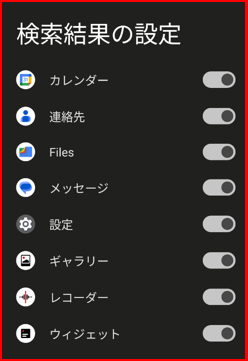
| 検索結果の設定★ | 端末内の検索対象コンテンツの設定ができます。 |
1)「デフォルト」を選択した場合
レイアウト
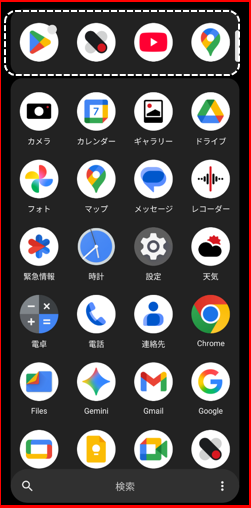
・上段(固定)に「おすすめアプリ」のエリアがあります。
・アプリは、「あいう」⇒「漢字」⇒「ABC」のアプリ名順に縦に並んでいます。上下にスクロールして、すべてのアプリを確認できます。
・ページ下段(固定)に「検索」ボックスがあります。
お気に入りアプリを上段に固定する
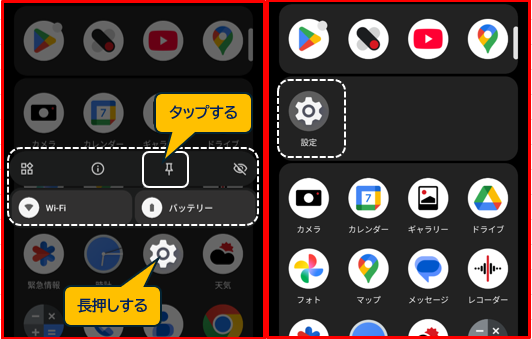
アプリアイコンを長押しして、「ピン留め」アイコンをタップすると、そのアプリを画面上段の「お気に入り」エリアに固定できます。
※並べ替えはできないので、固定するときに順番を考慮してください。
2)「スマート」を選択した場合
レイアウト
iOS(iPhone)の「アプリライブラリ」を意識したレイアウトになります。
・上段(固定)に「おすすめアプリ」のエリアがあります。
・アプリは、頻度やカテゴリ(例: 社交、生産性)で自動分類されて、よく使うアプリを上部に配置されるようになります。
・下段(固定)に「検索」ボックスがあります。
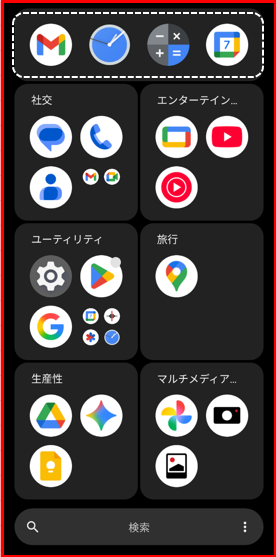
※現時点で、カテゴリの編集やアプリの移動等のカスタマイズはできません。
3)「非表示のアイコンを表示」の使い方
有効にした場合
ドロワー画面の一番最後に「非表示」アイコンまたはカテゴリが表示されます。タップすると、隠したアプリが表示できて、起動することができます。
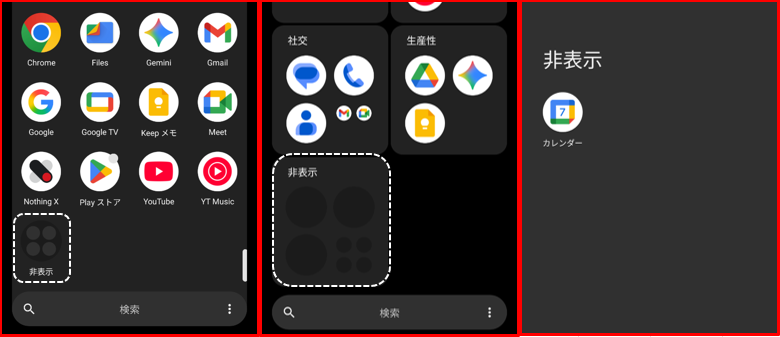
無効にした場合
ドロワー画面から隠したアプリを探すのは、非常に困難です。
隠したアプリをどのように表示したらいいのでしょうか。
一番簡単な方法は、「非表示のアイコンを表示」を有効に戻して、「非表示」アイコンまたはカテゴリをタップします。
4)「検索結果の設定」