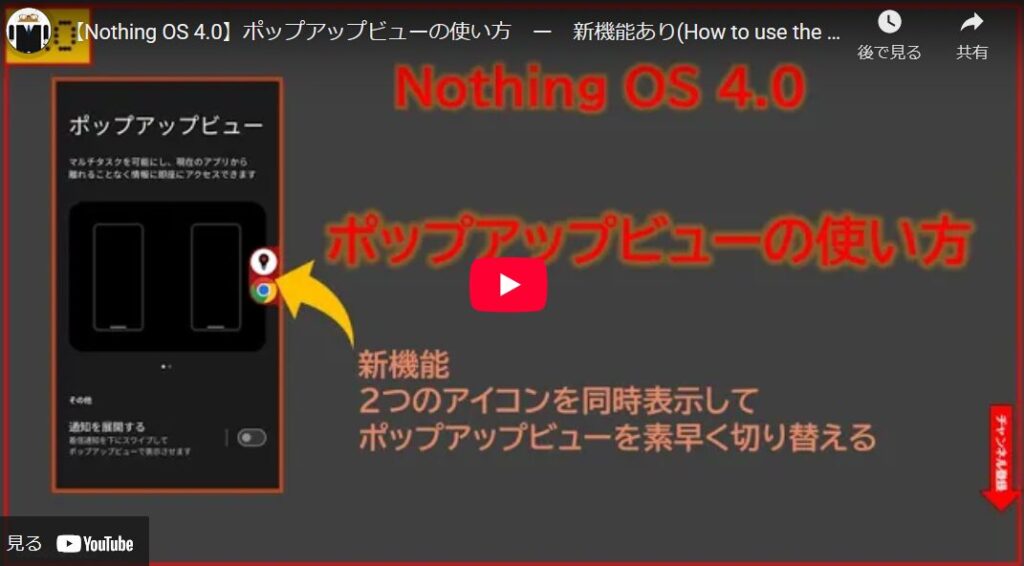
「ポップアップビュー」は、アプリをウィンドウで開いて、どの画面上においても常に前面に表示できる機能です。
【OS 4.0】のアップグレードで、フローティングアイコンを2つ表示できてウィンドウの切り替えがスムーズにできるようになります。
目次
1.「ポップアップビュー」にする方法
【最近使ったタスク】画面から
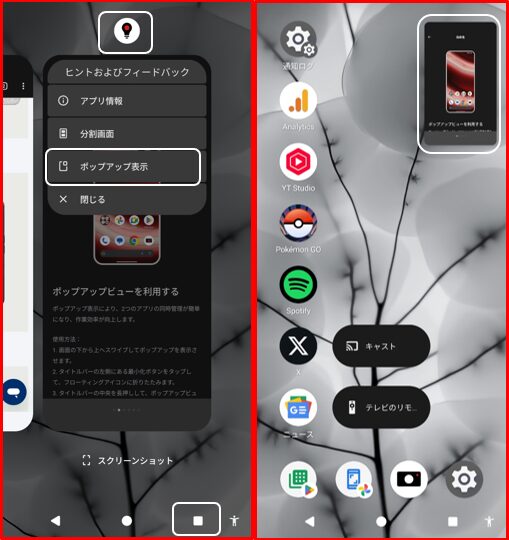
【最近使ったタスク】画面を開いて、サムネイルアイコンをタップして「ポップアップビュー」をタップします。
そうすると、そのアプリが画面の右上隅にウィンドウとして表示されます。
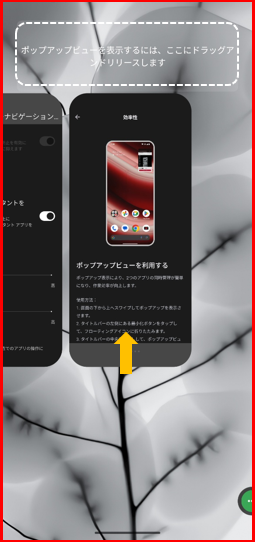
上方向にドラッグして、画面上部でドロップする
ナビゲーションモードに「ジェスチャーナビゲーション」を採用している場合は、現在画面に開いているアプリを上方向にドラッグして「ポップアップビューを表示するには、ここにドラッグアンドリリースします」と表示されたらドロップします。
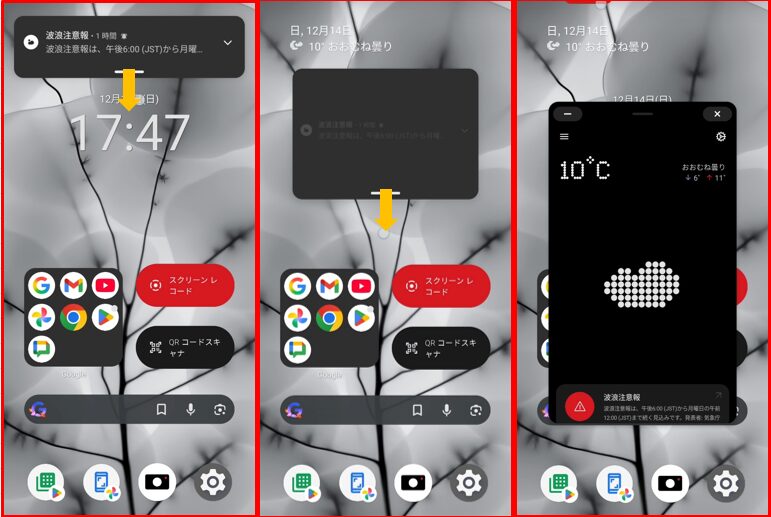
ポップアップ通知を下にスワイプする ※要設定
通知を受信したときに、ポップアップ通知(画面上部に表示)を下にスワイプすると、ポップアップビューで開くことができます。
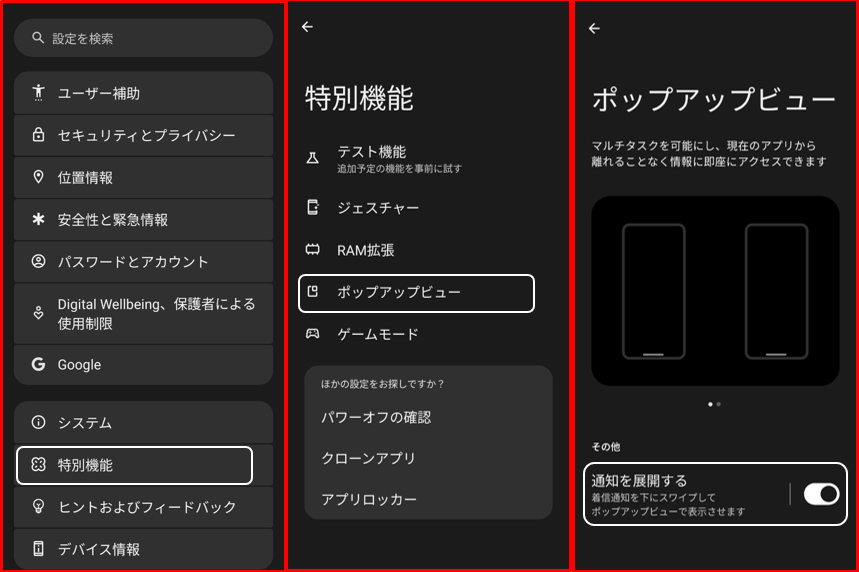
これには、設定が必要で、【設定】>【特殊機能】>【ポップアップビュー】⇒「通知を展開する」トグルを有効にしておきます。
2.「ポップアップビュー」での操作
1)ミニウィンドウでの操作
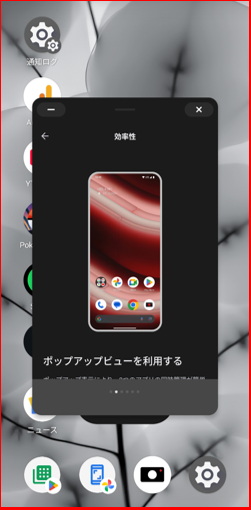
「ポップアップビュー」のしたときは、画面の右上に「ミニ」サイズのウィンドウで表示されます。
タップする
デフォルトサイズのポップアップビュー(フローティングウィンドウ)になって、アプリとしての操作が可能になります。
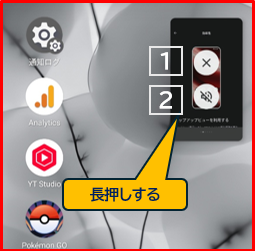
長押しする
①「×」をタップ:「ポップアップビュー」を閉じます。
②マナーモードの切り替えができます。
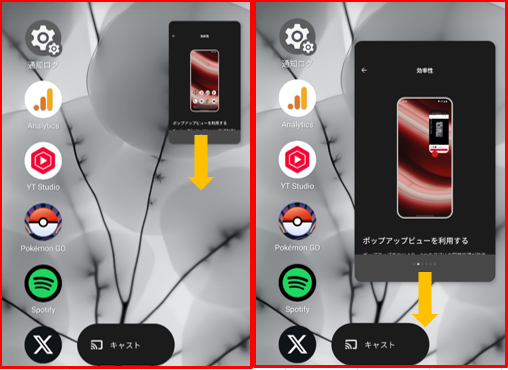
ウィンドウの下にある「バー」を下にスワイプする
ウィンドウのサイズを変更して拡大できます。
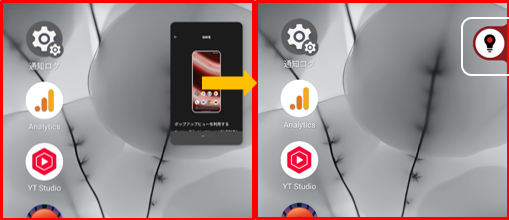
画面端までスワイプする
フローティングアイコンになります。
2)(デフォルトサイズ)ポップアップビューでの操作
全画面表示と同様に、そのアプリに対する操作ができます。
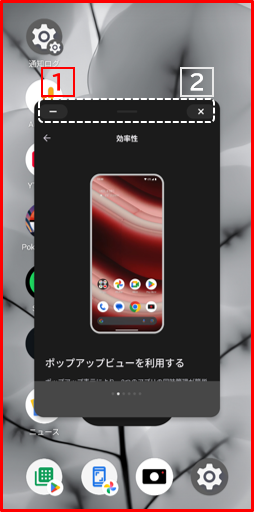
ツールバーからの操作
①をタップ:フローティングアイコンになります。
②をタップ:「ポップアップビュー」を閉じます。
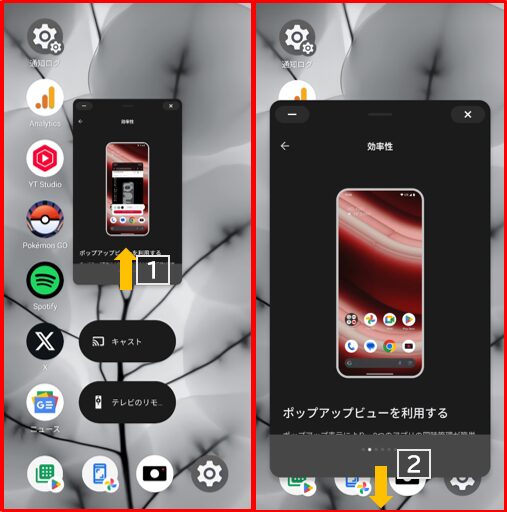
ウィンドウの下にある「バー」を上下にスワイプ
①上にスワイプすると、ウィンドウのサイズを縮小できます。最終的には「ミニ」ウィンドウになります。
②下にスワイプすると、ウィンドウのサイズを拡大できます。最終的には「全画面表示」になります。
3)「フローティングアイコン」の操作
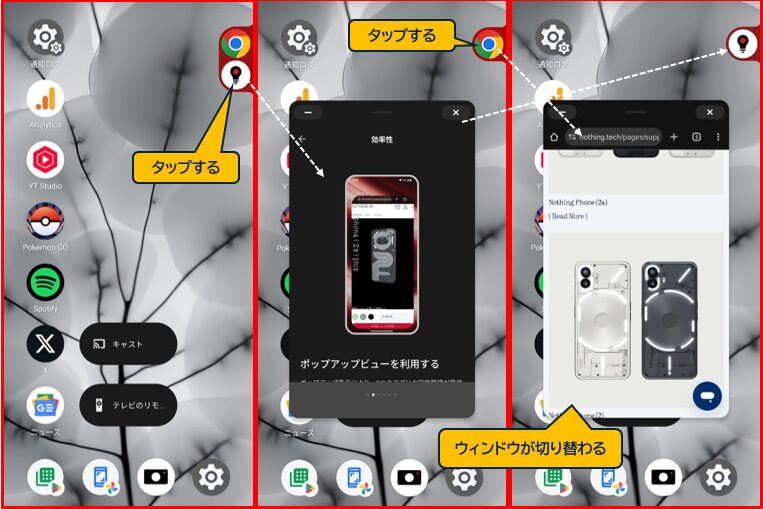
タップする
アイコンをタップすると、「デフォルト」または「ミニ」サイズのポップアップビュー(ウィンドウ)に復帰します。
画面端までスワイプする
アイコンを画面端に「バー」として隠すことができます。元に戻すには、タップします。
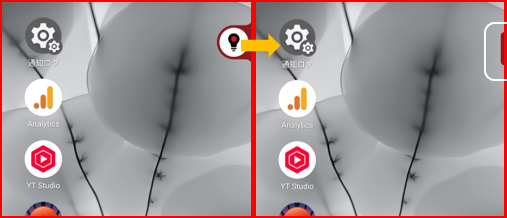
3.2つの「ポップアップビュー」を切り替える ※新機能
【OS 4.0】に新機能により、一つ目の「ポップアップビュー」がある状態で、2つ目の「ポップアップビュー」を作成すると、
・一つ目は、フローティングアイコンに
・二つ目は、「ミニ」のポップアップビューになります。
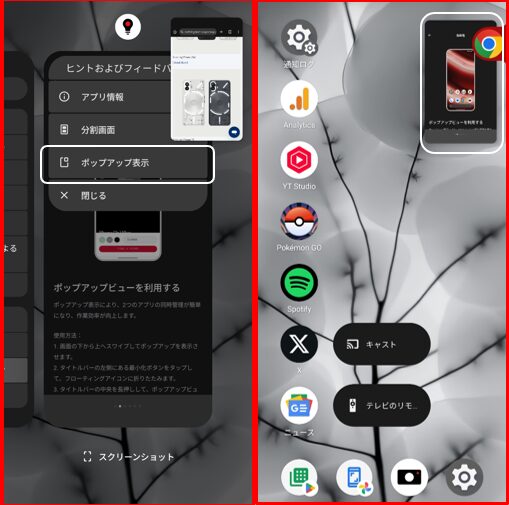
二つ目の「ポップアップビュー」をアイコンにすると、2つのアイコンを同時に画面に表示できます。アイコンをタップするごとに、素早く「ポップアップビュー」(ウィンドウ)を切り替えることができます。
参考動画