ホーム画面は、アプリを起動したり、ウィジェットで情報を確認したり、壁紙を楽しんだり、常日頃お世話になるスマホの顔というべきところです。ホーム画面の使い方や自分好みにカスタマイズすることは、スマホライフが格段に素晴らしいものになることと思います。
【Nothing Phone】では、「Nothing Launcher」というランチャーアプリがホーム画面を動かしていて、「Pixel」にかなり近いですが、「Nothing」独特のデザインを取り入れたモノトーンのホーム画面を楽しむこともできます。
目次
1.ホームアプリ「Nothing Launcher」の構成
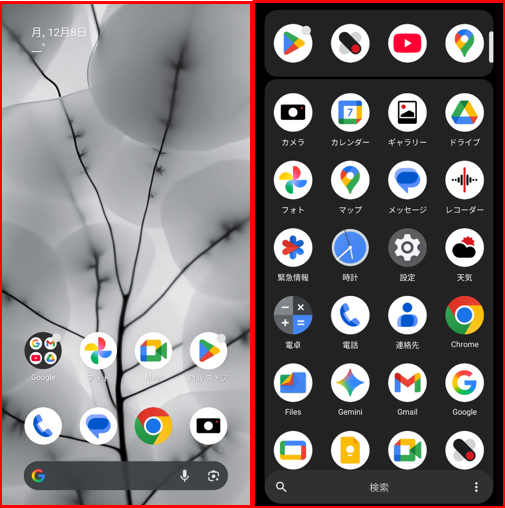
「Nothing Launcher」は、アイテム(アプリアイコン・ショートカットアイコン・ウィジェット・フォルダ)を追加できる「ホーム画面」とすべてのアプリを管理する「(アプリ)ドロワー画面」から成っています。
ドロワー画面は、ホーム画面上を上方向にスワイプすると表示できます。
(左:ホーム画面、右:ドロワー画面)
2.ホーム画面にアイテムを追加/削除/並べ替える方法
1)アプリアイコンを追加する
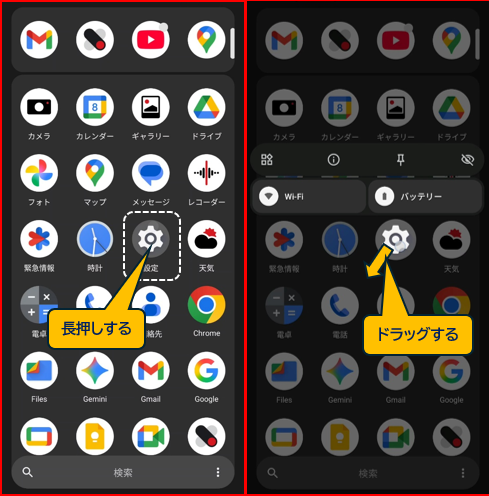
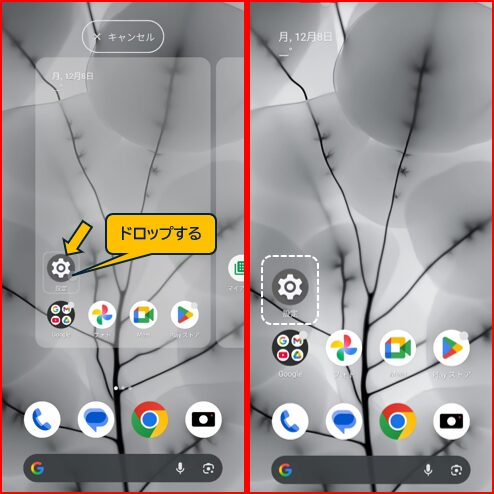
ホーム画面にアプリアイコンを追加するには、通常は「ドロワー画面」を開いて、ホーム画面に追加したいアプリアイコンを長押しして、追加したい場所までドラッグ&ドロップします。
(例)【設定】アイコンが初期状態でホーム画面に存在しないので、ドロワー画面から追加します。
「ホームの設定」(⇨こちらを参照)で、「ホーム画面にアプリのアイコンを追加」を有効にしていると、アプリをダウンロードしたときに、ホーム画面にもそのアプリアイコンが同時に追加されます。
2)アプリショートカットアイコンを作成する
アプリアイコンを長押しすると、コンテキストメニューが表示されて、アプリによっては、アプリ内の特定の機能へ直接アクセスできるショートカットリストが表示されます。そのリストの中のアイコンを長押しして、ドラッグ&ドロップすると、ホーム画面上にそのショートカットアイコンを追加することができます。
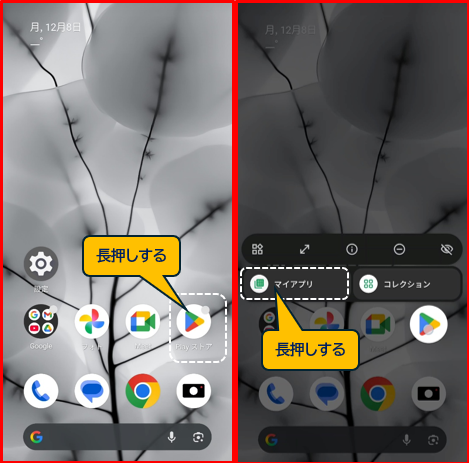
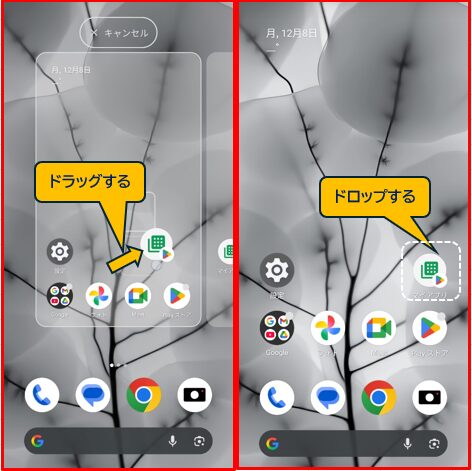
アプリショートカットアイコンをタップすると、そのアプリを開くことなく、直接その機能を操作できる画面が開くので、とても便利です。
アプリを新たにダウンロードしたら、アイコンを長押ししてショートカットリストが表示されるかどうか確認してみてください。
3)ウィジェットを追加する
「ウィジェット」一覧から追加する
ホーム画面上を長押しして、「ウィジェット」をタップすると、ウィジェットの一覧画面が表示されます。
・(左)Nothing独自のウィジェット、(右)インストールアプリのウィジェット
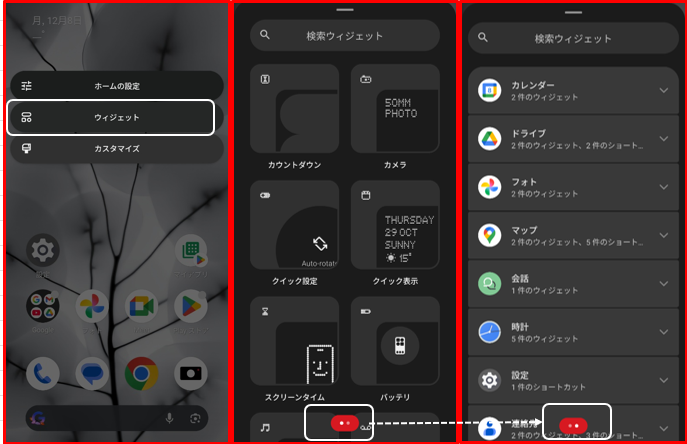
ホーム画面上に追加したいウィジェット(「時計」アプリ)を選択して、「ウィジェットの追加」をタップして、さらに「時計の種類」を選択します。
※「ウィジェットの追加」をタップする替わりに、ドラッグ&ドロップでもホーム画面に追加できます。
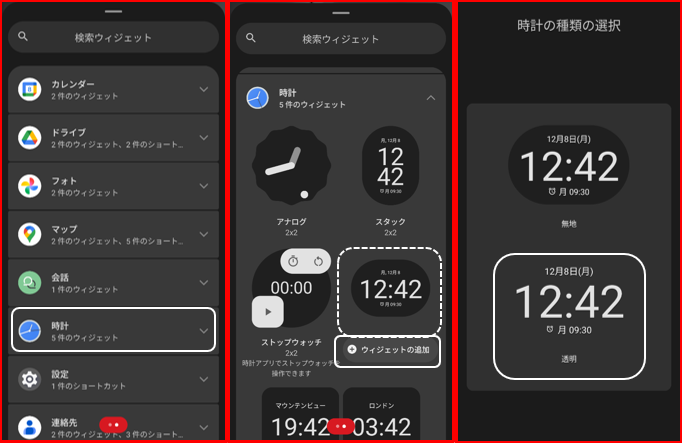
ホーム画面に追加されるので、サイズを調整して完成です。
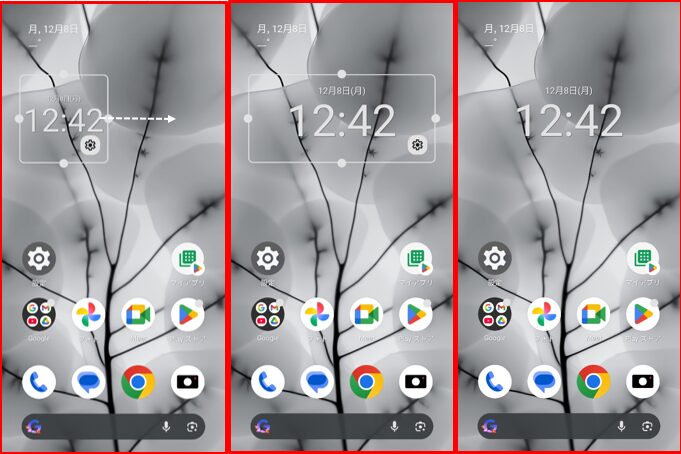
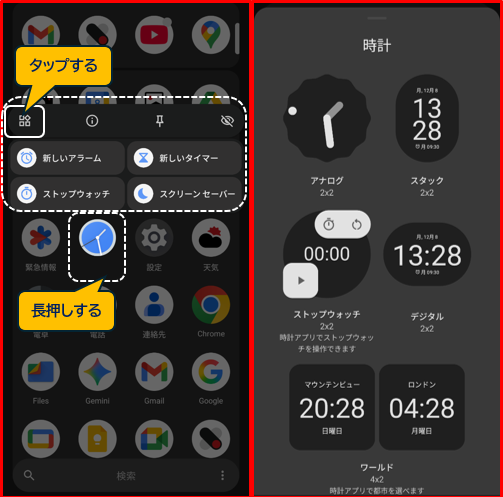
コンテキストメニューから追加する
ホーム画面あるいはドロワー画面のアプリアイコンを長押しして、コンテキストメニューの「ウイジェット」をタップすると、そのアプリのウィジェットが表示されるので、上と同じ操作で、ホーム画面に追加することができます。
4)フォルダを作成する
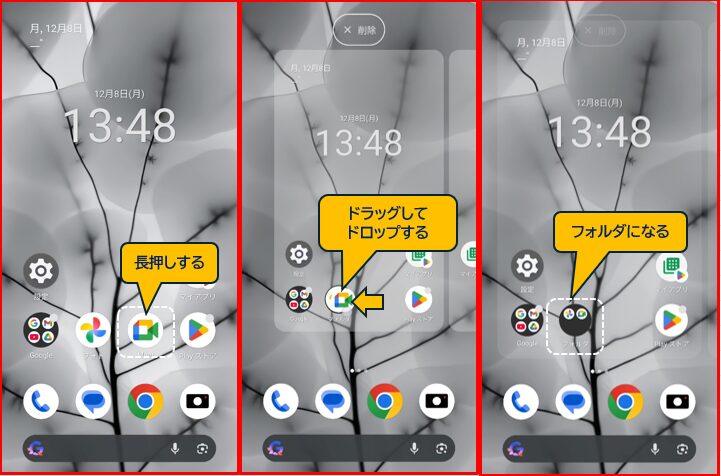
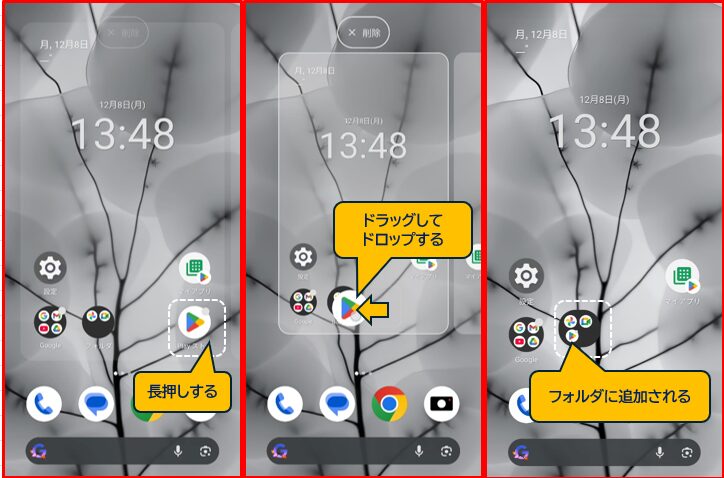
いくつかのアプリアイコン(含むショートカットアイコン)をグループにまとめて、サイズ「1×1」のフォルダとしてホーム画面に追加できるので、ホーム画面のスペースが節約できて、さらに目的のアプリをすぐに見つけることにも役立ちます。
最初は、グループ化したいアイコンを長押しして、もうひとつのアイコンの上まで、ドラッグ&ドロップすることで、アイコン2つのフォルダが作成できます。
フォルダを作成したら、名前を付けておきます。
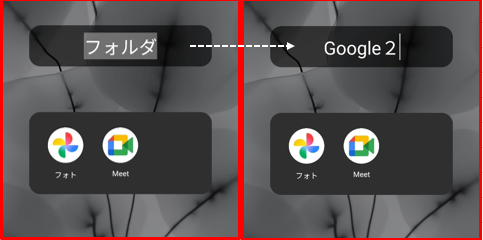
そのあとはグループ化したいアイコンをそのフォルダ内までドラッグ&ドロップしていくことになります。
5)アイテムをホーム画面上から削除する
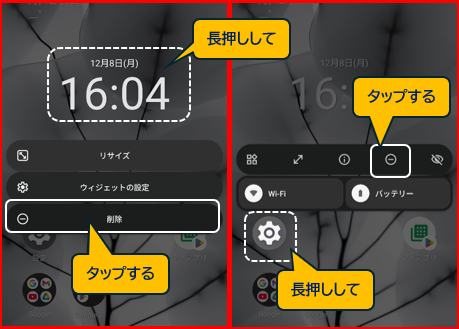
コンテキストメニューから
ホーム画面上にあるアイテムを削除するには、削除したいアイテムを長押しして、コンテキストメニューの「削除」」をタップします。
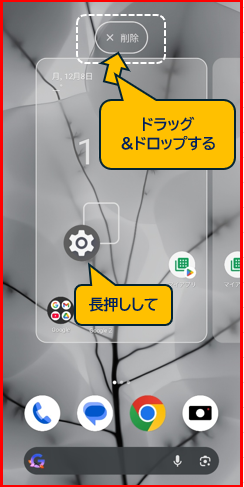
アイテムを長押しして「削除」までドラッグ&ドロップする
アイテムを長押しして、ドラッグすると、画面上部に「削除」エリアが表示されるので、そこまで、ドラッグ&ドロップします。
フォルダの「削除」について
フォルダを長押ししてもコンテキストメニューに「削除」が存在しないので、フォルダの削除はドラッグ&ドロップ方式になります。その際、フォルダ内のすべてのアプリも同時に削除されてしまうので、それを防ぐには、フォルダ内のアプリを一つずつホーム画面までドロッグ&ドロップする必要があります。
6)アプリのアンインストールまたは無効にする
コンテキストメニューから
インストールしたアプリが、不要になったら、デバイスから削除(アンインストール)します。
アンインストールしたいアプリアイコンを長押しして、コンテキストメニューの「アプリ情報」をタップして、「アプリ情報」画面の「アンインストール」をタップして、確認の「OK」をタップします。
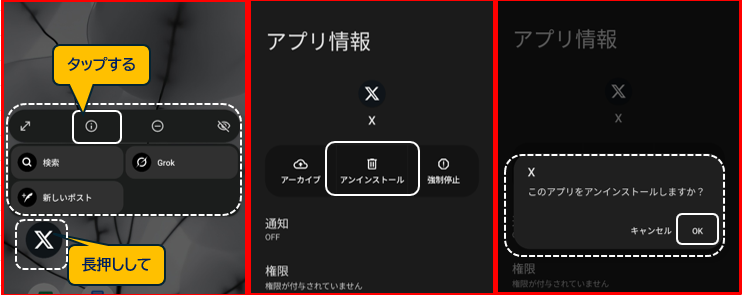
※アンインストールしたアプリの復帰は、「Google Play ストア」から再インストールします。
プリインストールのシステムアプリは、アンインストールできませんが、絶対に利用しないアプリは「無効」にして、アイコンを非表示にできます。
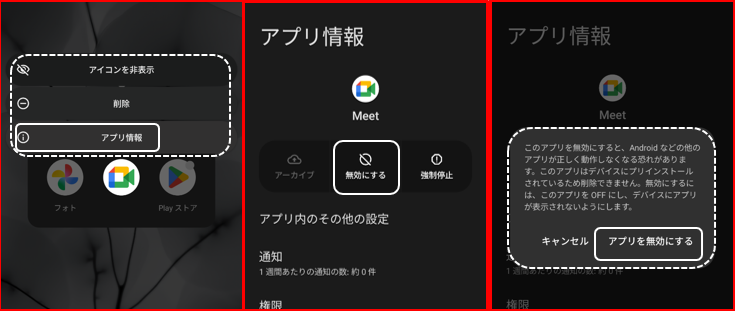
無効にしたいアプリアイコンを長押しして、コンテキストメニューの「アプリ情報」をタップして、「アプリ情報」画面の「無効にする」をタップして、確認の「アプリを無効にする」をタップします。
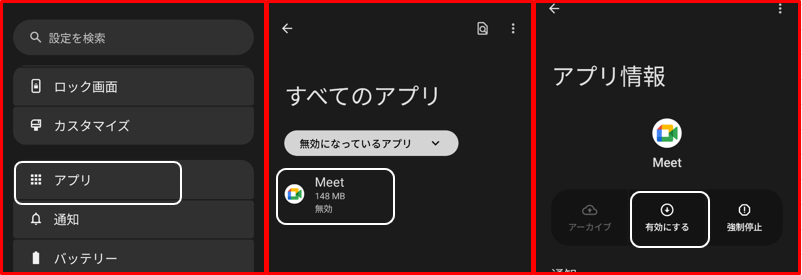
※無効にしたアプリの復帰は、【設定】>【アプリ】>復帰するアプリを選択>アプリ情報画面の「有効にする」をタップします。
3.ホーム画面のカスタマイズ
1)壁紙を変更する
2)グリッド数を変更する
ホーム画面にどれくらいの数のアイコンやウィジェットを配置できるかは、「グリッド数」で決まります。
「ホーム画面」上を長押し>「カスタマイズ」>【ホーム画面】>「レイアウト」をタップして、「アプリグリッド」で、「4」か「5」列を選択します。
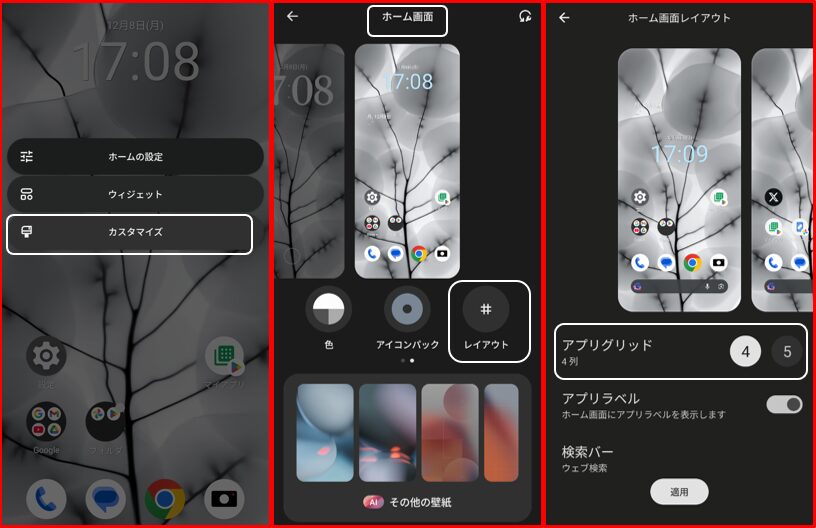
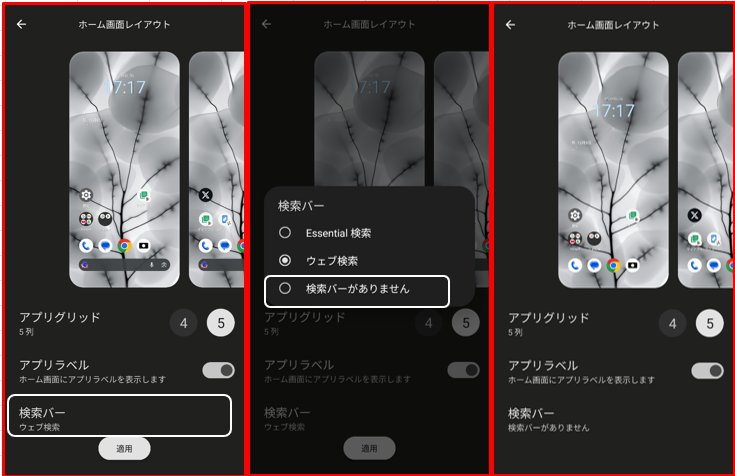
縦のグリッド数は「6」行で明示的に変更できないようですが、ドックにある「検索バー」を非表示すると「7」にすることができます。
3)フォルダをカスタマイズする
フォルダのカスタマイズは、フォルダアイコンを長押しして表示されるコンテキストメニューからできます。
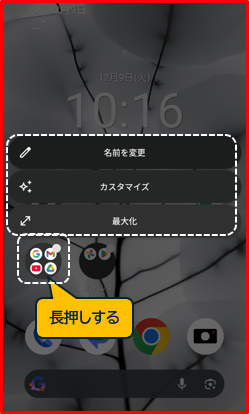
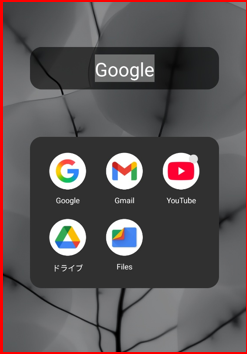
フォルダ名を変更する(名前を変更)
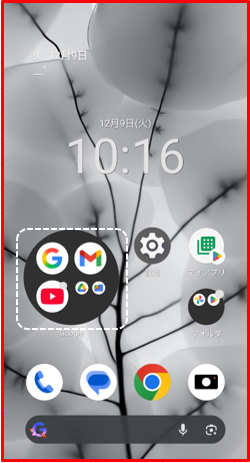
フォルダアイコンのサイズを変更する(最大化)
フォルダアイコンを「1×1」から「2×2」に拡大できます。拡大するメリットは、どんなアプリが格納されているかがよくわかるようになるほか、フォルダを展開することなくアプリを起動できるところにあります。
フォルダのスタイルを変更する(カスタマイズ)
フォルダアイコンを拡大すると、フォルダのスタイルをカスタマイズできます。
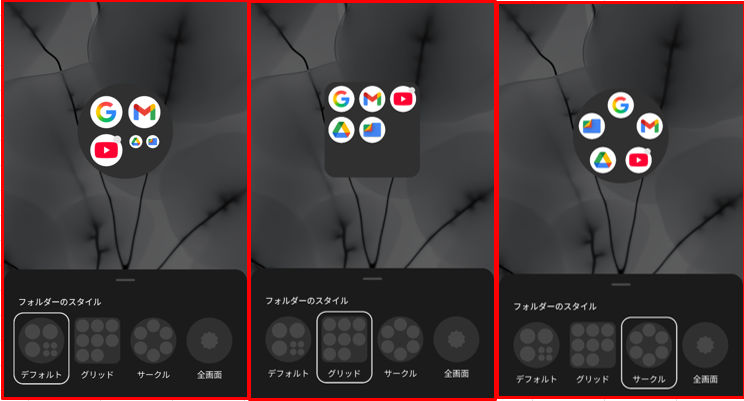
・デフォルト:フォルダグリッドは「2×2」で、ダイレクト起動は最大4アプリになります。
・グリッド:フォルダグリッドは「3×3」で、ダイレクト起動は最大9アプリになります。
・サークル:ダイレクト起動は最大6アプリになります。
Nothing 独自のフォルダスタイル
フォルダアイコンが、アプリアイコンの集合体ではなく、Nothing独自のドットアイコンも選択できます。
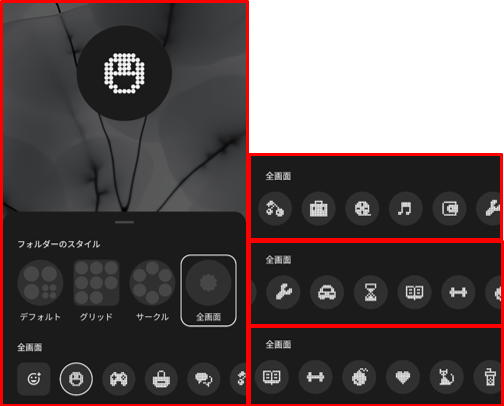
4)アイコンを変更する
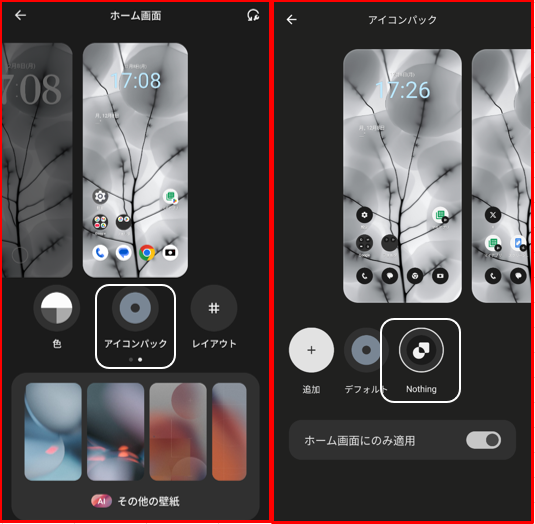
「ホーム画面」上を長押し>「カスタマイズ」>【ホーム画面】>【アイコンパック】>「Nothing」を選択すると、アイコンのデザインをモノクロ配色に変更できます。
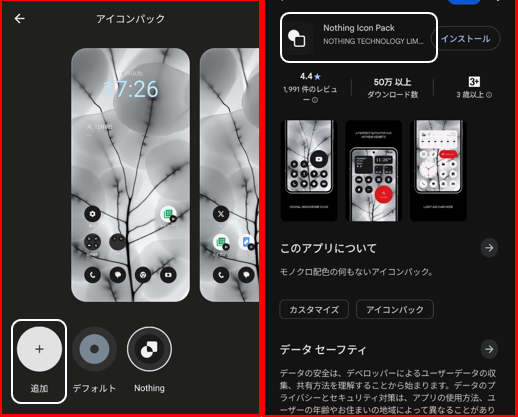
「+」をタップして、Nothing提供の「Nothing Icon Pack」をインストールすると、上の変更に対応していないサードパーティーアプリのアイコンデザインもモノクロにできます。
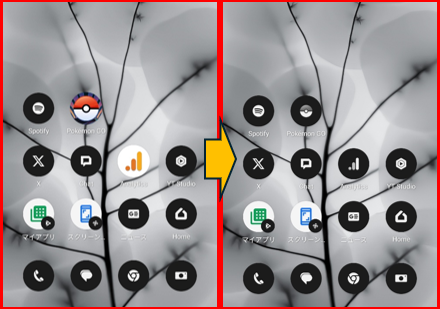
5)アプリのラベルを非表示にする
「ホーム画面」上を長押し>「カスタマイズ」>【ホーム画面】>「レイアウト」>「アプリラベル」を無効にすると、アイテムのラベルを非表示にできます。
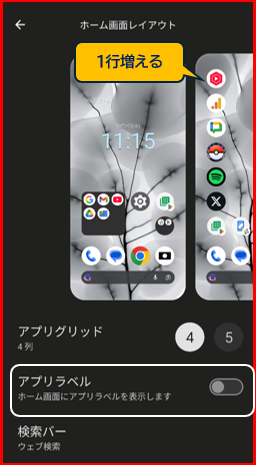
これにより、グリッドの行数をひとつ増やすことができます。
6)アプリアイコンを隠す ★新機能
ホーム画面(あるいはドロワー画面)から簡単にアプリアイコンを隠すことができます。
※詳細はこちらをご覧ください。

4.ホーム画面上でのジェスチャー操作
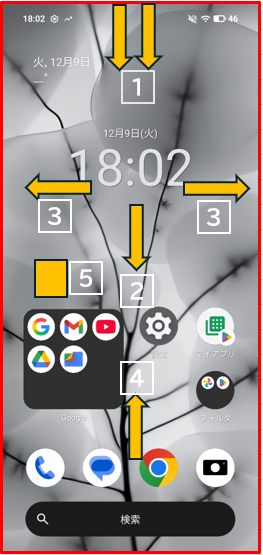
①ステータスバーを2本指で下にスワイプ
「クイック設定パネル」が開きます。
②画面上を下にスワイプ
「通知シェード」が開きます。
③画面上を左右にスワイプ
ホーム画面のページを移動できます。
④画面上を上にスワイプ
ドロワー画面が開きます。
⑤画面上を長押し
編集モードの画面になります。
5.ドロワー画面のカスタマイズ
1)ドロワー画面のレイアウト ★新機能
ドロワー画面のレイアウトとして、新機能の「スマート」を選択することができます。
最下段にある「3ドットボタン」をタップして、「アプリドロワーと検索」>「ドロワーのレイアウト」>「スマート(ベータ)」を選択します。
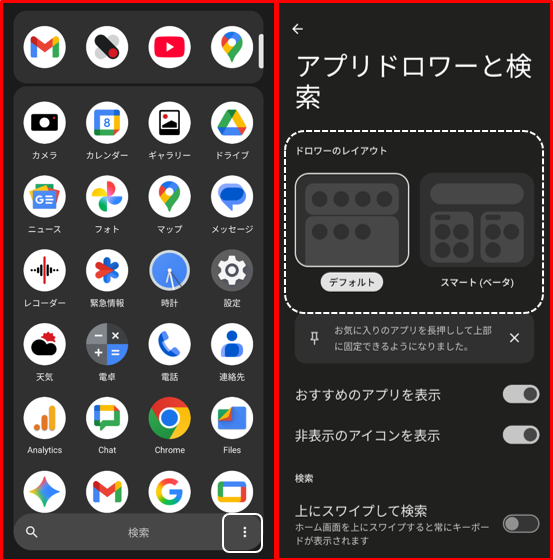
「スマート」のレイアウト
アプリは、頻度やカテゴリ(例: 社交、生産性)で自動分類されて、よく使うアプリが上部に配置されるようになります。(※iPhoneのアプリライブラリ風)
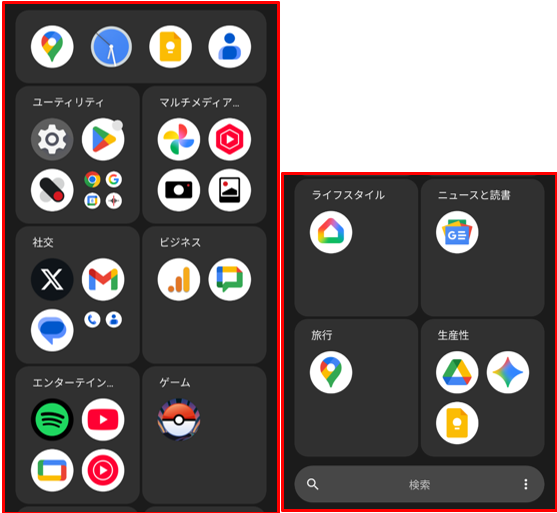
※現時点で、カテゴリの編集やアプリの移動等のカスタマイズはできません。
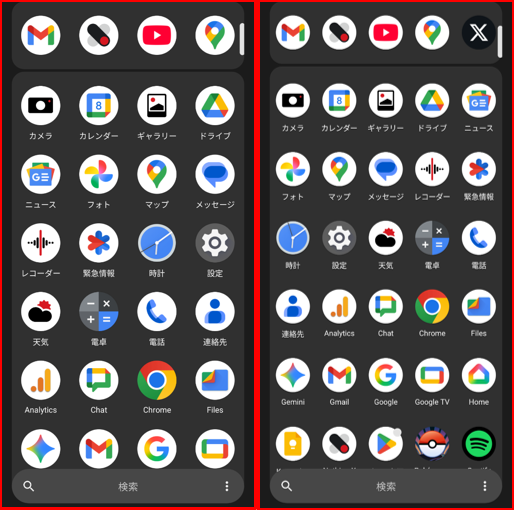
2)デフォルトレイアウト:グリッド(列)数の変更
ドロワー画面単独での設定はなく、ホーム画面のグリッド数(「4」または「5」列)に連動します。(※3.2)参照)
3)おすすめアプリを非表示にする
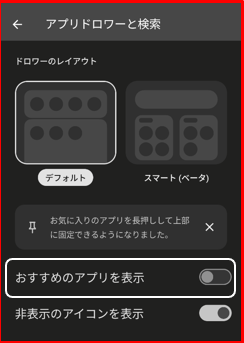
ドロワー画面の最上段に表示される「おすすめアプリ」を非表示にできます。
「アプリドロワーと検索」の「おすすめのアプリを表示」を無効にします。
4)デフォルトレイアウト:「お気に入りアプリ」を上段に固定表示する
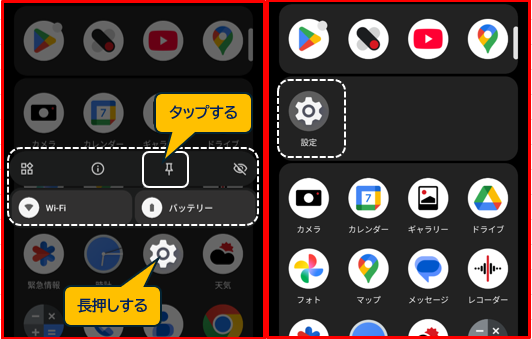
デフォルトレイアウトの場合、アプリは「あいう」⇒「漢字」⇒「ABC」のアプリ名順に縦に並んでいます。アプリ数が多い場合、縦にスクロールしてアプリを探すことになりますが、利用頻度の多いアプリを画面の上段に固定することができます。
固定したいアプリを長押しして、コンテキストメニューの「ピン留め」アイコンをタップします。
6.検索バーのカスタマイズとEssential検索
1)検索バーのカスタマイズ
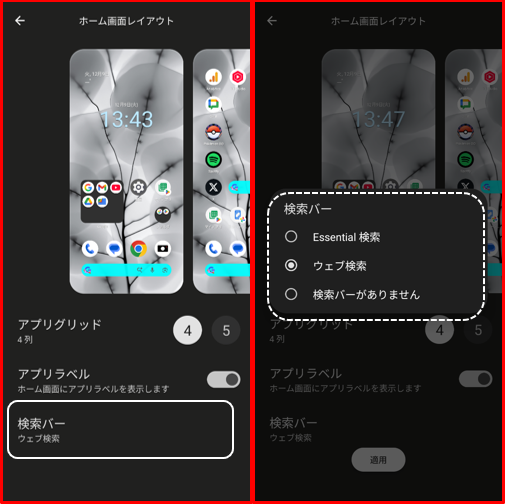
ホーム画面にある検索バーは、次のいずれかにカスタマイズできます。
・Essential検索:Nothing独自の検索ツール
・ウェブ検索:通常のGoogle検索
・非表示にする
「ホーム画面」上を長押し>「カスタマイズ」>【ホーム画面】>「レイアウト」>「検索バー」から選択できます。
2)Essential検索
※こちらをご覧ください。
7.番外編:Google検索バーのカスタマイズ
Google検索バーは、ホーム画面上にありますが、Googleの仕様なので、番外編として解説します。
1)検索バーをカスタマイズする
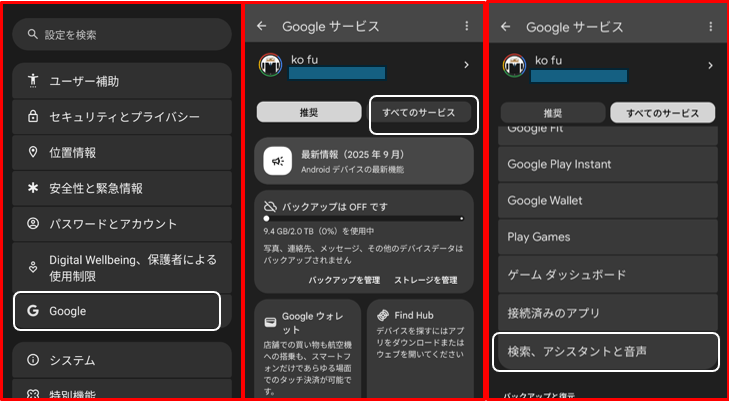
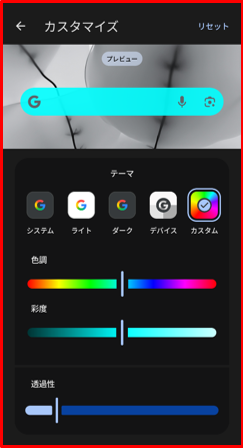
Google検索バーは、【設定】>【Google】>【すべてのサービス】>【検索、アシスタントと音声】>【検索ウィジェットをカスタマイズ】から、「テーマ」「色調」「透過性」「ショートカット」をカスタマイズできます。
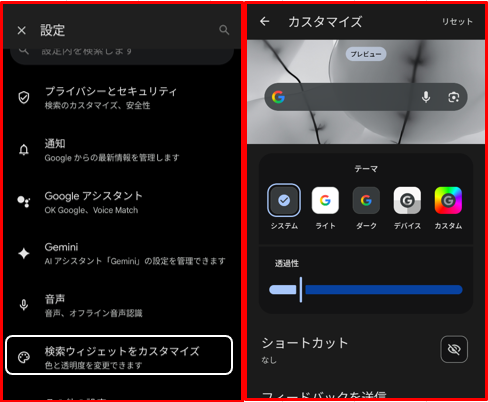
「テーマ」「色」「透明度」のカスタマイズ
プレビューを見ながら、「テーマ」「色」「透明度」等のカスタマイズができます。
ショートカットを追加する
検索ボックス内に、ショートカットをひとつ追加することができます。
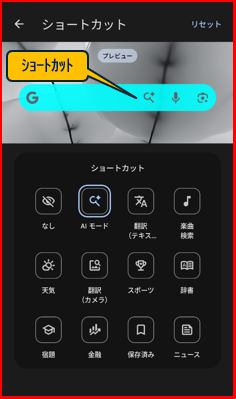
「AIモード」「翻訳(テキスト)」「楽曲検索」「天気」「翻訳(カメラ)」「スポーツ」「辞書」「宿題」「金融」「保存済み」「ニュース」から選択できます。
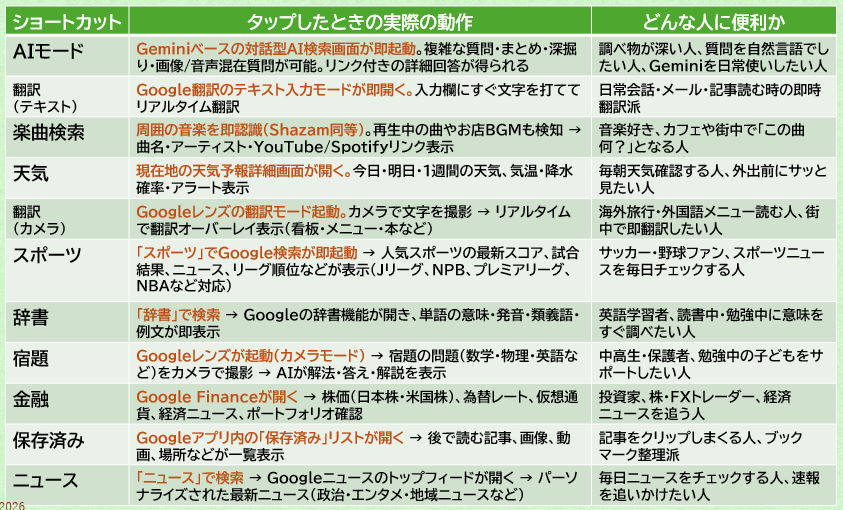
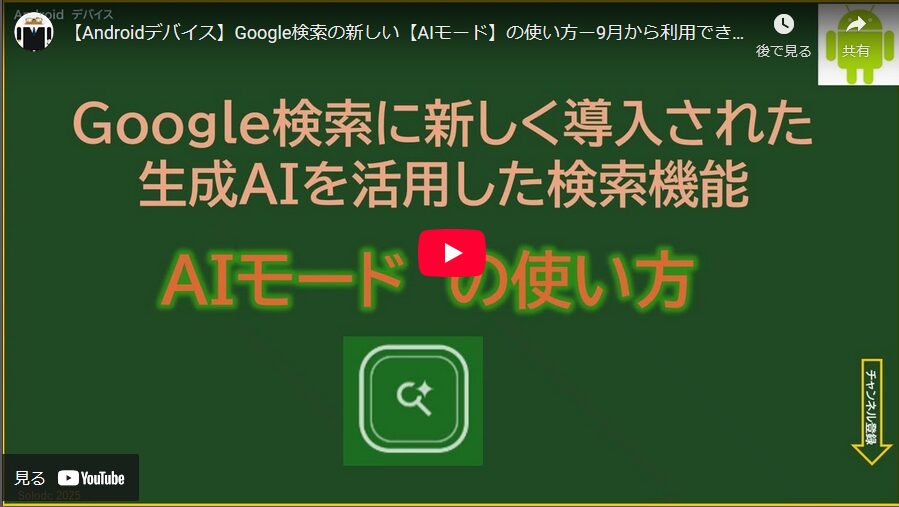
※「AIモード」は、2025/9から利用できるようになっています。使い方はこちらをご覧ください。
※「保存済み」についてはこちらをご覧ください。

2)ウェブ検索の位置を移動する
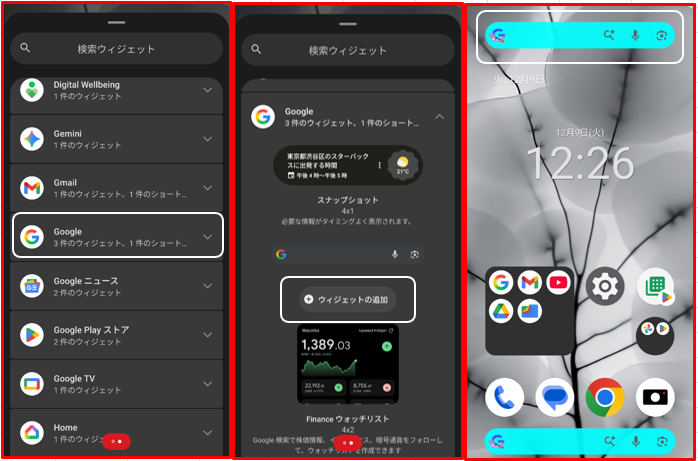
ドックにあるGoogle検索バーは、その位置を変更できませんが、非表示してから改めて検索ウィジェットを追加することによって位置を変えることができます。
ただし、「Essential検索」はできなくなります。
新たにGoogle検索ウィジェットを追加する
検索ウィジェットを追加します。 ※ウィジェットの追加方法は、2.3)を参照
検索バーを非表示する
※5.1)参照
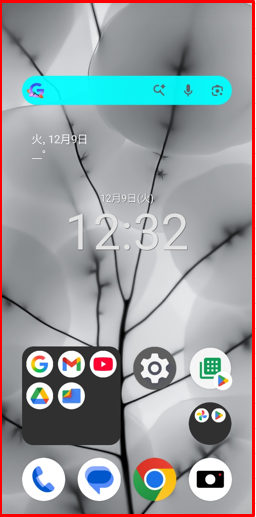
これで、検索バーの移動ができました。