Pixel 8以降のUSB-Cからの映像出力に対応したPixelスマートフォンでは、Android 16 QPR1アップデートで、Samsung DeXに似た本格的なデスクトップモードのプレビュー機能が導入されています。
【Android 17】になって、かなり、実用に耐えうるようになってきました。
目次
デスクトップモードのプレビュー機能を利用するために必要なもの
対応デバイス
Pixel 8a以降のスマートフォン
必要なアクセサリ
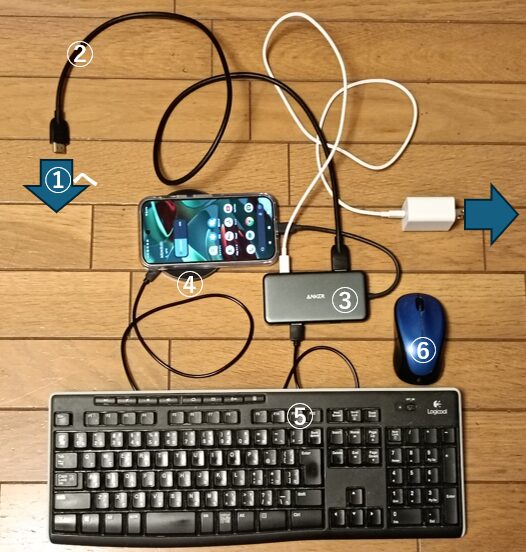
外部ディスプレイに接続中は、電源の供給が必須です。ワイヤレス充電器あるいは、USB-Cハブは絶対に必要です。
Pixelと外部ディスプレイを接続する
外部ディスプレイとの接続
・Pixel スマホと外部ディスプレイをUSB-Cケーブルで接続します。
・「外部ディスプレイに接続」のダイアログが表示されるので、「パソコン」をタップします。
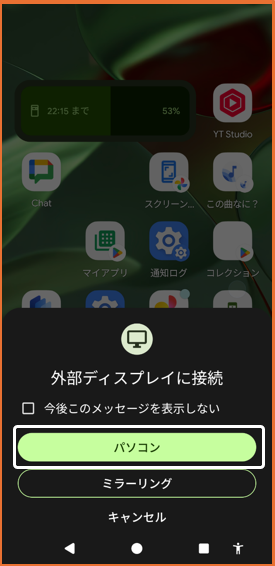
これで、外部ディスプレイがデスクトップモードになります。
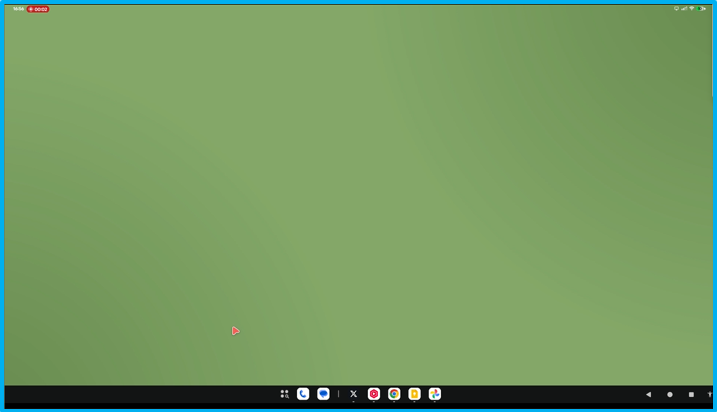
※切断は、ケーブルを抜くだけです。
Pixelの外部接続の設定画面
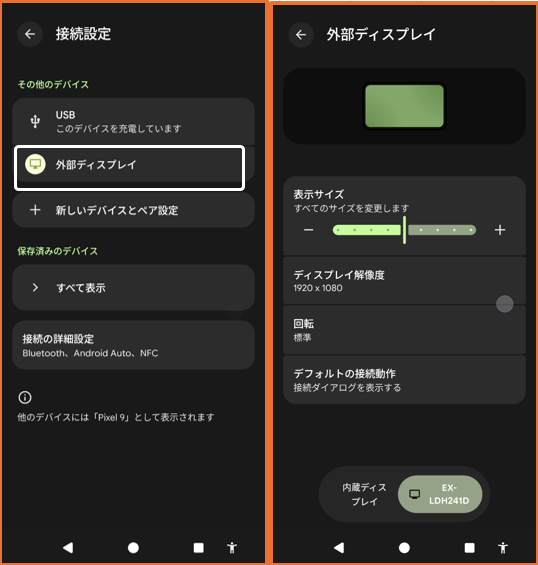
外部ディスプレイと接続できると、【設定】 > 【接続設定】 > 「外部ディスプレイ」が表示されるので、タップすると外部接続に関する設定ができるようになります。
デスクトップでの操作
アプリのウィンドウ操作は、パソコンと遜色ないほどに進化しています。
Webアプリは、Chromeブラウザで快適に動作します。
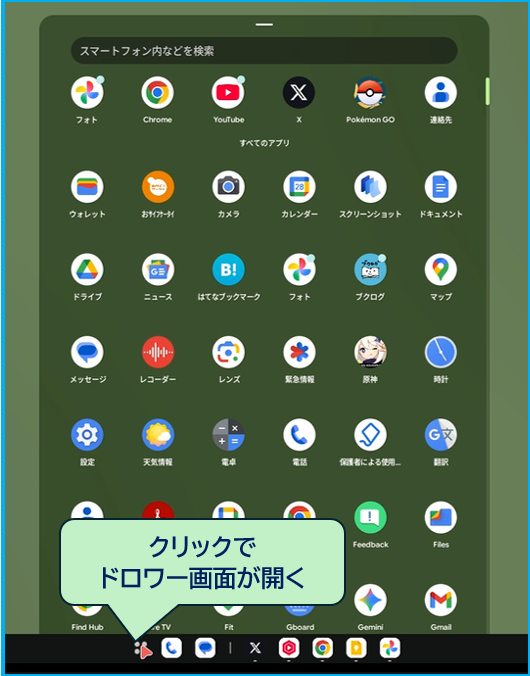
タスクバー
・固定アプリ(Pixelのドックと同じアイコンが同期)
・左にある「グリッド」アイコンをクリックすると、ドロワー画面になります。
ナビゲーションバー
・「戻る」ボタン:クリック ⇒ 戻る
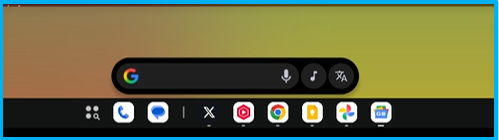
・「ホーム」ボタン:クリック ⇒ 動作しない。 長押し ⇒ グーグル検索
・「履歴」ボタン:クリック ⇒ アプリの切り替え
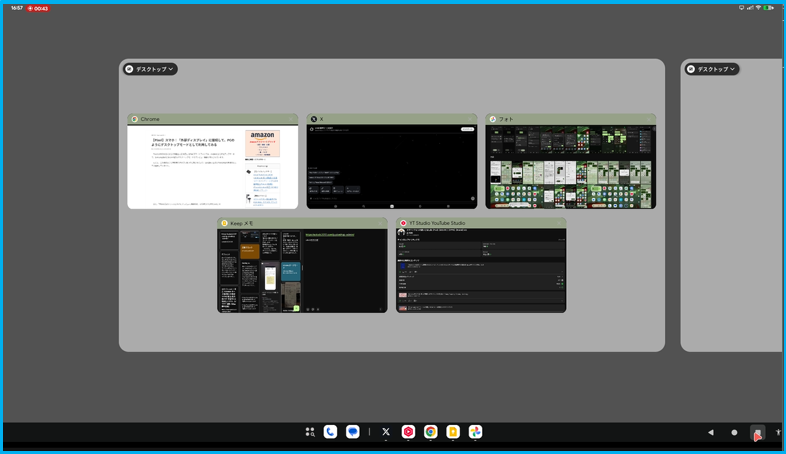
・「ユーザー補助機能ボタン」:クリック ⇒ 動作しない
ステータスバー
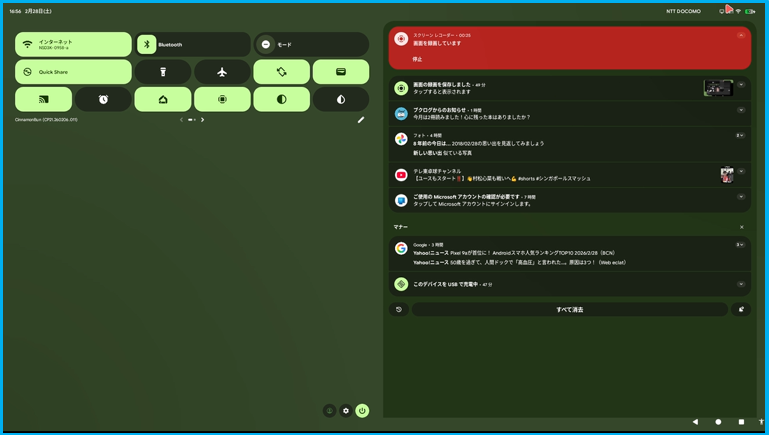
ステータスバーをクリックすると、「クイック設定」と「通知シェード」が表示されます。
メモ
接続時のPixelでの操作
・画面ロックしても問題ないです。
・デスクトップとは別のアプリの操作ができます。
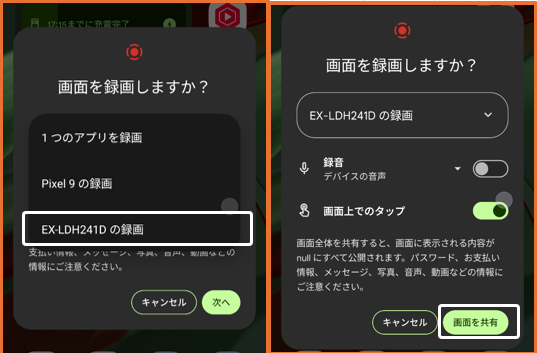
デスクトップ(外部ディスプレイ)のスクリーンショットは撮れない ⇒ 裏ワザ
デスクトップのスクリーンショットは撮ることができません。通常の手段でスクリーンショットを撮るとスマホの画面のスクリーンショットになります。
代替手段として、外部ディスプレイを画面録画して、必要な画面を再生中に切り出します。