solodc20231005

2025/9/29 クイックタップ, スクリーンショット, ユーザー補助機能ボタン, 分割画面, 最近使ったアプリ
「最近使ったアプリ」は、その名の通り、最近アクセスしたアプリ(タスク)の一覧を表示する画面で、ここからアプリ(タスク)を切り替えるのが基本的機能ですが、そのほかにも「分割画面」「スクリーンショット」「テキスト選択」等いろいろなことができます。
2025/9/29 最近使ったアプリ
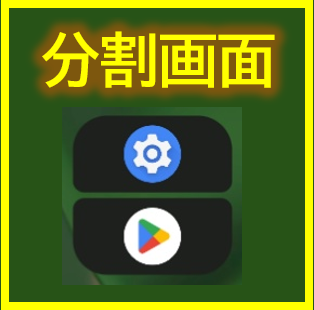
分割画面は、その名の通り画面を2つに分割して、2つのアプリを同時に表示して操作できるようにする機能です。
画面を分割するには、最近使ったアプリ画面を開きます。
2026/3/11 Googleアシスタント, クイックタップ, ユーザー補助機能ボタン, 最近使ったアプリ
【Google Pixel】では、「スクリーンショット」を撮る方法がいろいろと用意されていて、全部で5つの方法があります。
あなたなら、どの方法を使いますか。
・電源ボタンと音量(下)ボタンを同時に押下する
・最近使ったアプリ画面の「スクリーンショット」をタップする
・ユーザー補助機能メニューの「スクリーンショット」ボタンをタップする
・デバイスの背面をダブルタップするー「クイックタップ」機能を利用
・Googleアシスタントを開いて「スクリーンショットして」と発声する
2025/9/30 Googleアシスタント, ジェスチャーナビゲーション, ユーザー補助機能ボタン, 最近使ったアプリ, 片手モード
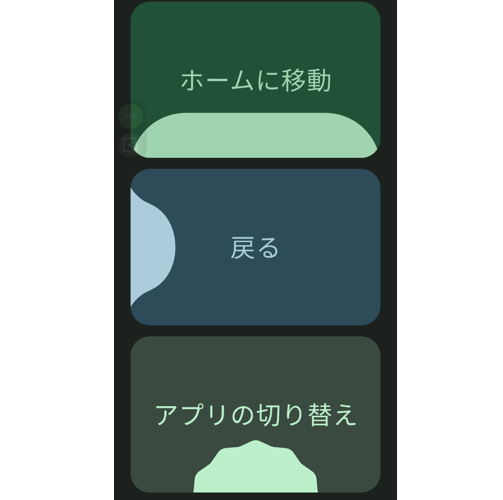
【Google Pixel】では、「戻る」「ホーム画面に移動」「アプリの切り替え」等の操作を行う「ナビゲーションモード」の選択肢として
・ジェスチャーナビゲーション(初期設定)と
・3ボタンナビゲーション
が用意されています。
初期状態の「ジェスチャーナビゲーション」に慣れていないという方は、「3ボタンナビゲーション」に変更しましょう。
2025/10/9 クイック設定パネル, ジェスチャーナビゲーション, ユーザー補助機能ボタン, 最近使ったアプリ, 通知
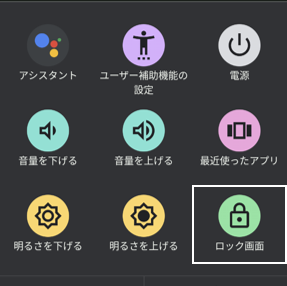
Googleが提供する「ユーザー補助機能メニュー」機能を利用すると、どの画面からでもフローティングボタンをタップすることで、電源ボタンを押下することなく画面オフ(ロック)が可能になります。
他に、このメニューから「スクリーンショットの撮影」や「電源ボタンメニューの表示」等ができる初期状態では利用できない隠されている優れた機能になります。
2024/2/27 壁紙
ホーム画面あるいロック画面に絵文字を利用して自作した画像を壁紙することができる「絵文字ワークショップ」という機能があります。
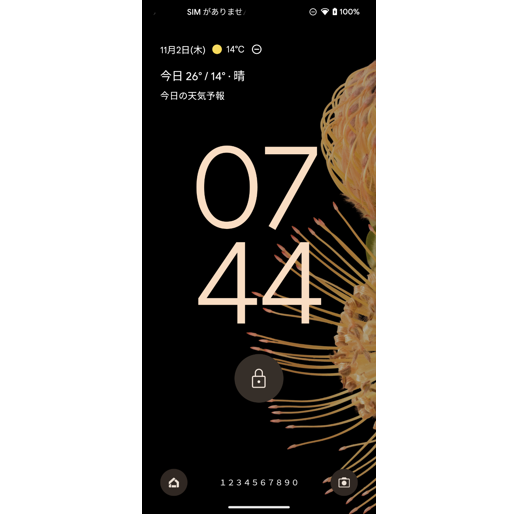
ロック画面からは、時刻や天気や通知を確認したり、音楽の再生/停止やカメラの起動ができたりしますが、近くで流れている曲名を瞬時に確認するできる「この曲なに?」機能は秀逸です。
2025/9/6 Gboard
キーボードを自分好みにカスタマイズする際に役に立つよう「Gboard」アプリの設定について、詳説したいと思います。
「Gboard」アプリは、ユーザーが普段なにげに使っていますが、気づかないうちにどんどん進化し続けています。
2025/5/20 Gboard
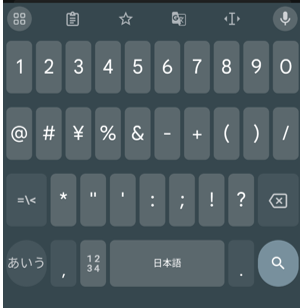
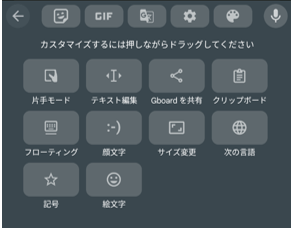
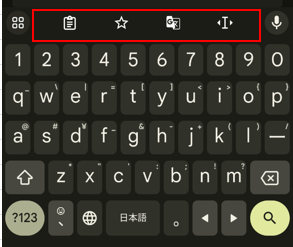
キーボードレイアウトの上段にあるツールバーにあるアイコンが、機能ショートカットになります。
「ステッカー」「GIF」「翻訳」「設定」「テーマ」「片手モード」「テキスト編集」「Gboardを共有」「クリップボード」「フローティング」「顔文字」「サイズ変更」「次の言語」「記号」「絵文字」
2025/5/20 Gboard
文字等の入力には「Gboard」アプリを使っていると思いますが、気づかないうちに進化し続けています。
そこで、普段なにげなく利用している「Gboard」の機能や使い方を深掘りしてさらに利用しやすくカスタマイズしてみたいと思います。